- ホーム
- /
- 投稿記事

コメントありがとうございます。

 この記事の内容
 フィードバックがある場合
Microsoft Entra IDとの同期を設定したら、Entra IDポータルの Webex アプリケーションを使用して、Webex 組織に同期するユーザーと内容を管理できます。
Entra IDの変更がWebex組織に与える影響
|
Entra管理ポータルでのアクション |
Webex 組織の結果 |
|---|---|
|
ユーザーを削除します(ユーザーはごみ箱に行きます) |
Webex はユーザーの名前を変更し、組織内でそのユーザーを非アクティブとしてマークします。 30 日以内にユーザーを回復しないと、Entra IDは完全に削除され、Webexはユーザーを組織から削除します。 詳細については、この記事の「Entra IDとWebex 組織からユーザーを削除する」セクションを参照してください。 |
|
最近削除したユーザーをごみ箱から復元します |
Webexはユーザーを再アクティブ化し、ユーザー名を元の値に戻します。 |
|
ごみ箱からユーザーを削除する (永久削除) |
Webex はユーザーを組織から削除します。 |
|
Webex アプリケーションからユーザーを削除する |
Webexはユーザーを非アクティブとしてマークします。 |
|
ユーザーがEntraにサインインするのをブロックします |
Webexはユーザーを非アクティブとしてマークします。 |
|
ユーザー属性(表示名など)を変更してください |
Webex はユーザー属性を更新します。 変更は、ユーザービューを更新するとすぐにコントロールハブに表示されます。 |
|
Webex アプリケーションに新しいユーザーを割り当てます |
Webex がユーザーを作成します。 |
|
既存の Webex ユーザーを Webex アプリケーションに割り当てます |
Webexはユーザーを更新し、「ExternalID」の属性を追加します(
デフォルトでは、Entra ID属性にマップされます)。
|
ユーザー属性マッピングを変更または追加してください
Entra IDからWebexに追加のユーザー属性をマッピングしたり、既存のユーザー属性マッピングを変更するには、次の手順に従ってください。
Entra IDをWebexにマッピングしても、すべてのユーザーの詳細が同期されるわけではありません。 ユーザーデータの一部が同期されていません:
-
アバター
-
部屋
-
以下の表にはない属性
どうしても必要な場合を除いて、デフォルトの属性マッピングを変更しないことをお勧めします。 ユーザー名として割り当てる値は特に重要です。 Webex はユーザーのメールアドレスをユーザー名として使用します。 デフォルトでは、Azure ADのユーザープリンシパル名(UPN)をコントロールハブのメールアドレス(ユーザー名)にマッピングします。
userPrincipalNameがコントロールハブのメールにマップされていない場合、 ユーザーは既存のユーザーと照合するのではなく、新しいユーザーとしてコントロールハブにプロビジョニングされます。 UPNの代わりに電子メールアドレス形式の別のAzureユーザー属性を使用する場合は、Entra IDのデフォルトのマッピングをuserPrincipalNameから適切なEntra IDユーザー属性に変更する必要があります。
| 1 |
Azure Portalにサインインして、[] に移動します。 | ||||||||||||||||||||||||||||||||||||||||||
| 2 |
アプリケーションギャラリーで追加または作成した Webex アプリケーションを開きます。 既成のアプリケーションとカスタムのSCIM
Cisco Webex 2.0アプリケーションの違いの詳細については、ここをクリックしてください。
| ||||||||||||||||||||||||||||||||||||||||||
| 3 |
「」に進み、「Provision Entra ID Users」をクリックします。 | ||||||||||||||||||||||||||||||||||||||||||
| 4 |
「詳細オプションを表示する」チェックボックスをオンにして、「 属性リストの編集」をクリックします。 | ||||||||||||||||||||||||||||||||||||||||||
| 5 |
Entra IDのユーザー属性から入力するWebex属性を選択してください。 | ||||||||||||||||||||||||||||||||||||||||||
| 6 |
[] をクリックして確定します。 属性マッピングページが開くので、Entra IDのユーザー属性を、選択した Webex ユーザー属性にマッピングできます。 | ||||||||||||||||||||||||||||||||||||||||||
| 7 |
ページの下部にある「新しいマッピングを追加」をクリックします。 | ||||||||||||||||||||||||||||||||||||||||||
| 8 |
ダイレクトマッピングを選択してください。 ソース属性(Entra属性)とターゲット属性 (Webex属性)を選択し、OKをクリックします。
| ||||||||||||||||||||||||||||||||||||||||||
| 9 |
必要なマッピングをすべて追加または変更するまで前の2つの手順を繰り返し、[保存] と [はい] をクリックして新しいマッピングを確定します。 最初からやり直したい場合は、デフォルトのマッピングに戻すことができます。 | ||||||||||||||||||||||||||||||||||||||||||
Webex は、次回のユーザー同期時にユーザー属性を更新します。
追加のユーザーやグループを同期する
この手順では、Webexクラウドに同期するユーザーまたはグループを追加できます。
Entra IDは、「割り当て」と呼ばれる概念を使用して、 選択したアプリへのアクセスをどのユーザーに付与するかを決定します。 自動ユーザープロビジョニングでは、Entra IDでアプリケーションに「割り当てられた」 ユーザーおよび/またはユーザーグループのみがControl Hubに同期されます。
Control HubのEntra IDウィザードアプリを使用して、Entra IDグループ内のユーザーと個々のグループオブジェクトの両方を同期します。 Webex は Entra ID ウィザードアプリ以外では個々のグループを同期できません。
| 1 |
Entra IDポータルでWebexアプリケーションを開き、ユーザーとグループに移動します。 |
| 2 |
[課題を追加] をクリックします。 |
| 3 |
アプリケーションに追加したいユーザー/グループを探してください:
|
| 4 |
「選択」 をクリックし、「割り当て」をクリックします。 Webexと同期したいグループとユーザーがすべて揃うまで、これらの手順を繰り返してください。 |
Webex 組織へのユーザーアクセスを削除します
Entra IDからユーザー割り当てを削除できます。 これにより、Entra IDのユーザーアカウントは保持されますが、 それらのアカウントはWebex組織のアプリケーションやサービスにアクセスできなくなります。
ユーザー割り当てを削除すると、Webex はユーザーを非アクティブとしてマークします。
| 1 |
Azure ポータルから、エンタープライズアプリケーションに移動し、追加した Webex アプリケーションを選択します。 |
| 2 |
アプリケーションに割り当てられているユーザーのリストから、ユーザーまたはユーザーグループを選択します。 |
| 3 |
[削除] をクリックし、次に [はい] をクリックして削除を確定します。 次の同期イベントで、ユーザーまたはユーザーグループは Webex アプリケーションから削除されます。 |
Entra IDとWebex組織からユーザーを削除します
-
Entra IDは、ユーザーを削除済みユーザーページ(Active Directoryごみ箱とも呼ばれます)に移動します。
-
Entra IDは、ユーザーのユーザープリンシパル名(UPN)を変更し、先頭に数字の文字列を追加します 。
-
更新により、Webex はユーザーの名前を変更し、 そのユーザーを組織内で非アクティブとしてマークします。
-
Webex はユーザートークンを取り消します。
この時点で、ユーザーは「ソフト」削除され、 最大30日間ディレクトリのごみ箱に残ります。 ごみ箱からユーザーを復元すると、Control Hubはユーザーを再度アクティブ化し、トークンを復元して、ユーザーの名前を元の電子メール/UPNアドレスに変更します。
ディレクトリのごみ箱からユーザーを削除するか、 何もしないで30日が経過すると、Entra IDはそのユーザーを完全に削除します。 完全に削除すると、Webex はユーザーを削除します。 (削除の一環として、Webex はユーザーデータをアーカイブサービスに送信します。 アーカイブサービスでは、 コンプライアンス担当者が組織のデータ保持ポリシーに従ってユーザーデータを見ることができます。)
後で完全に削除されたユーザーのメールアドレスをEntra IDに再度追加すると、Webexはまったく新しいアカウントを作成します。
| 1 |
「ユーザー」に行き、削除したい各ユーザーアカウントの横にあるチェックボックスをオンにして、「ユーザーを削除」をクリックします。 ユーザーは [削除済みユーザー] タブに移動されます。 Control Hubでは、ユーザーは「ソフト削除」状態に移行し、 すぐには削除されません。 名前も変更されています。 Entra IDはこれらの変更をWebexクラウドに送信します。 次に、 コントロールハブはこの変更を反映し、ユーザーを非アクティブとしてマークします。 そのユーザーのトークンはすべて取り消されます。 |
| 2 |
ユーザー削除の記録を確認するには、監査ログに行き、ユーザー管理カテゴリまたはユーザー削除アクティビティで検索してください。 削除されたユーザー監査ログを開いて [ 対象] をクリックすると、 UserPrincipalNameの @の前に数字と文字の文字列が表示されます。 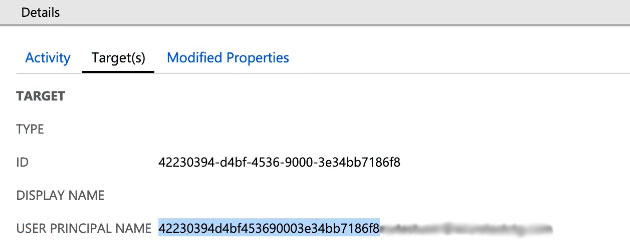 コントロールハブで電子情報開示アクションを実行している場合は、Entra IDの監査ログからUserPrincipalNameを取得する必要があります。 電子情報開示の詳細については、「Webex アプリと会議コンテンツの規制遵守の確保」を参照してください。 |


