- 홈
- /
- 문서

피드백을 보내 주셔서 감사합니다.

컨트롤 허브의 개요 페이지 사용자 지정하기
 이 문서에서
 피드백이 있습니까?
로그인할 때 강조하고 싶은 관련 정보를 표시하도록 Control Hub의 개요 페이지를 사용자 지정할 수 있어요.
Control Hub에 로그인하면 원하는 정보가 먼저 표시된 카드로 개요 페이지를 사용자 지정할 수 있어요. 시작할 때 두 장의 카드를 사용할 수 있어요. 배정된 역할과 그 달의 새 소식이에요. 이 두 카드는 개요 페이지에서 제거할 수 없지만 원하는 대로 이동하고 크기를 조정할 수 있어요.
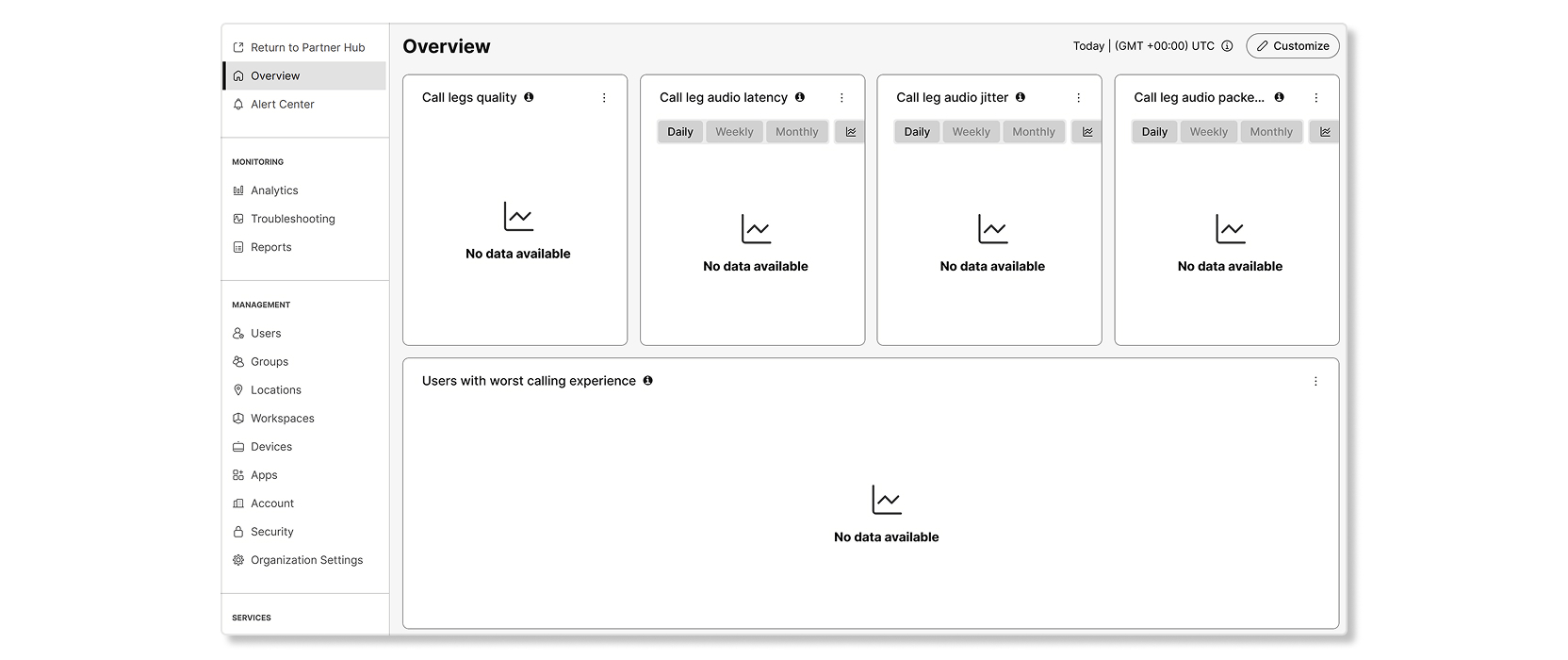
당신이 미디어 품질 문제가 있는 사용자의 통화 중에 문제를 해결하고 도움을 주는 데 집중하는 Webex Calling 관리자라고 가정해 봅시다. 애널리틱스 페이지로 이동할 필요 없이 로그인할 때 가장 먼저 보고 싶은 관련 차트가 표시되도록 개요 페이지를 사용자 지정할 수 있어요.
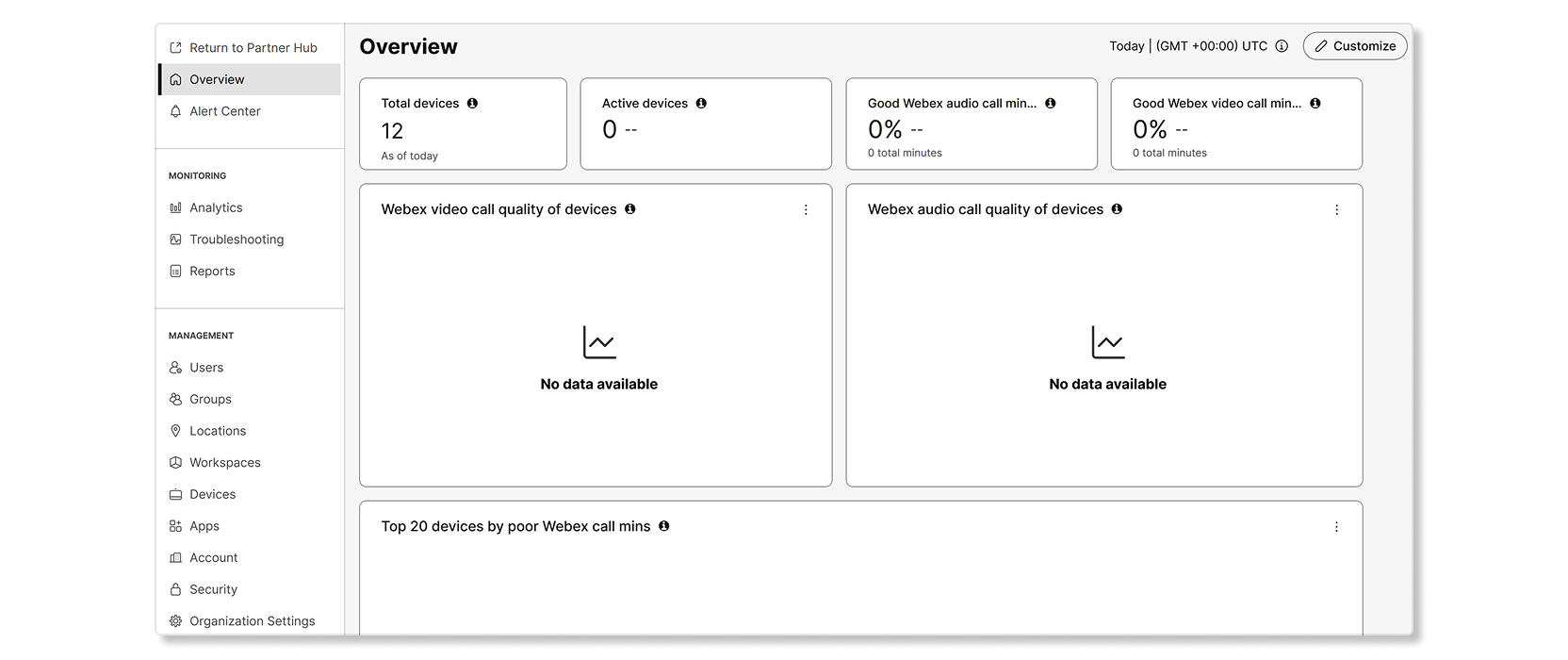
또 다른 예로 장치 관리자가 조직의 모든 장치 상태와 상태를 빠르게 확인하고 싶은 경우를 들 수 있어요. 도움이 되는 차트와 KPI를 추가할 수 있어요.
관리자마다 개요 페이지가 사용자 지정되어 있으므로 걱정할 필요 없이 자신에게 가장 잘 맞는 방식으로 페이지를 사용자 지정할 수 있어요. 개요 페이지에 추가할 수 있는 카드는 다음과 같아요.
-
설치 가이드 —이 카드는 조직을 설정하기 위해 해야 할 일에 대한 권장 다음 단계를 보여 줘요.
-
총 사용자 KPI —이 카드는 조직의 총 사용자 수를 보여 줘요 .
-
총 장치 KPI —이 카드는 조직의 총 장치 수를 보여 줘요.
-
애널리틱스 차트와 KPI —이 옵션을 클릭하면 아무 차트나 KPI를 고정할 수 있는 애널리틱스 페이지로 리디렉션돼요 . 제 대시보드의 차트는 개요 페이지에 고정될 수 없어요.
차트와 KPI의 데이터는 개요 페이지에 고정할 때 현재 선택한 날짜 범위를 기반으로 해요. 사용자 지정을 선택하고 날짜 범위를 조정하여 개요 페이지에서 날짜 범위를 변경할 수 있어요.
카드 추가
개요 페이지에 사용 가능한 카드를 원하는 만큼 고정할 수 있어요.
제 대시보드의 차트는 개요 페이지에 고정될 수 없어요.
| 1 | |
| 2 |
. |
| 3 |
다음 중에서 고르세요:
|
| 4 |
왼쪽 상단 모서리에 있는 아이콘을 클릭하여 카드를 놓으려는 곳으로 드래그하세요. |
| 5 |
오른쪽 하단 모서리를 클릭하여 카드 크기 조절해요. |
| 6 |
종료를 클릭해요. |
카드 삭제하세요.
개요 페이지에서 지정된 역할과 새 소식 카드를 제외한 모든 카드를 삭제할 수 있어요.
| 1 | |
| 2 |
사용자 지정을 클릭해요. |
| 3 |
삭제하려는 카드 오른쪽 상단 모서리에 있는 휴지통 아이콘을 클릭하세요. |
| 4 |
확인을 선택해요. |


