- Start
- /
- Artikel

Hartelijk dank voor uw feedback

 In dit artikel
 Feedback?
Schakel de voicemail- en voicemailinstellingen van gebruikers in Control Hub in door ze de mogelijkheid te geven om oproepen naar de voicemail te sturen wanneer ze bezig zijn of de telefoon niet kunnen bereiken, om voicemailmeldingen in te schakelen via e-mail, sms of beide, of spraakberichten op een voorkeurslocatie op te slaan.
Organisatorische instellingen voor voicemail configureren
Configureer uw organisatie-instellingen voordat u de voicemailinstellingen van de gebruikers beheert. Deze configuraties bepalen de voicemailinstellingen van gebruikers die u kunt instellen.
Voordat u begint
Om de voicemailfunctie te laten werken, moet u de voiceportaalextensie voor de locatie instellen. Voor meer informatie, zie Spraakportalen configureren voor Webex Calling.
| 1 |
Meld u aan bij Control Hub. |
| 2 |
Ga naar . |
| 3 |
Ga naar de sectie Voicemail en configureer de volgende instellingen:
|
Voicemail doorsturen
Indien ingeschakeld, kunnen gebruikers met de instellingen een voicemail doorsturen naar het nummer of de extensie van een andere gebruiker. Indien uitgeschakeld, is het de gebruiker verboden om voicemail door te sturen, een externe mailbox te gebruiken of een kopie van de voicemail naar een bepaald e-mailadres te sturen.
-
Om deze instelling in te schakelen, klikt u op de schakelaar.
Voicemail verwijderen
Voicemails die meer dan 180 dagen oud zijn, worden automatisch gearchiveerd. Als u toegang nodig hebt tot gearchiveerde voicemails, wordt u verzocht een serviceverzoek in te dienen bij Cisco.
Als u uw voicemail verwijdert, kunt u voorwaarden instellen voor verlopen berichten. Indien ingeschakeld, kunnen beheerders aangeven in welke periode berichten verlopen. U kunt de dagen (1-180) invoeren in het daarvoor bestemde veld. Beheerders kunnen ook voorwaarden stellen voor het verwijderen van berichten.
Om deze instelling in te schakelen, klikt u op de schakelaar en kiest u een van de volgende opties:
-
Toegestane verwijdering — Hiermee worden alle ongelezen voicemails bewaard en worden de voicemails verwijderd die verlopen zijn wanneer een gebruiker zijn mailbox opent.
-
Strikte verwijdering — Hiermee worden alle gelezen en ongelezen voicemails verwijderd op basis van het door u ingestelde tijdsbestek.
Voicemail-toegangscode
Voordat u de standaardtoegangscode instelt voor toegang tot de voicemail voor de organisatie, moet u rekening houden met de volgende veiligheidsrisico's/zorgen voor eindgebruikers:
Als u een standaardtoegangscode instelt voor de organisatie, hebt u toegang tot het postvak en de services van elke gebruiker.
De standaardtoegangscode geeft toegang tot diensten van andere gebruikers, zoals:
Voicemail, inclusief het afspelen van berichten, personalisatie van namen en begroetingen
Portaal met één nummer dat bereikbaar is
Hoteling
De standaardtoegangscode schakelt hotdesk-aanmelding via de voiceportaaloptie uit.
Het is belangrijk dat gebruikers hun toegangscode bijwerken om de veiligheid te behouden. Gebruikers kunnen hun persoonlijke voicemail-pincode instellen via de User Hub, of u kunt een tijdelijke toegangscode toewijzen. Zie de sectie De voicemail-pincode van een tijdelijke gebruiker opnieuw instellen/instellen in dit artikel om de tijdelijke toegangscode voor gebruikers in te stellen. Gebruikers kunnen de pincode van uw voicemail instellen of opnieuw instellen gebruiken om hun toegangscode in te stellen.
Om de standaardtoegangscode voor uw organisatie in te stellen:
- Schakel de schakelaar voor de Voicemail-toegangscode in.
- Voer de toegangscode in bij Create default password.
- Bevestig de toegangscode in de Confirm default password code.
U kunt ook een tijdsbestek instellen waarin iemand zijn toegangscode moet wijzigen en hoe vaak hij zijn toegangscode opnieuw kan wijzigen (zodra deze is gewijzigd):
-
U kunt het minimumaantal dagen (1-7) instellen waarop de gebruiker een toegangscode kan wijzigen wanneer deze is ingeschakeld. Als de schakelaar is uitgeschakeld, kunnen ze hun toegangscode meerdere keren op dezelfde dag wijzigen.
Webex Callingvoorkomt dat de gebruiker een van de oudere toegangscodes instelt, waardoor de toegangscode van de gebruiker veiliger wordt.
-
U kunt het aantal dagen instellen waarin een toegangscode verloopt (tussen 15 en 180) wanneer deze is ingeschakeld. Als de schakelaar is uitgeschakeld, verloopt de toegangscode nooit.
Deze functie breidt ook de geschiedenis van de toegangscode uit met 10-24. Dat wil zeggen, het kan de laatste 24 toegangscodes van elke gebruiker opslaan en voorkomen dat de gebruiker een van die opgeslagen toegangscodes opnieuw gebruikt.
Toegang tot het spraakportaal tijdens het deponeren van de voicemail
Gebruik deze instelling om te bepalen of bellers toegang hebben tot het spraakportaal wanneer ze weggaan,
tijdens een gesprek of nadat ze een voicemailbericht hebben verzonden. Als de instelling is ingeschakeld, kunnen bellers
op drukken *om toegang te krijgen tot het spraakportaal. Als de instelling is uitgeschakeld, wordt de toegang tot het voiceportaal Webex Calling geblokkeerd via het stortingsmenu voor de voicemail.
Schakel deze instelling uit om te voorkomen dat bellers via het stortingsmenu voor voicemail toegang krijgen tot de postvakken en om de kans te verkleinen dat de postbus wordt vergrendeld of de pincode opnieuw wordt ingesteld. Om deze instelling te wijzigen, klikt u op de schakelaar Toegang tot het spraakportaal toestaan wanneer een beller een voicemail verlaat.
Voicemail inschakelen voor een gebruiker
Als u doorschakelen hebt ingeschakeld, hebben die instellingen voor het doorsturen van gesprekken voorrang op de voicemailinstellingen die u hebt geconfigureerd.
| 1 |
Meld u aan bij Control Hub. |
| 2 |
Ga naar . |
| 3 |
Selecteer een gebruiker en klik op Bellen. |
| 4 |
Ga naar de sectie Voicemail, fax, aankondigingstaal en tijdzone en klik op Voicemail. |
| 5 |
Zet de voicemailschakelaar aan en schakel de gewenste instellingen in. Sommige voicemailfuncties zijn mogelijk niet beschikbaar vanwege de ingestelde organisatorische instellingen. |
Oproepen van een gebruiker naar de voicemail sturen
Configureer deze voicemailinstellingen om binnenkomende gesprekken door te sturen naar de voicemail van gebruikers.
| 1 |
Meld u aan bij Control Hub. |
| 2 |
Ga naar . |
| 3 |
Selecteer een gebruiker en klik op Bellen. |
| 4 |
Ga naar de sectie Voicemail, fax, aankondigingstaal en tijdzone en klik op Voicemail. |
| 5 |
Zet de schakelaar voor voicemail aan. |
| 6 |
Ga naar de sectie Oproepen naar voicemail verzenden en kies uit een van de volgende opties:
Nadat u het bestand hebt geüpload of de begroetingen hebt opgenomen, kunt u het bijwerken door Bestand vervangen te selecteren of een ander bericht op te nemen. Als u een nieuw bericht opneemt of een nieuw bestand uploadt, worden de vorige begroetingen overschreven. Het audiobestand (WAV) moet 8 kHz, 8-bits zwart-wit, CCITT µ-law, maximaal 2 MB, .wav bestandsformaat zijn. Als u Alle oproepen naar voicemail verzenden selecteert, kunt u de andere twee opties niet selecteren. U kunt ervoor kiezen om door te schakelen naar de voicemail door zowel Oproepen naar voicemail te sturen tijdens een drukke lijn als Oproepen naar voicemail te sturen wanneer onbeantwoorde opties samen zijn geselecteerd. |
| 7 |
Klik op Opslaan. |
Een tijdelijke pincode voor de voicemail opnieuw instellen/instellen voor een gebruiker
Als u de standaard voicemail-pincode voor uw organisatie hebt ingeschakeld, kunt u de voicemail-pincode van een gebruiker opnieuw instellen. Zie Een standaard voicemail-pincode configureren voor alle nieuwe gebruikers voor meer informatie over het instellen van een standaard voicemail-pincode voor uw organisatie.
| 1 |
Meld u aan bij Control Hub. |
| 2 |
Om een voicemail-pincode opnieuw in te stellen voor een gebruiker: |
| 3 |
Om een tijdelijke toegangscode in te stellen voor een gebruiker: |
| 4 |
Om een tijdelijke toegangscode in te stellen voor virtuele lijnen: Gebruikers kunnen ook hun voicemail-pincode opnieuw instellen in de User Hub volgens de gespecificeerde criteria die op organisatieniveau zijn vastgesteld. Zie Uw Voicemail-pincode instellen of opnieuw instellen voor meer informatie. |
Voicemailmeldingen inschakelen voor een gebruiker
Schakel de voicemail en de instellingen van een gebruiker in Control Hub in om gesprekken naar de voicemail te sturen wanneer ze bezet of niet beschikbaar zijn, voicemailmeldingen te ontvangen via e-mail, sms of beide, en spraakberichten op te slaan.
Voor meer informatie over specifieke aanpassingen van e-mailbrandingWebex Calling, zie Configure Advanced Branding Customizations.
| 1 |
Meld u aan bij Control Hub. |
| 2 |
Ga naar . |
| 3 |
Selecteer een gebruiker en klik op Bellen. |
| 4 |
Ga naar de sectie Voicemail, fax, aankondigingstaal en tijdzone en klik op Voicemail. |
| 5 |
Zet de schakelaar voor voicemail aan. |
| 6 |
Ga naar de sectie Meldingen en schakel de schakelaar Melding ontvangen van nieuwe spraakberichten in. |
| 7 |
Selecteer een of beide van de volgende opties:
Webex Callingondersteunt de optie Via tekst alleen voor telefoonnummers in de VS en Canada. Webex for Government ondersteunt alleen de optie Via e-mail. Wanneer u Via tekst selecteert, lees dan de voorwaarden voor sms-berichten en de privacyinformatie die in Control Hub worden weergegeven voordat u ze opslaat. |
| 8 |
Klik op Opslaan. |

De opslag van voicemailberichten van een gebruiker beheren
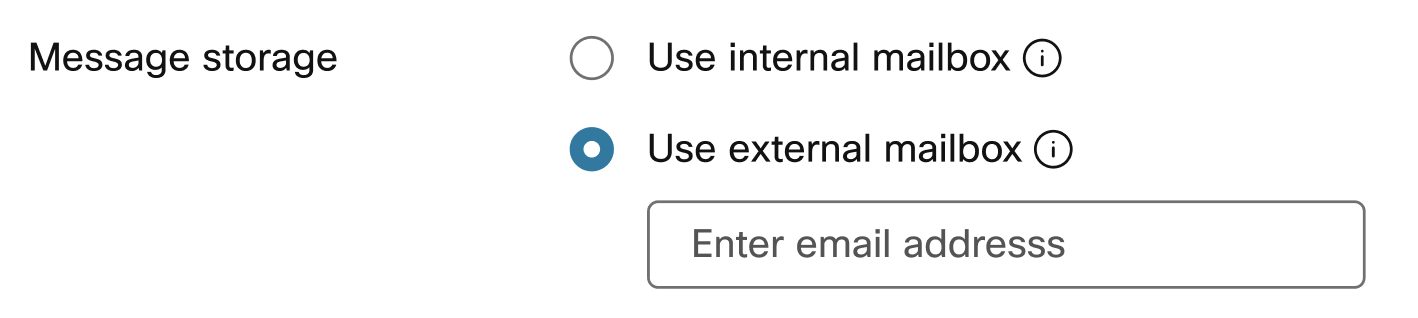
U kunt aangeven waar gebruikers toegang hebben tot hun voicemail: op hun telefoon, in de User Hub of via een bepaald e-mailadres als bestand. .tiff
Als op de locatie die aan de gebruiker is toegewezen voicemailtranscriptie is ingeschakeld en u wilt dat de gebruiker voicemailtranscripties ontvangt, stuur dan een e-mail met een kopie van het bericht en selecteer de optie Gebruik de interne mailbox. Zie Voicemailtranscriptie voor een locatie in- of uitschakelen voor meer informatie over het inschakelen van de voicemailtranscriptie voor uw locatie.
| 1 |
Meld u aan bij Control Hub. |
| 2 |
Ga naar . |
| 3 |
Selecteer een gebruiker en klik op Bellen. |
| 4 |
Ga naar de sectie Voicemail, fax, aankondigingstaal en tijdzone en klik op Voicemail. |
| 5 |
Zet de schakelaar voor voicemail aan. |
| 6 |
Ga naar de sectie Message Storage en kies een van de volgende opties:
Deze optie is mogelijk niet beschikbaar als het doorsturen van voicemail is uitgeschakeld. |
| 7 |
Klik op Opslaan. |
Configureer aanvullende voicemailinstellingen voor een gebruiker
Deze aanvullende instellingen kunnen worden geconfigureerd met andere voicemailinstellingen voor gebruikers in de Control Hub.
| 1 |
Meld u aan bij Control Hub. |
| 2 |
Ga naar . |
| 3 |
Selecteer een gebruiker en klik op Bellen. |
| 4 |
Ga naar de sectie Voicemail, fax, aankondigingstaal en tijdzone en klik op Voicemail. |
| 5 |
Zet de schakelaar voor voicemail aan. |
| 6 |
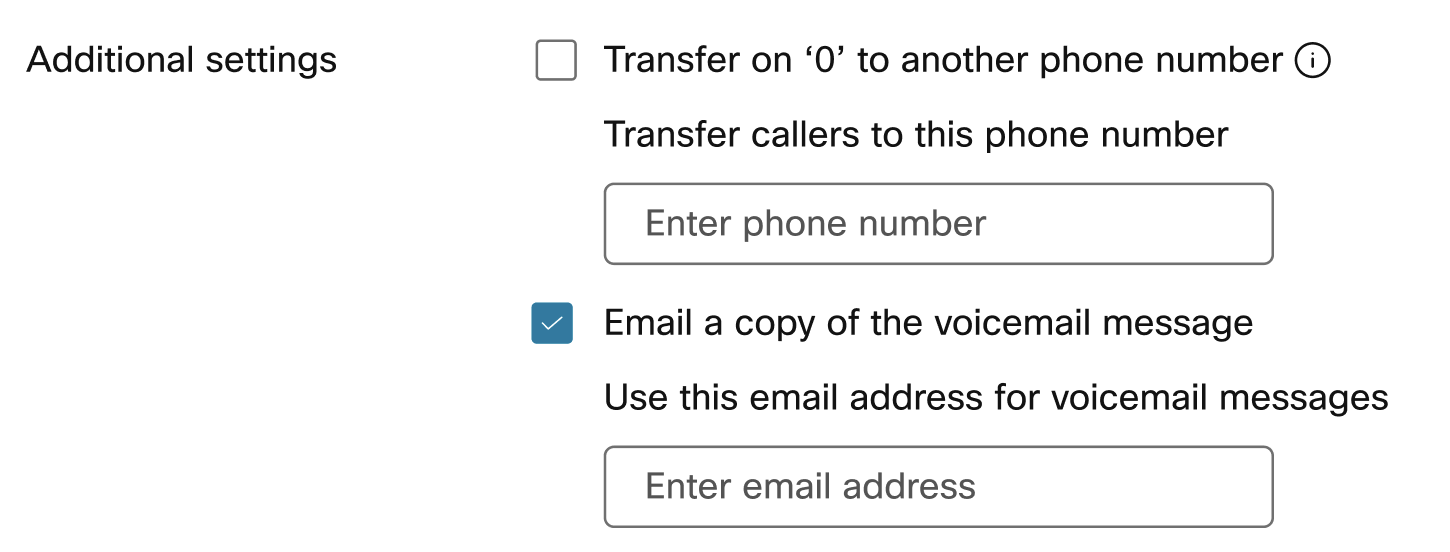
Ga naar de sectie Aanvullende instellingen en kies een of beide van de volgende opties:
Deze optie is mogelijk niet beschikbaar als het doorsturen van voicemail is uitgeschakeld. Als op de locatie die aan de gebruiker is toegewezen voicemailtranscriptie is ingeschakeld, selecteer dan de optie Een kopie van het bericht e-mailen zodat de gebruiker voicemailtranscripties kan ontvangen. |
| 7 |
Klik op Opslaan. |
Configureer de instellingen voor faxberichten voor een gebruiker
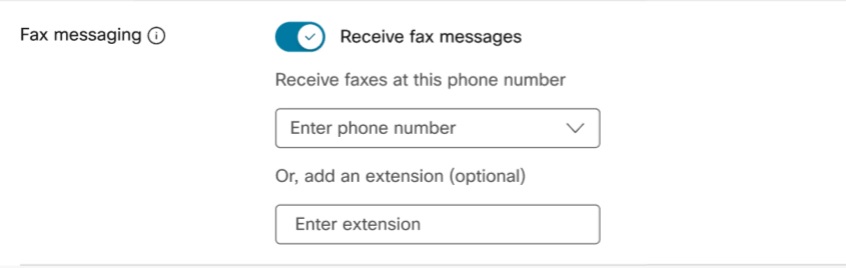
Met faxberichten kan een gebruiker rechtstreeks binnenkomende faxen ontvangen via zijn voicemaildienst.
Voordat u begint
Overweeg de volgende tips voordat u deze functie configureert:
-
Faxen worden verzameld door het Webex Calling platform en opgeslagen in een gedeelde opslagruimte, samen met voicemailberichten. De opslagcapaciteit is 100 minuten voicemail, of 1000 pagina's aan faxberichten. Zorg ervoor dat gebruikers op de hoogte zijn van de beschikbare ruimte en dat ze ruimte moeten toewijzen voor nieuwe faxberichten en dat ze verstandig moeten archiveren.
-
Faxberichten worden voor onbepaalde tijd opgeslagen.
| 1 |
Meld u aan bij Control Hub. |
| 2 |
Ga naar . |
| 3 |
Selecteer een gebruiker en klik op Bellen. |
| 4 |
Ga naar de sectie Voicemail, fax, aankondigingstaal en tijdzone en klik op Voicemail. |
| 5 |
Zet de schakelaar voor voicemail aan. |
| 6 |
Ga naar de sectie Faxberichten en zet de schakelaar Faxberichten ontvangen aan. |
| 7 |
Voer het telefoonnummer in dat is toegewezen voor faxberichten. |
| 8 |
Voer indien nodig een extensie in.
|
| 9 |
Klik op Opslaan. |
Voicemailtranscriptie inschakelen voor een gebruiker
Bij de voicemailtranscriptie ontvangt de gebruiker een e-mail met de voicemailtranscriptie in de hoofdtekst van de e-mail en het .WAV-bestand als voicemailbijlage.
Voor een gebruiker die een voicemailtranscriptie heeft, zijn de volgende voorwaarden van toepassing:
-
Schakel de voicemailtranscriptie in voor de locatie van de gebruiker. Voor meer informatie, zie Voicemail-transcriptie voor Webex Calling.
-
Selecteer Een kopie van het voicemailbericht e-mailen en Intern postvak gebruiken in het gedeelte met voicemailinstellingen van de gebruiker van het oproepprofiel.

Een gebruiker kan ook alle voicemailinstellingen zelf configureren in de User Hub. Zie Uw voicemailinstellingen configureren voor meer informatie. Alle wijzigingen die door de gebruiker in deze instellingen worden aangebracht, worden zowel in de gebruikershub als in de Control Hub weergegeven.


