- Главная
- /
- Статья

Благодарим вас за обратную связь.

 В этой статье
 Отправить обратную связь?
Включите настройки голосовой почты и голосовой почты пользователя в Control Hub, предоставив ему возможность отправлять звонки на голосовую почту, когда они заняты или не могут дозвониться до телефона, чтобы включить уведомления по голосовой почте по электронной почте, текстовым сообщениям или обоим способом или хранить голосовые сообщения в удобном месте.
Настройка организационных параметров голосовой почты
Настройте организационные настройки, прежде чем управлять настройками голосовой почты пользователей. Эти конфигурации определяют параметры голосовой почты пользователей, которые вы можете настроить.
Прежде чем начать
Чтобы функция голосовой почты работала, необходимо настроить расширение голосового портала для данного местоположения. Подробнее см. в разделе Настройка голосовых порталов для Webex Calling.
| 1 |
Войдите в Control Hub. |
| 2 |
Перейдите в раздел . |
| 3 |
Перейдите в раздел Голосовая почта и настройте следующие параметры:
|
Пересылка голосовой почты
Если этот параметр включен, пользователи могут пересылать голосовую почту на номер или добавочный номер другого пользователя. Если этот параметр отключен, пользователю запрещается пересылать голосовую почту, использовать внешний почтовый ящик или отправлять копию голосовой почты на указанный адрес электронной почты.
-
Чтобы включить эту настройку, нажмите переключатель.
Удаление голосовой почты
Голосовые сообщения старше 180 дней архивируются автоматически. Если вам нужен доступ к архивным голосовым сообщениям, вас попросят отправить запрос на обслуживание в Cisco.
Удаление голосовой почты позволяет задать условия для сообщений с истекшим сроком действия. Если этот параметр включен, администраторы могут указать период истечения срока действия сообщений. В соответствующем поле можно ввести дни (1-180). Администраторы также могут устанавливать условия удаления сообщений.
Чтобы включить эту настройку, нажмите переключатель и выберите один из следующих вариантов:
-
Разрешительное удаление — при этом сохраняются все непрочитанные голосовые сообщения и удаляются те голосовые сообщения, срок действия которых истек при доступе пользователя к почтовому ящику.
-
Строгое удаление — при этом удаляются все прочитанные и непрочитанные голосовые сообщения в течение установленного вами периода времени.
Код доступа к голосовой почте
Прежде чем настроить пароль по умолчанию для доступа организации к голосовой почте, помните о следующих рисках/проблемах безопасности для конечных пользователей:
Настройка пароля по умолчанию для организации позволяет получить доступ к почтовому ящику и службам любого пользователя.
Пароль по умолчанию предоставляет доступ к сервисам других пользователей, таким как:
Голосовая почта, включая воспроизведение сообщений, персонализацию имен и приветствий
Портал доступа по единому номеру
Размещение в гостиницах
Пароль по умолчанию отключает вход в службу поддержки с помощью голосового портала.
Для обеспечения безопасности важно, чтобы пользователи обновили свой пароль. Пользователи могут настроить свой личный PIN-код голосовой почты через User Hub или назначить временный пароль. Чтобы установить временный пароль для пользователей, см. раздел Сброс/установка PIN-кода голосовой почты временного пользователя в этой статье. Для настройки пароля пользователи могут обратиться в раздел Установка или восстановление PIN-кода голосовой почты.
Чтобы настроить пароль по умолчанию для вашей организации, выполните следующие действия:
- Включите переключатель «Пароль голосовой почты».
- Введите пароль в поле Создать пароль по умолчанию.
- Подтвердите пароль в поле Подтвердите пароль по умолчанию.
Вы также можете указать период времени, в течение которого пользователь должен будет изменить свой пароль, и как часто он может менять свой пароль снова (после его изменения):
-
Можно установить минимальное количество дней (1—7), в течение которого пользователь сможет изменить пароль при включении. Когда переключатель выключен, пользователь может менять свой пароль несколько раз в один и тот же день.
Webex Callingзапрещает пользователю устанавливать один из старых паролей, делая пароль пользователя более безопасным.
-
Если этот параметр включен, вы можете установить количество дней, в течение которых срок действия пароля истекает (от 15 до 180). Когда переключатель выключен, срок действия пароля никогда не истекает.
Эта функция также расширяет историю паролей на 10—24 секунды. То есть она может хранить последние 24 пароля каждого пользователя и предотвращать повторное использование одного из этих сохраненных паролей.
Доступ к голосовому порталу во время пополнения счета голосовой почтой
Используйте эту настройку, чтобы контролировать, могут ли звонящие заходить на голосовой портал во время
отъезда, просмотра или отправки сообщения голосовой почты. Когда настройка включена, звонящие могут
нажать кнопку *для доступа к голосовому порталу. Если эта настройка отключена, доступ к Webex Calling голосовому порталу из меню пополнения голосовой почты блокируется.
Отключите эту настройку, чтобы предотвратить доступ звонящих к почтовым ящикам из меню пополнения голосовой почты и снизить вероятность блокировки почтового ящика или сброса PIN-кода. Чтобы изменить эту настройку, нажмите кнопку Разрешить доступ к голосовому порталу, когда звонящий покидает переключатель Голосовая почта.
Включить голосовую почту для пользователя
Если у вас включена переадресация вызовов, эти настройки переадресации переопределяют настроенные вами параметры голосовой почты.
| 1 |
Войдите в Control Hub. |
| 2 |
Перейдите в раздел . |
| 3 |
Выберите пользователя и нажмите «Вызов». |
| 4 |
Перейдите в раздел Голосовая почта, факс, язык объявлений и часовой пояс и нажмите Голосовая почта. |
| 5 |
Включите переключатель Голосовая почта и включите нужные настройки. Некоторые функции голосовой почты могут быть недоступны из-за установленных организационных настроек. |
Отправка звонков пользователя на голосовую почту
Настройте эти параметры голосовой почты, чтобы входящие звонки перенаправлялись на голосовую почту пользователей.
| 1 |
Войдите в Control Hub. |
| 2 |
Перейдите в раздел . |
| 3 |
Выберите пользователя и нажмите «Вызов». |
| 4 |
Перейдите в раздел Голосовая почта, факс, язык объявлений и часовой пояс и нажмите Голосовая почта. |
| 5 |
Включите переключатель Голосовая почта. |
| 6 |
Перейдите в раздел Отправка звонков на голосовую почту и выберите один из следующих вариантов:
Загрузив файл или записав приветствие, вы можете обновить его, выбрав «Заменить файл» или записав другое сообщение. Запись нового сообщения или загрузка нового файла отменяет предыдущее приветствие. Звуковой файл (WAV) должен иметь разрешение 8 кГц, 8-битный монофонический формат, микрозакон CCITT, не более 2 МБ, формат wav. Если вы выберете Отправить все звонки на голосовую почту, вы не сможете выбрать два других варианта. Переадресовать голосовую почту можно двумя способами: отправлять звонки на голосовую почту во время загруженной линии и отправлять звонки на голосовую почту, если выбраны вместе варианты без ответа. |
| 7 |
Нажмите кнопку «Сохранить». |
Сбросить или установить временный PIN-код голосовой почты для пользователя
Если вы включили PIN-код голосовой почты по умолчанию для своей организации, вы можете сбросить PIN-код голосовой почты пользователя. Дополнительные сведения о том, как настроить PIN-код голосовой почты по умолчанию для вашей организации, см. в разделе Настройка PIN-кода голосовой почты по умолчанию для всех новых пользователей.
| 1 |
Войдите в Control Hub. |
| 2 |
Чтобы сбросить PIN-код голосовой почты для пользователя, выполните следующие действия: |
| 3 |
Чтобы установить временный пароль для пользователя, выполните следующие действия: |
| 4 |
Чтобы установить временный пароль для виртуальных линий, выполните следующие действия: Пользователи также могут изменить свой PIN-код голосовой почты в Центре пользователей в соответствии с указанными критериями, установленными на уровне организации. Дополнительные сведения см. в разделе Настройка или восстановление PIN-кода голосовой почты . |
Включить уведомления по голосовой почте для пользователя
Включите голосовую почту пользователя и включите настройки в Control Hub, чтобы отправлять звонки на голосовую почту, когда она занята или недоступна, получать уведомления на голосовую почту по электронной почте, в виде текстовых сообщений или и того и другого, а также хранить голосовые сообщения.
Дополнительные сведения о специфических настройках фирменного стиля электронной почты см. в Webex Calling разделе Настройка расширенных настроек фирменного стиля.
| 1 |
Войдите в Control Hub. |
| 2 |
Перейдите в раздел . |
| 3 |
Выберите пользователя и нажмите «Вызов». |
| 4 |
Перейдите в раздел Голосовая почта, факс, язык объявлений и часовой пояс и нажмите Голосовая почта. |
| 5 |
Включите переключатель Голосовая почта. |
| 6 |
Перейдите в раздел «Уведомления» и включите переключатель Получать уведомления о новых голосовых сообщениях. |
| 7 |
Выберите один или оба из следующих вариантов:
Webex Callingподдерживает опцию «Через текст» только для телефонных номеров США и Канады. Webex для государственных учреждений поддерживает только опцию «По электронной почте». При выборе варианта «С помощью текста» перед сохранением ознакомьтесь с условиями текстовых сообщений и сведениями о конфиденциальности, отображаемыми в Control Hub. |
| 8 |
Нажмите кнопку «Сохранить». |

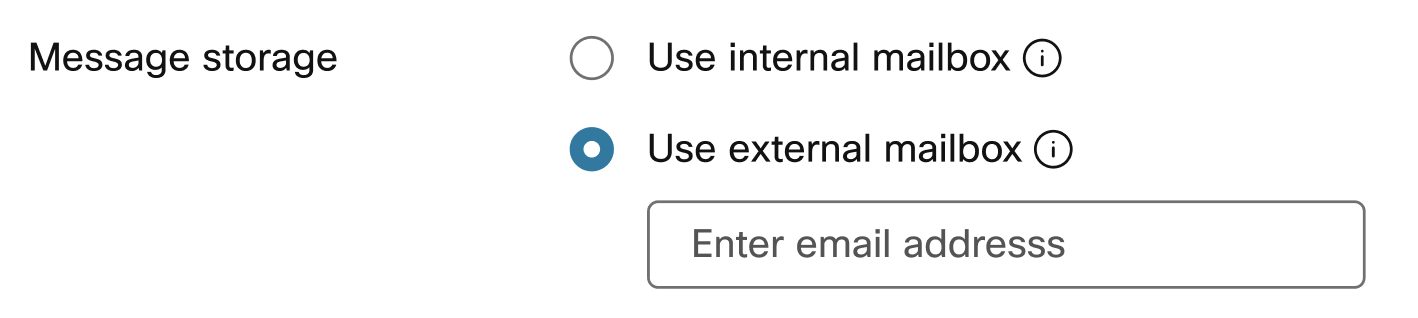
Управление хранилищем сообщений голосовой почты пользователя
Можно указать, где пользователи могут получить доступ к голосовой почте: на телефоне, в Центре пользователей или по указанному адресу электронной почты в виде файла. .tiff
Если в назначенном пользователю местоположении включена расшифровка голосовой почты и вы хотите, чтобы пользователь получал расшифровки голосовой почты, отправьте копию сообщения по электронной почте и выберите опцию Использовать внутренний почтовый ящик. Подробнее о включении транскрипции голосовой почты для вашего местоположения см. в разделе Включение или отключение транскрипции голосовой почты для местоположения.
| 1 |
Войдите в Control Hub. |
| 2 |
Перейдите в раздел . |
| 3 |
Выберите пользователя и нажмите «Вызов». |
| 4 |
Перейдите в раздел Голосовая почта, факс, язык объявлений и часовой пояс и нажмите Голосовая почта. |
| 5 |
Включите переключатель Голосовая почта. |
| 6 |
Перейдите в раздел «Хранилище сообщений» и выберите один из следующих вариантов:
Эта опция может быть недоступна, если переадресация голосовой почты отключена. |
| 7 |
Нажмите кнопку «Сохранить». |
Настройка дополнительных параметров голосовой почты для пользователя
Эти дополнительные параметры можно настроить вместе с другими настройками голосовой почты для пользователей в Control Hub.
| 1 |
Войдите в Control Hub. |
| 2 |
Перейдите в раздел . |
| 3 |
Выберите пользователя и нажмите «Вызов». |
| 4 |
Перейдите в раздел Голосовая почта, факс, язык объявлений и часовой пояс и нажмите Голосовая почта. |
| 5 |
Включите переключатель Голосовая почта. |
| 6 |
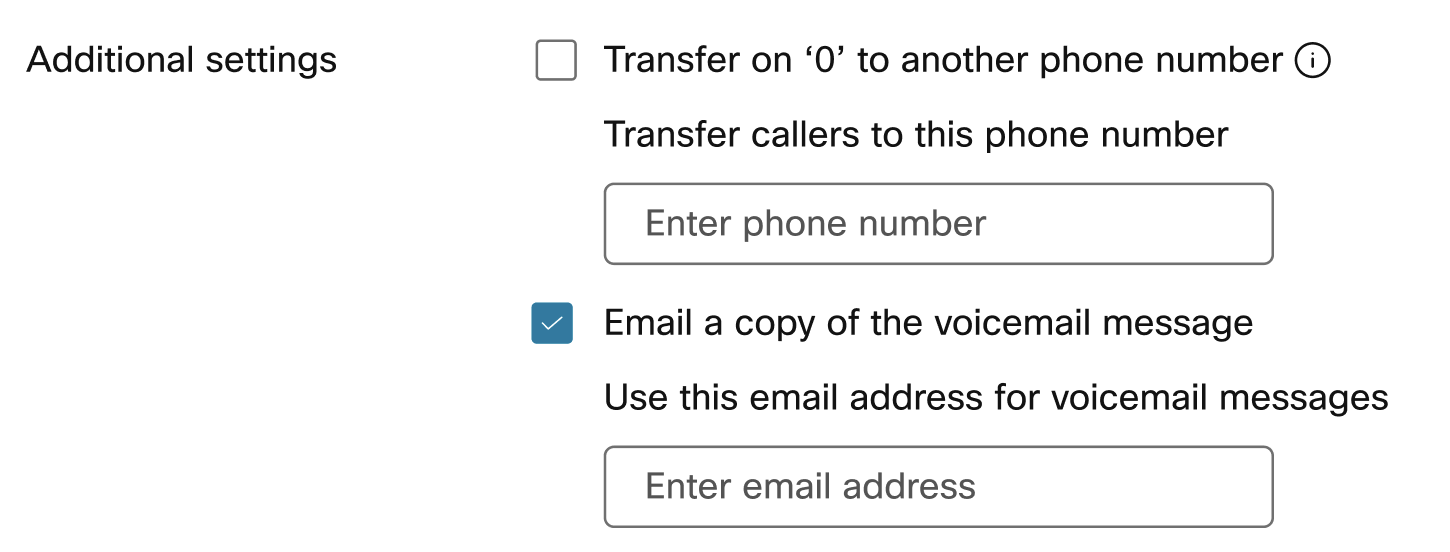
Перейдите в раздел «Дополнительные настройки» и выберите один или оба из следующих вариантов:
Эта опция может быть недоступна, если переадресация голосовой почты отключена. Если в назначенном пользователю месте включена транскрипция голосовой почты, выберите опцию Отправить копию сообщения по электронной почте, чтобы пользователь мог получать расшифровки голосовой почты. |
| 7 |
Нажмите кнопку «Сохранить». |
Настройка параметров отправки факсимильных сообщений для пользователя
Отправка факсимильных сообщений позволяет пользователю напрямую получать входящие факсы из службы голосовой почты.
Прежде чем начать
Прежде чем настраивать эту функцию, примите во внимание следующие рекомендации:
-
Webex CallingПлатформа собирает факсы и сохраняет их в общем хранилище вместе с сообщениями голосовой почты. Емкость хранилища составляет 100 минут голосовой почты или 1000 страниц факсимильных сообщений. Убедитесь, что пользователи знают о доступном месте и должны разумно выделять место для новых факсимильных сообщений и архивировать их.
-
Факсимильные сообщения хранятся неограниченное количество времени.
| 1 |
Войдите в Control Hub. |
| 2 |
Перейдите в раздел . |
| 3 |
Выберите пользователя и нажмите «Вызов». |
| 4 |
Перейдите в раздел Голосовая почта, факс, язык объявлений и часовой пояс и нажмите Голосовая почта. |
| 5 |
Включите переключатель Голосовая почта. |
| 6 |
Перейдите в раздел Отправка факсимильных сообщений и включите переключатель Получать факсимильные сообщения. |
| 7 |
Введите номер телефона, назначенный для отправки факсимильных сообщений. |
| 8 |
При необходимости введите добавочный номер.
|
| 9 |
Нажмите кнопку «Сохранить». |

Включить транскрипцию голосовой почты для пользователя
При использовании транскрипции голосовой почты пользователь получает электронное письмо с транскрипцией голосовой почты в теле письма и файлом.WAV в виде вложения к голосовой почте.
Чтобы пользователь мог получить расшифровку голосовой почты, действуют следующие условия:
-
Включите транскрипцию голосовой почты с указанием местоположения пользователя. Подробнее см. в разделе Расшифровка голосовой почты. Webex Calling
-
Выберите Отправить копию сообщения голосовой почты по электронной почте и Используйте внутренний почтовый ящик в области настроек голосовой почты пользователя в профиле звонящего.

Пользователь также может самостоятельно настроить все параметры голосовой почты в Центре пользователей. Подробнее см. в разделе Настройка параметров голосовой почты. Любые изменения, внесенные пользователем в эти настройки, отражаются как в Центре пользователей, так и в Центре управления.


