- Start
- /
- Artikel

Hartelijk dank voor uw feedback

Kies welke gesprekken u aanneemt, weigert en doorschakelt
 In dit artikel
 Feedback?
U kunt verschillende regels opstellen om bepaalde gesprekken te accepteren, te weigeren of door te schakelen op basis van het telefoonnummer, wie er belt en/of het tijdstip en de dag van het gesprek.
Selectieve mogelijkheden (aannemen, weigeren, doorsturen) van een gesprek hebben voorrang op andere gespreksinstellingen.
Voordat u begint
-
Uw beheerder moet deze functie hebben ingeschakeld om deze te kunnen openen en configureren. Als u deze instelling niet ziet, neem dan contact op met uw beheerder.
-
U kunt alle gespreksinstellingen via de gebruikershub configureren door naar te gaan.
De optie Bellen is alleen beschikbaar voor gebruikers met een Webex Calling licentie. Als u de optie Bellen niet ziet, betekent dit dat u niet over de Webex Calling licentie beschikt.
Als u wilt weten met welke belservice u bent ingesteld, kunt u dat controleren via de Webex-app. Voor meer informatie, zie Ontdek welke telefoondienst u hebt.
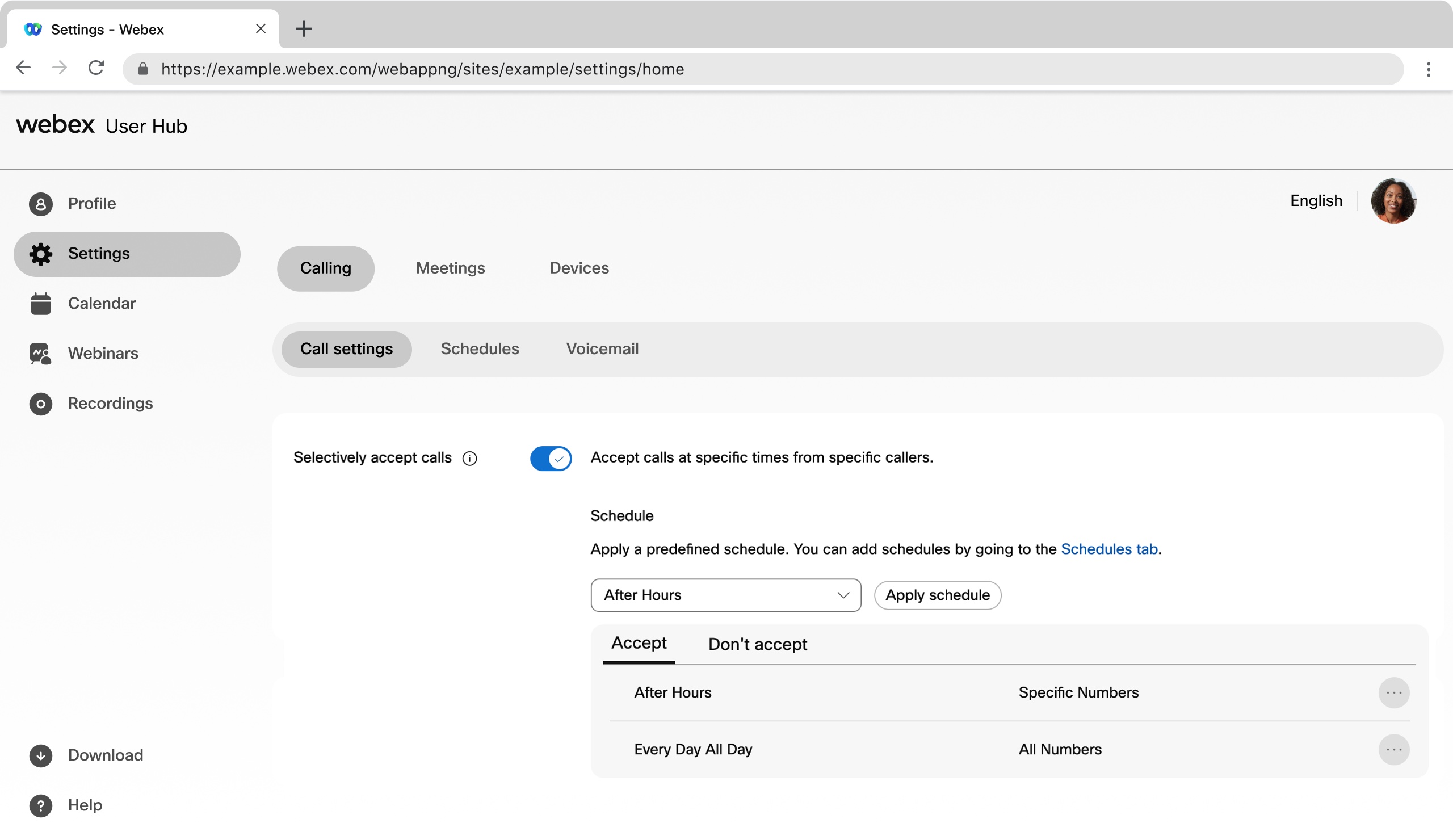
Oproepen selectief aannemen
U kunt op bepaalde tijdstippen oproepen van specifieke bellers aannemen.
| 1 |
Meld u aan bij de User Hub. |
| 2 |
Ga naar . |
| 3 |
Ga naar de sectie Gesprekken selectief aannemen en zet de schakelaar aan. |
| 4 |
Selecteer een vooraf gedefinieerd schema in de keuzelijst. Als u geen schema ziet dat u voor deze instelling wilt gebruiken, kunt u een schema toevoegen op het tabblad Planningen. Zie Een schema aanmaken voor gespreksinstellingen voor meer informatie. |
| 5 |
Klik op Schema toepassen om de volgende parameters in te stellen:
|
| 6 |
Klik op Opslaan. Uw schema wordt toegevoegd aan een tabel Accepteren of Niet accepteren. Indien nodig kunt u planningen uit de tabellen bewerken of verwijderen. Niet accepteren heeft voorrang op Accepteren. |
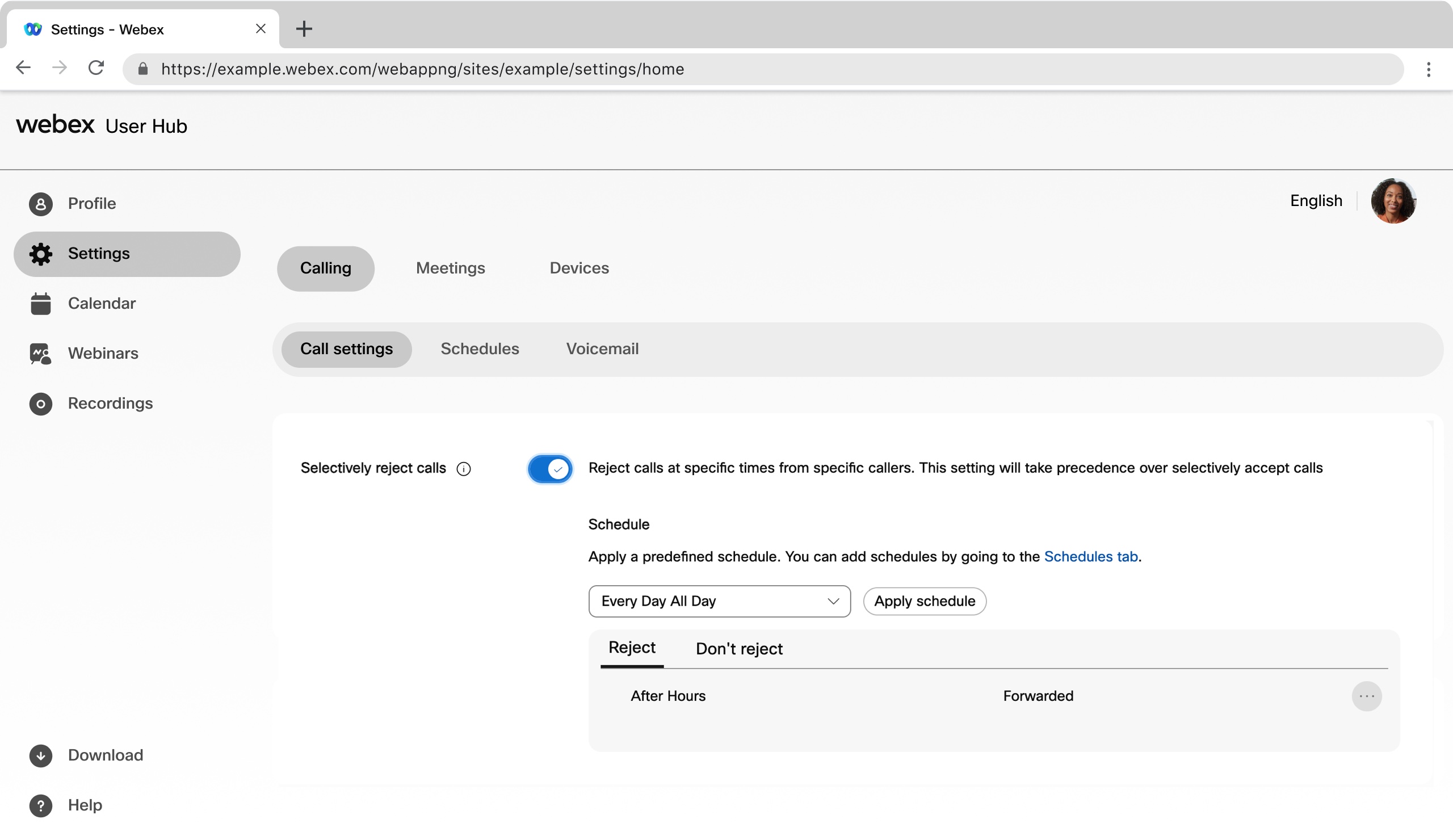
Oproepen selectief weigeren
U kunt oproepen van specifieke bellers op bepaalde tijdstippen weigeren. Deze instelling heeft voorrang op Selectief Oproepen aannemen.
| 1 |
Meld u aan bij de User Hub. |
| 2 |
Ga naar . |
| 3 |
Ga naar de sectie Selectief oproepen weigeren en zet de schakelaar aan. |
| 4 |
Selecteer een vooraf gedefinieerd schema in de keuzelijst. Als u geen schema ziet dat u voor deze instelling wilt gebruiken, kunt u een schema toevoegen op het tabblad Planningen. Zie Een schema aanmaken om de gespreksinstellingen toe te passen voor meer informatie. |
| 5 |
Klik op Schema toepassen om de volgende parameters in te stellen:
|
| 6 |
Klik op Opslaan. Uw schema wordt toegevoegd aan een tabel Afwijzen of Niet afwijzen. Indien nodig kunt u planningen uit de tabellen bewerken of verwijderen. Niet weigeren heeft voorrang op Weigeren. |
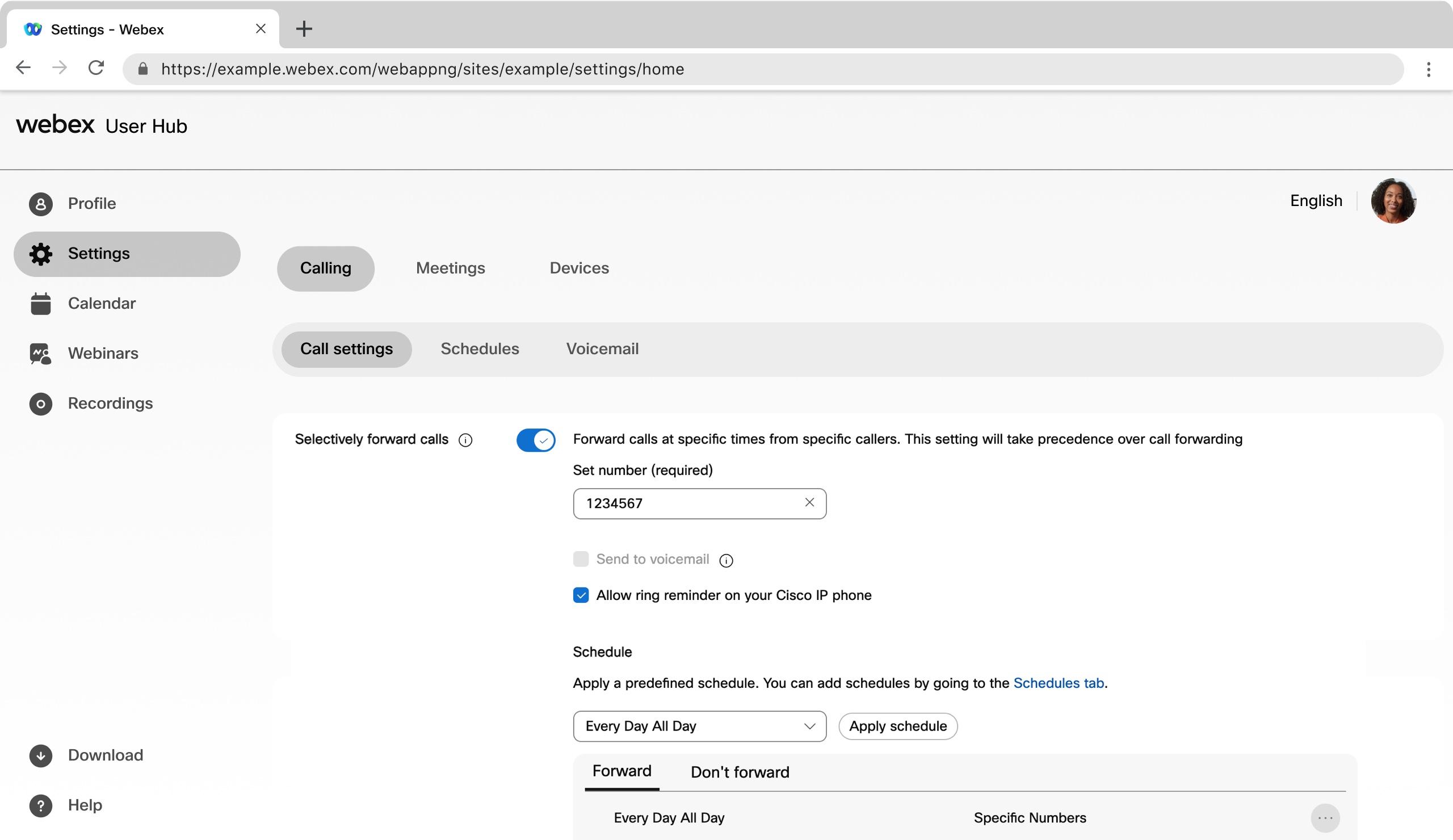
Oproepen selectief doorsturen
U kunt oproepen van specifieke bellers op bepaalde tijden doorschakelen. Deze instelling heeft voorrang op het doorschakelen van gesprekken.
| 1 |
Meld u aan bij de User Hub. |
| 2 |
Ga naar . |
| 3 |
Ga naar de sectie Gesprekken selectief doorsturen en zet de schakelaar aan. |
| 4 |
Voer het telefoonnummer in waarnaar u gesprekken wilt doorsturen. |
| 5 |
Selecteer Verzenden naar voicemail om alle gesprekken door te schakelen naar de voicemail. De optie Verzenden naar voicemail is alleen beschikbaar voor interne telefoonnummers of extensies. |
| 6 |
Selecteer Belherinnering inschakelen op uw Cisco IP-telefoon om een belherinnering in te schakelen voor deze gesprekken. |
| 7 |
Selecteer een vooraf gedefinieerd schema in de keuzelijst. Als u geen schema ziet dat u voor deze instelling wilt gebruiken, kunt u een schema toevoegen op het tabblad Planningen. Zie Een schema aanmaken om de gespreksinstellingen toe te passen voor meer informatie. |
| 8 |
Klik op Schema toepassen om de volgende parameters in te stellen:
|
| 9 |
Klik op Opslaan. Uw schema wordt toegevoegd aan een Forward - of Don't Forward-tabel. Indien nodig kunt u planningen uit de tabellen bewerken of verwijderen. Don't Forward heeft voorrang op Forward. |


