- Start
- /
- Artikel

Tack för din feedback.

Välj vilka samtal du accepterar, avvisar och vidarebefordrar
 I den här artikeln
 Har du feedback?
Du kan skapa olika regler för att acceptera, avvisa eller vidarekoppla vissa samtal baserat på telefonnummer, vem som ringer och/eller tid och dag för samtalet.
Selektiva funktioner (acceptera, avvisa, vidarebefordra) för ett samtal har företräde framför andra samtalsinställningar.
Innan du börjar
-
Din administratör måste ha aktiverat den här funktionen för att du ska kunna komma åt och konfigurera den. Om du inte ser den här inställningen kontaktar du administratören.
-
Alternati vet Samtal är endast tillgängligt för användare med Webex Calling licensen. Om du inte ser alternativet Sam tal betyder det att du inte har Webex Calling licensen.
Om du vill ta reda på vilken samtalstjänst du har konfigurerat kan du kontrollera från Webex-appen. Mer information finns i Ta reda på vilken samtalstjänst du har.
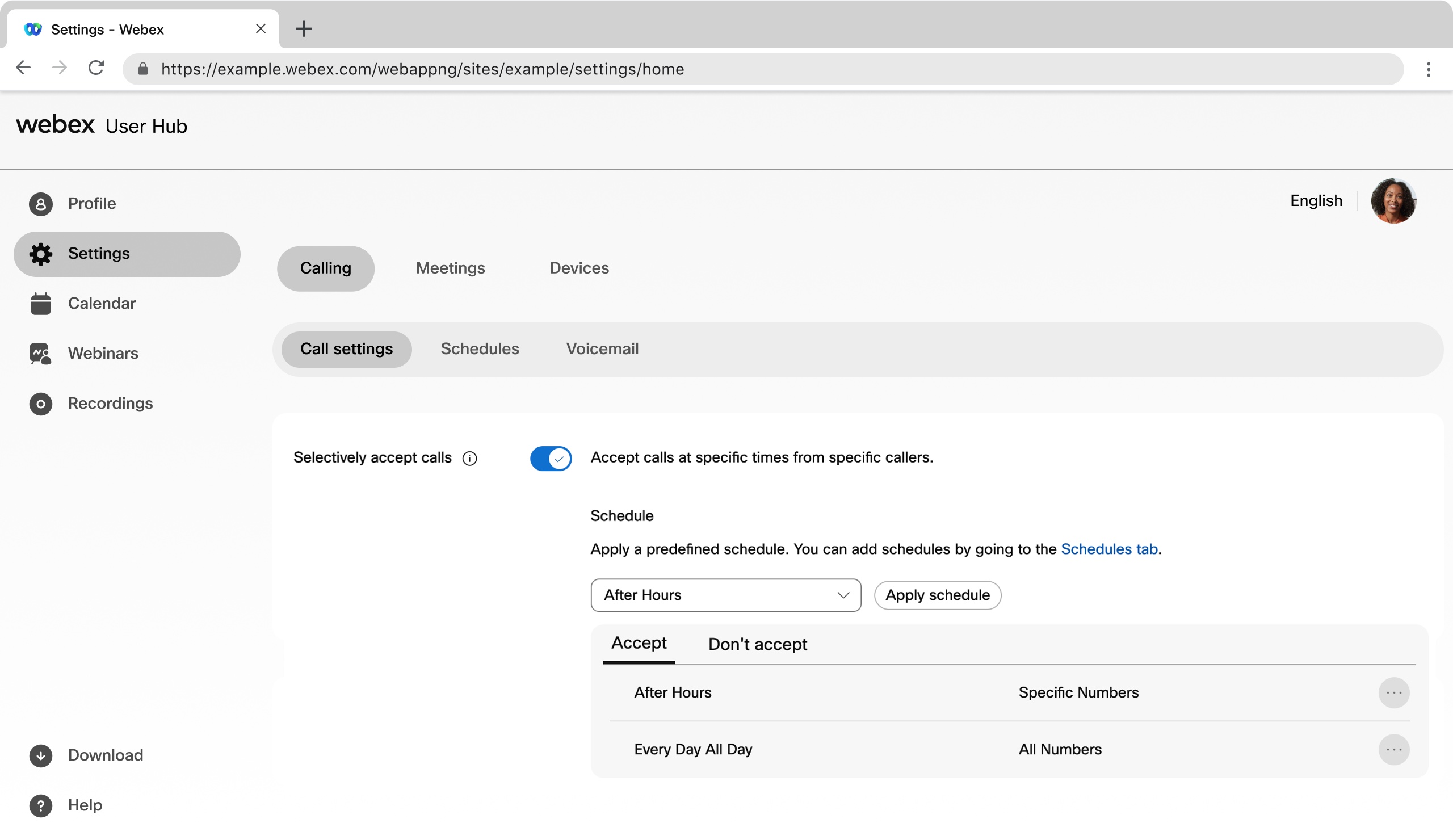
Acceptera samtal selektivt
Du kan ta emot samtal vid specifika tidpunkter från specifika uppringare.
| 1 |
Logga in på User Hub. |
| 2 |
Gå till . |
| 3 |
Gå till avsnittet Acceptera samtal selektivt och slå på växeln. |
| 4 |
Välj ett fördefinierat schema i listrutan. Om du inte ser ett schema som du vill använda för den här inställningen kan du lägga till ett schema på fliken S chem an. Mer information finns i Skapa ett schema för samtalsinställningar. |
| 5 |
Klicka på Använd schema för att ställa in följande parametrar:
|
| 6 |
Klicka på Spara. Ditt schema läggs till i tabellen Accep tera eller Acceptera inte. Du kan redigera eller ta bort scheman från tabellerna efter behov. Acceptera inte har företräde framför Accep tera. |
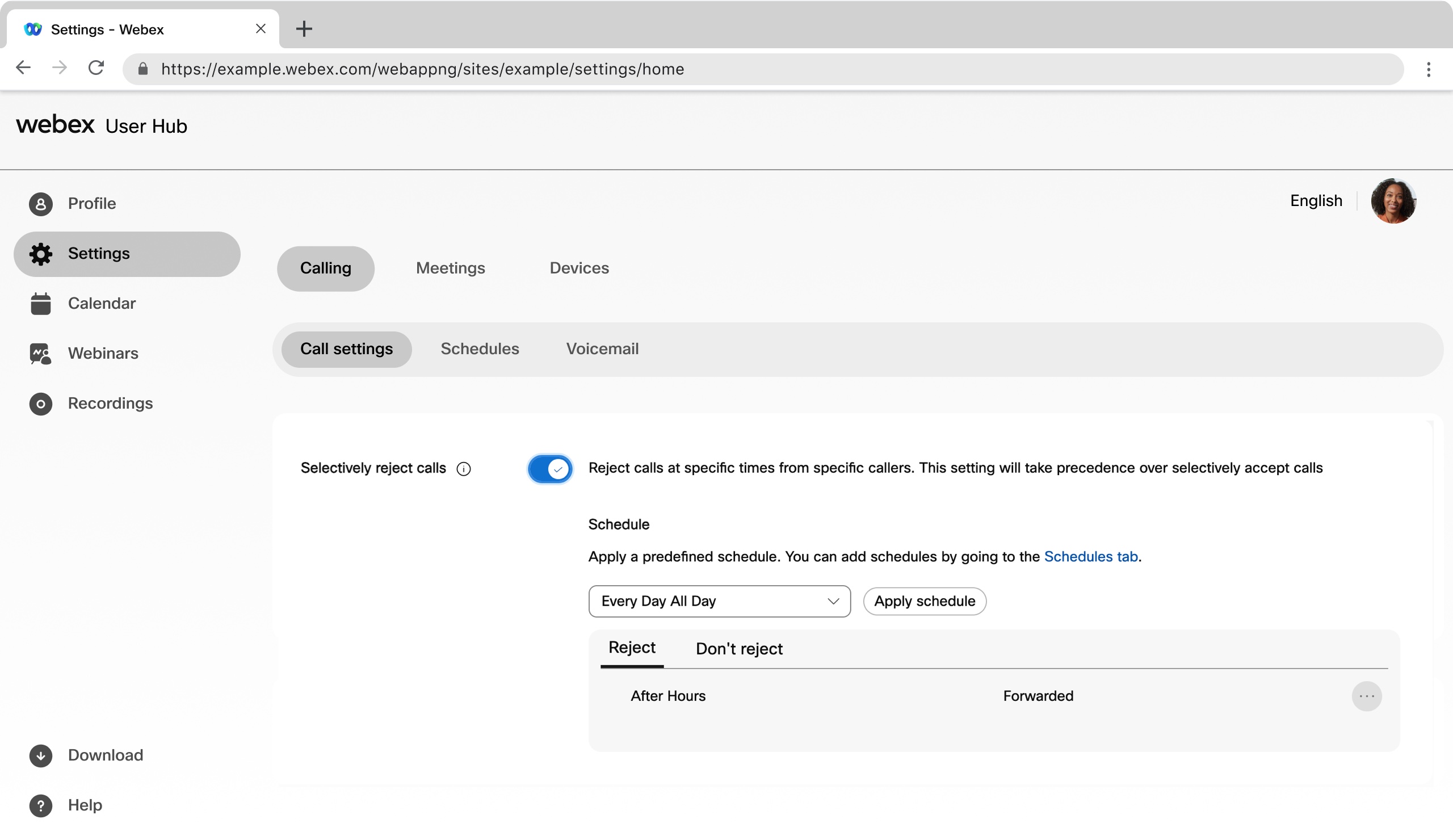
Avvisa samtal selektivt
Du kan avvisa samtal vid specifika tidpunkter från specifika uppringare. Den här inställningen har företräde framför Acceptera samtal selektivt.
| 1 |
Logga in på User Hub. |
| 2 |
Gå till . |
| 3 |
Gå till avsnittet S elektivt avvisa samtal och slå på växeln. |
| 4 |
Välj ett fördefinierat schema i listrutan. Om du inte ser ett schema som du vill använda för den här inställningen kan du lägga till ett schema på fliken S chem an. Mer information finns i Skapa ett schema som ska tillämpas på samtalsinställningar. |
| 5 |
Klicka på Använd schema för att ställa in följande parametrar:
|
| 6 |
Klicka på Spara. Ditt schema läggs till i tabellen Avvisa eller Avvisa inte. Du kan redigera eller ta bort scheman från tabellerna efter behov. Av@@ visa inte har företräde framför Av visa. |
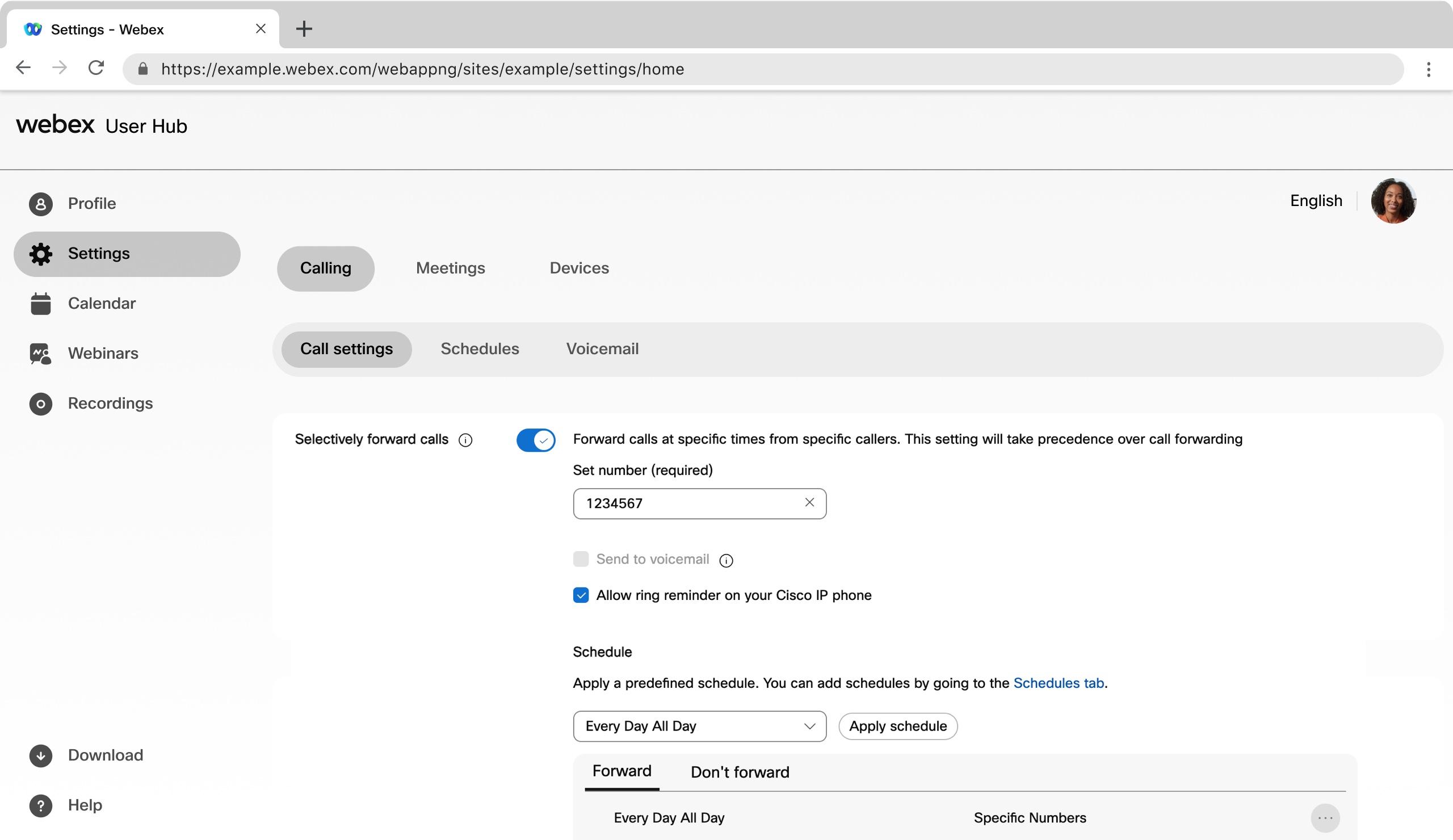
Vidarekoppla samtal selektivt
Du kan vidarekoppla samtal vid specifika tidpunkter från specifika uppringare. Den här inställningen har företräde framför vidarekoppling av samtal.
| 1 |
Logga in på User Hub. |
| 2 |
Gå till . |
| 3 |
Gå till avsnittet S elektivt vidarebefordra samtal och slå på växeln. |
| 4 |
Ange telefonnumret som du vill vidarekoppla samtal till. |
| 5 |
Välj Skicka till röstbrevlåda för att vidarebe fordra alla samtal till röstbrevlådan. Alternati vet Skicka till röstbrevlåda är endast tillgängligt för interna telefonnummer eller tillägg. |
| 6 |
Välj Aktivera ringpåminnelse på din Cisco IP-telefon för att aktivera en ringpåminnelse för dessa samtal. |
| 7 |
Välj ett fördefinierat schema i listrutan. Om du inte ser ett schema som du vill använda för den här inställningen kan du lägga till ett schema på fliken S chem an. Mer information finns i Skapa ett schema som ska tillämpas på samtalsinställningar. |
| 8 |
Klicka på Använd schema för att ställa in följande parametrar:
|
| 9 |
Klicka på Spara. Ditt schema läggs till i tabellen Vidarebe for dra eller Vidarebefordra inte. Du kan redigera eller ta bort scheman från tabellerna efter behov. Don't Forward har företräde framför Fram åt. |


