- ホーム
- /
- 投稿記事

コメントありがとうございます。

受信、拒否、転送する電話を選択してください
 この記事の内容
 フィードバックがある場合
電話番号、発信者、および/または通話の日時に基づいて、特定の通話の受信、拒否、転送に関するさまざまなルールを作成できます。
通話の選択機能(受け入れ、拒否、転送)は、他の通話設定よりも優先されます。
始める前に
-
この機能にアクセスして設定するには、管理者がこの機能を有効にしている必要があります。 この設定が表示されない場合は、管理者に確認してください。
-
ユーザーハブから [設定] 。
通話オプションは、Webex Callingライセンスを持つユーザーのみが使用できます。 通話オプションが表示されない場合は、Webex Callingライセンスを持っていないということです。
設定している通話サービスを知りたい場合は、Webex アプリから確認できます。 詳細については、「利用している通話サービスを調べる」を参照してください。
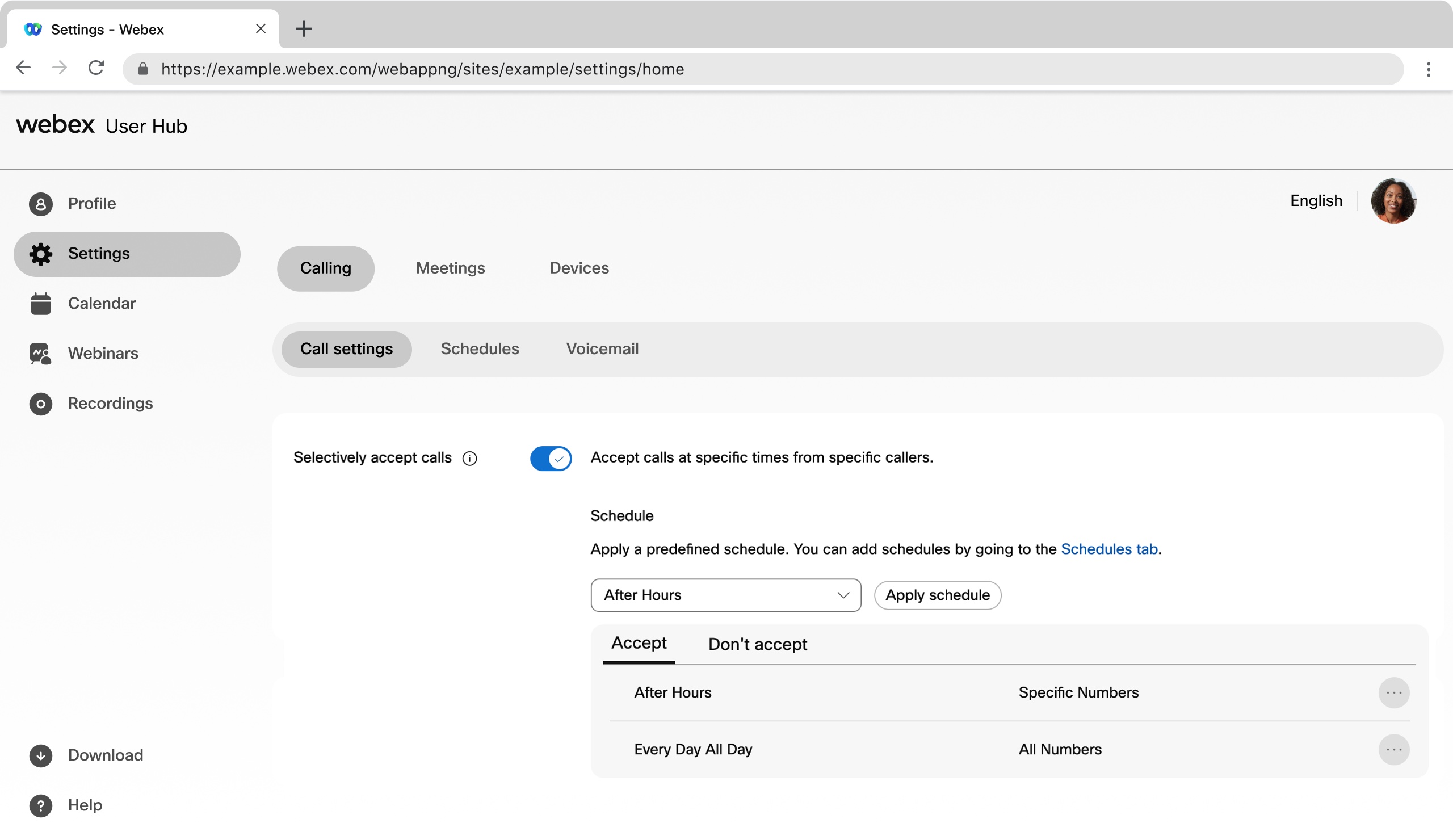
選択的に電話を受け付ける
特定の時間に、特定の発信者からの電話を受け入れることができます。
| 1 | |
| 2 |
。 |
| 3 |
「選択的に電話を受ける」セクションに行き、トグルをオンにしてください。 |
| 4 |
ドロップダウンリストから定義済みのスケジュールを選択します。 この設定に使用したいスケジュールが表示されない場合は、「スケジュール」タブでスケジュールを追加できます。 詳細については、「通話設定のスケジュールの作成」を参照してください。 |
| 5 |
「スケジュールを適用」をクリックして、次のパラメータを設定します。
|
| 6 |
[保存] をクリックします。 あなたのスケジュールは「承認」または 「承認」 テーブルに追加されます。 必要に応じて、テーブルのスケジュールを編集したり、テーブルから削除したりできます。 「受け入れない」が「同意する」よりも優先されます。 |
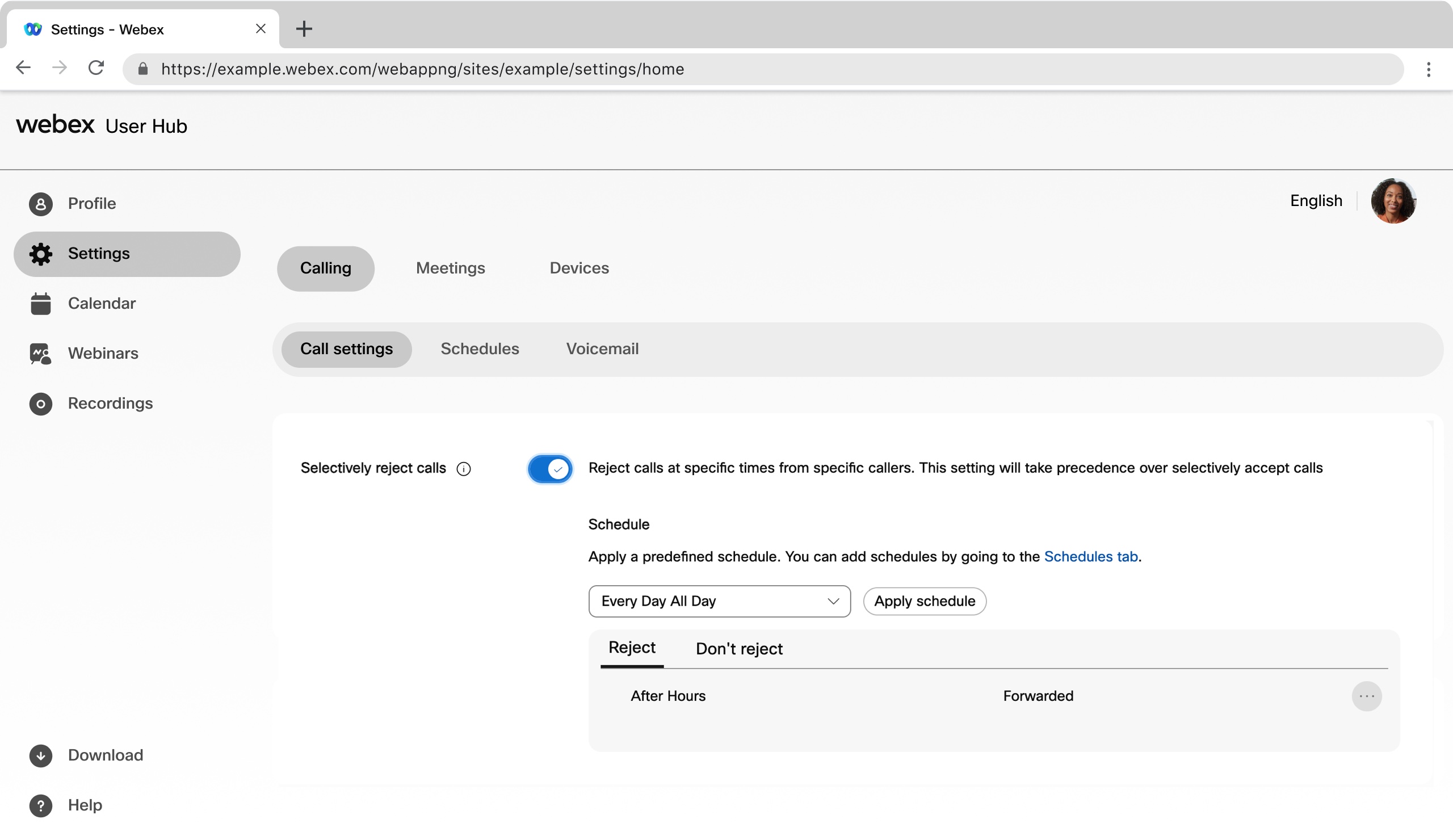
電話を選択的に拒否します
特定の時間に、特定の発信者からの通話を拒否できます。 この設定は、選択的に電話を受け入れるよりも優先されます。
| 1 | |
| 2 |
。 |
| 3 |
「電話を選択的に拒否する」セクションに行き、トグルをオンにしてください。 |
| 4 |
ドロップダウンリストから定義済みのスケジュールを選択します。 この設定に使用したいスケジュールが表示されない場合は、「スケジュール」タブでスケジュールを追加できます。 詳しくは、「通話設定に適用するスケジュールの作成」を参照してください。 |
| 5 |
「スケジュールを適用」をクリックして、次のパラメータを設定します。
|
| 6 |
[保存] をクリックします。 あなたのスケジュールは「拒否」または 「拒否」の表に追加されます。 必要に応じて、テーブルのスケジュールを編集したり、テーブルから削除したりできます。 拒否しないことが拒否よりも優先されます。 |
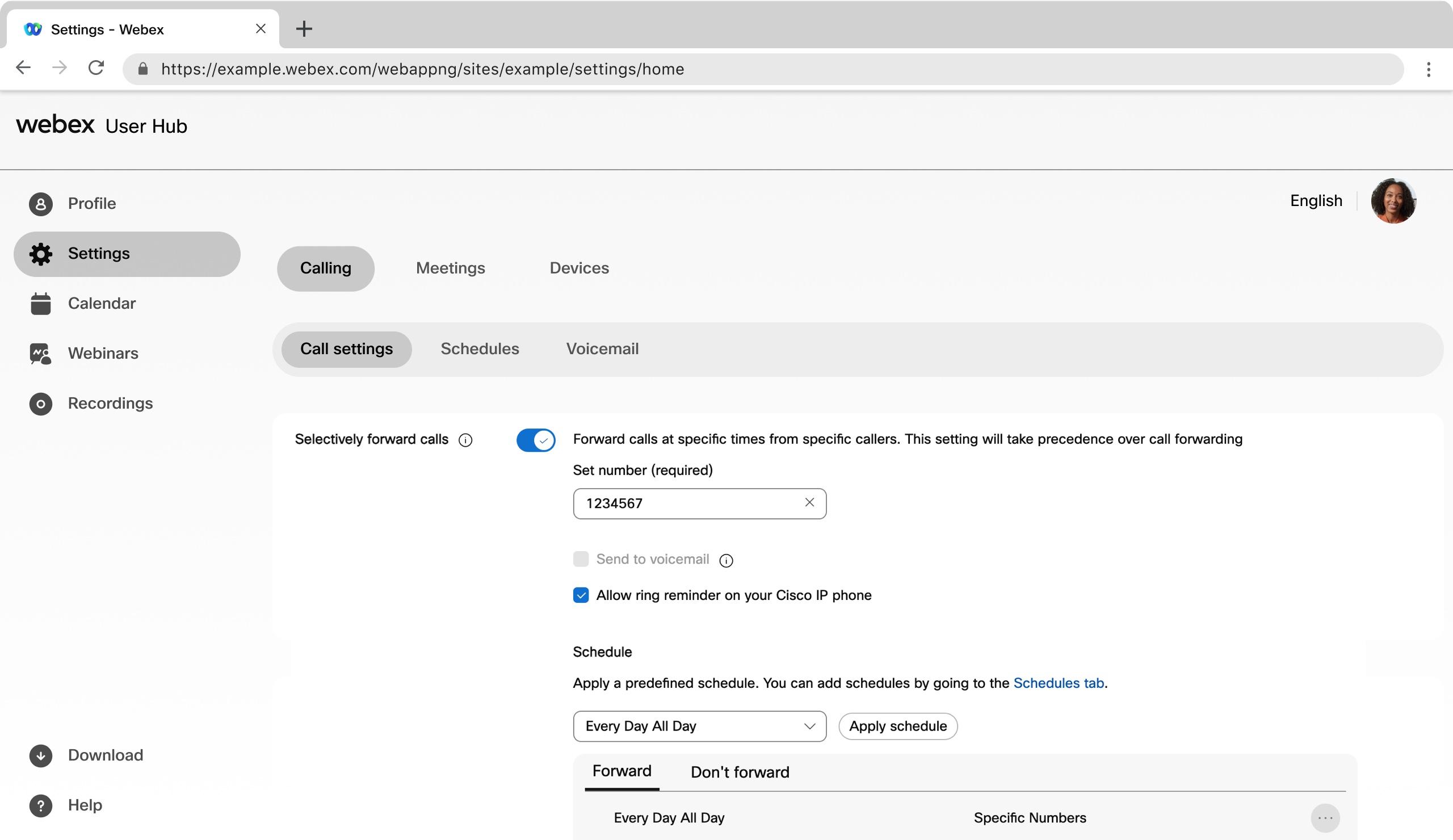
通話を選択的に転送します
特定の時間に、特定の発信者からの通話を転送できます。 この設定は着信転送よりも優先されます。
| 1 | |
| 2 |
。 |
| 3 |
「選択的に電話を転送」セクションに行き、トグルをオンにしてください。 |
| 4 |
通話を転送する電話番号を入力してください。 |
| 5 |
すべての通話をボイスメールに転送するには、[留守番電話に送る] を選択します。 留守番電話に送るオプションは、社内の電話番号または内線番号でのみ使用できます。 |
| 6 |
これらの通話のリングリマインダーを有効にするには、「Cisco IP Phone でリングリマインダーを有効にする」を選択します。 |
| 7 |
ドロップダウンリストから定義済みのスケジュールを選択します。 この設定に使用したいスケジュールが表示されない場合は、「スケジュール」タブでスケジュールを追加できます。 詳しくは、「通話設定に適用するスケジュールの作成」を参照してください。 |
| 8 |
「スケジュールを適用」をクリックして、次のパラメータを設定します。
|
| 9 |
[保存] をクリックします。 あなたのスケジュールは「転送」または 「転送しない」テーブルに追加されます。 必要に応じて、テーブルのスケジュールを編集したり、テーブルから削除したりできます。 転送しないが転送より優先されます。 |


