- Accueil
- /
- Article

Merci pour votre commentaire.

Choisissez les appels que vous acceptez, rejetez et transférez
 Dans cet article
 Un commentaire ?
Vous pouvez créer différentes règles pour accepter, rejeter ou transférer certains appels en fonction du numéro de téléphone, de la personne qui appelle et/ou de l'heure et du jour de l'appel.
Les fonctionnalités sélectives (accepter, rejeter, transférer) d'un appel ont priorité sur les autres paramètres d'appel.
Avant de commencer
-
Votre administrateur doit avoir activé cette fonctionnalité pour que vous puissiez y accéder et la configurer. Si ce paramètre ne s'affiche pas, adressez-vous à votre administrateur.
-
Vous pouvez configurer tous les paramètres d'appel depuis le hub utilisateur en accédant à .
L'option d'appel n'est disponible que pour les utilisateurs titulaires d'une Webex Calling licence. Si vous ne voyez pas l'option d'appel, cela signifie que vous n'avez pas de Webex Calling licence.
Si vous voulez savoir quel service d'appel vous utilisez, vous pouvez le vérifier depuis l'application Webex. Pour plus de détails, voir Découvrez de quel service d'appel vous disposez.
Accepter les appels de manière sélective
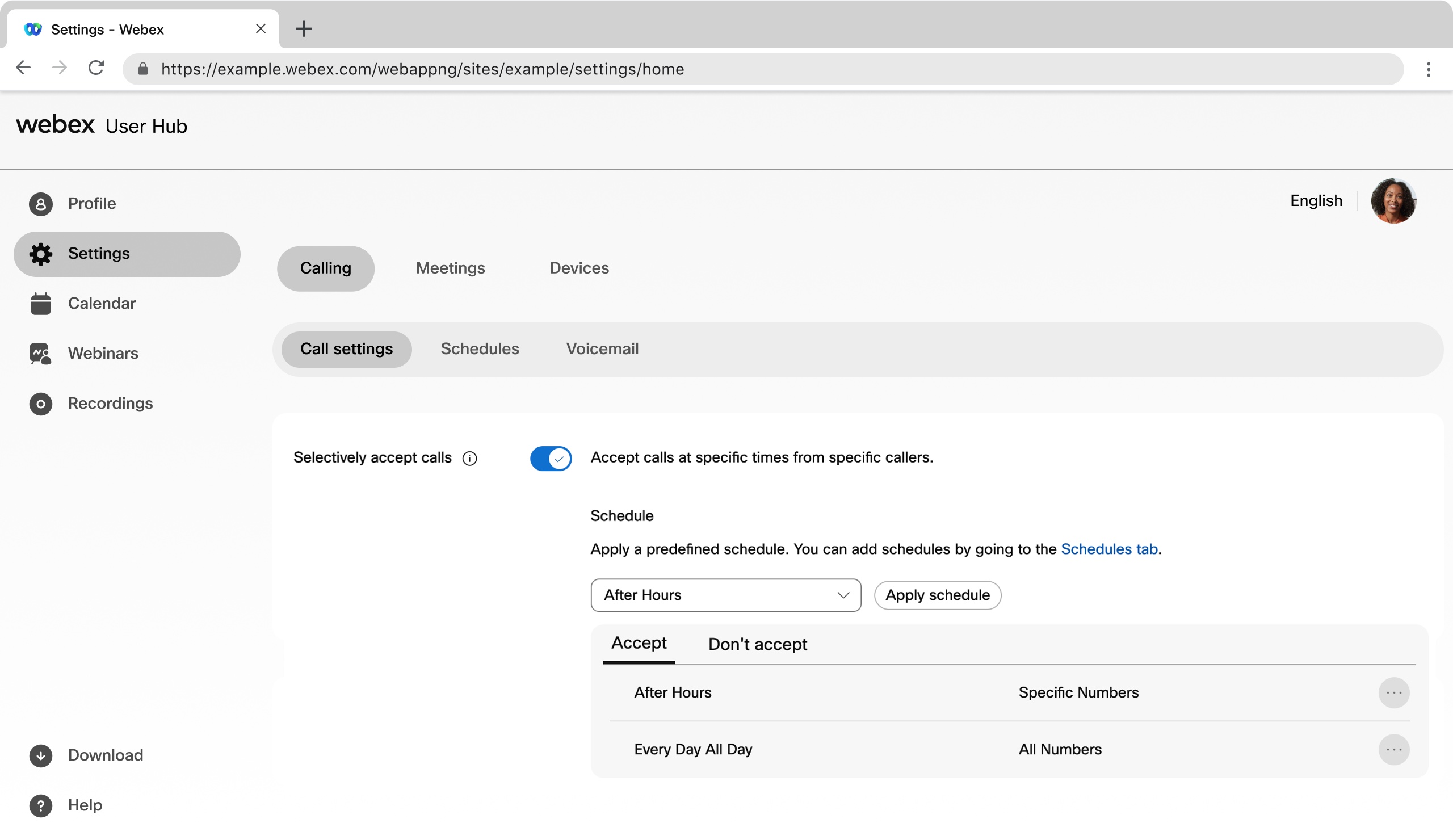
Vous pouvez accepter les appels de certains appelants à des heures précises.
| 1 |
Connectez-vous au User Hub. |
| 2 |
Accédez à . |
| 3 |
Accédez à la section Accepter les appels de manière sélective et activez le bouton. |
| 4 |
Sélectionnez un programme prédéfini dans la liste déroulante. Si vous ne voyez pas d'horaire que vous souhaitez utiliser pour ce réglage, vous pouvez en ajouter un dans l'onglet Horaires. Pour plus d'informations, voir Créer un calendrier pour les paramètres des appels. |
| 5 |
Cliquez sur Appliquer le calendrier pour définir les paramètres suivants :
|
| 6 |
Cliquez sur Enregistrer. Votre emploi du temps est ajouté à un tableau Accepter ou Ne pas accepter. Vous pouvez modifier ou supprimer les horaires des tableaux, selon vos besoins. Don't Accept a priorité sur Accept. |
Rejeter les appels de manière sélective
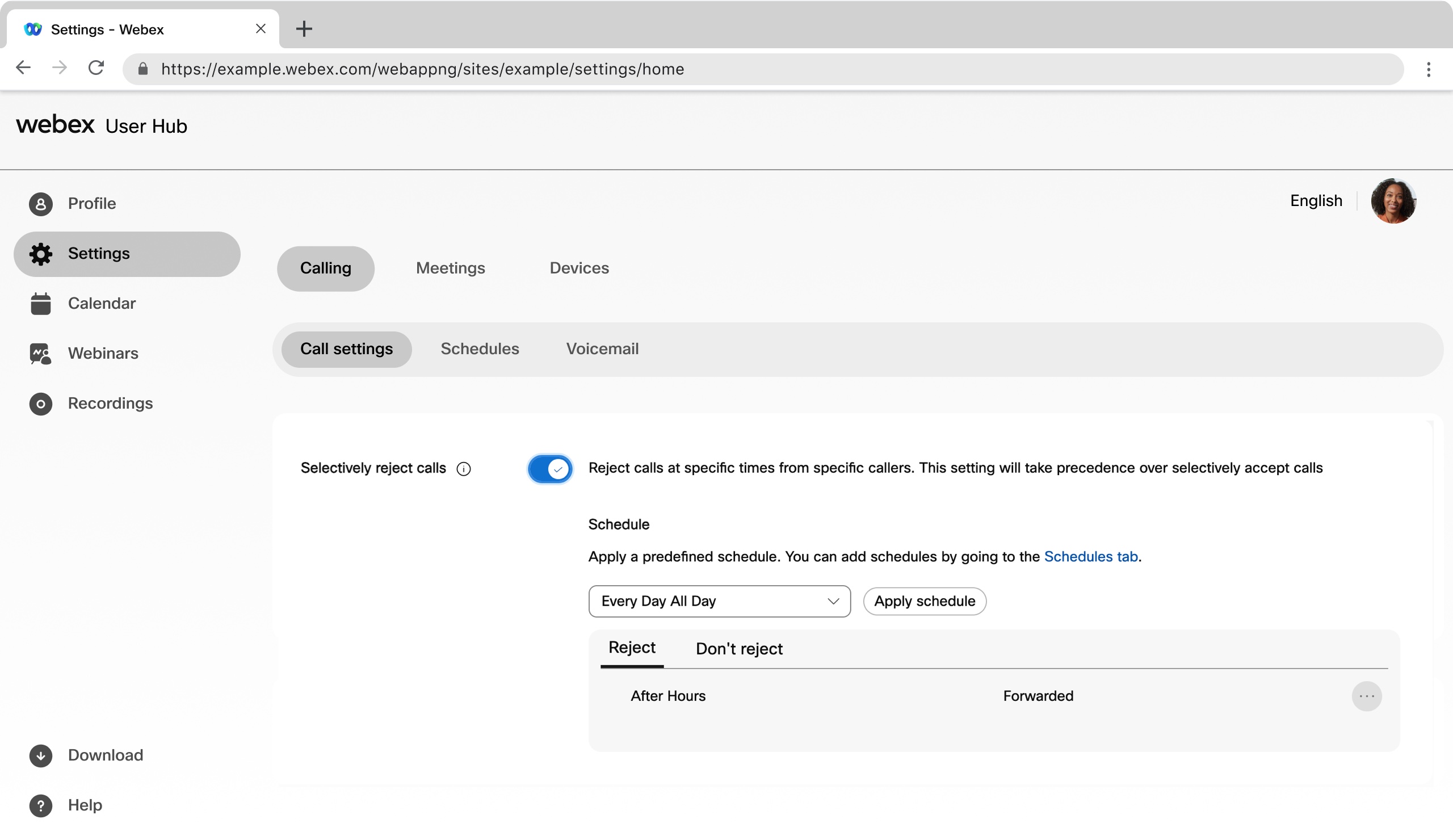
Vous pouvez rejeter les appels de certains appelants à des heures précises. Ce paramètre a priorité sur l'acceptation sélective des appels.
| 1 |
Connectez-vous au User Hub. |
| 2 |
Accédez à . |
| 3 |
Accédez à la section Rejet sélectif des appels et activez le bouton. |
| 4 |
Sélectionnez un programme prédéfini dans la liste déroulante. Si vous ne voyez pas d'horaire que vous souhaitez utiliser pour ce réglage, vous pouvez en ajouter un dans l'onglet Horaires. Pour plus d'informations, voir Créer un calendrier à appliquer aux paramètres des appels. |
| 5 |
Cliquez sur Appliquer le calendrier pour définir les paramètres suivants :
|
| 6 |
Cliquez sur Enregistrer. Votre emploi du temps est ajouté à un tableau Rejeter ou Ne pas rejeter. Vous pouvez modifier ou supprimer les horaires des tableaux, selon vos besoins. Don't Reject a priorité sur Rejeter. |
Transférer les appels de manière sélective
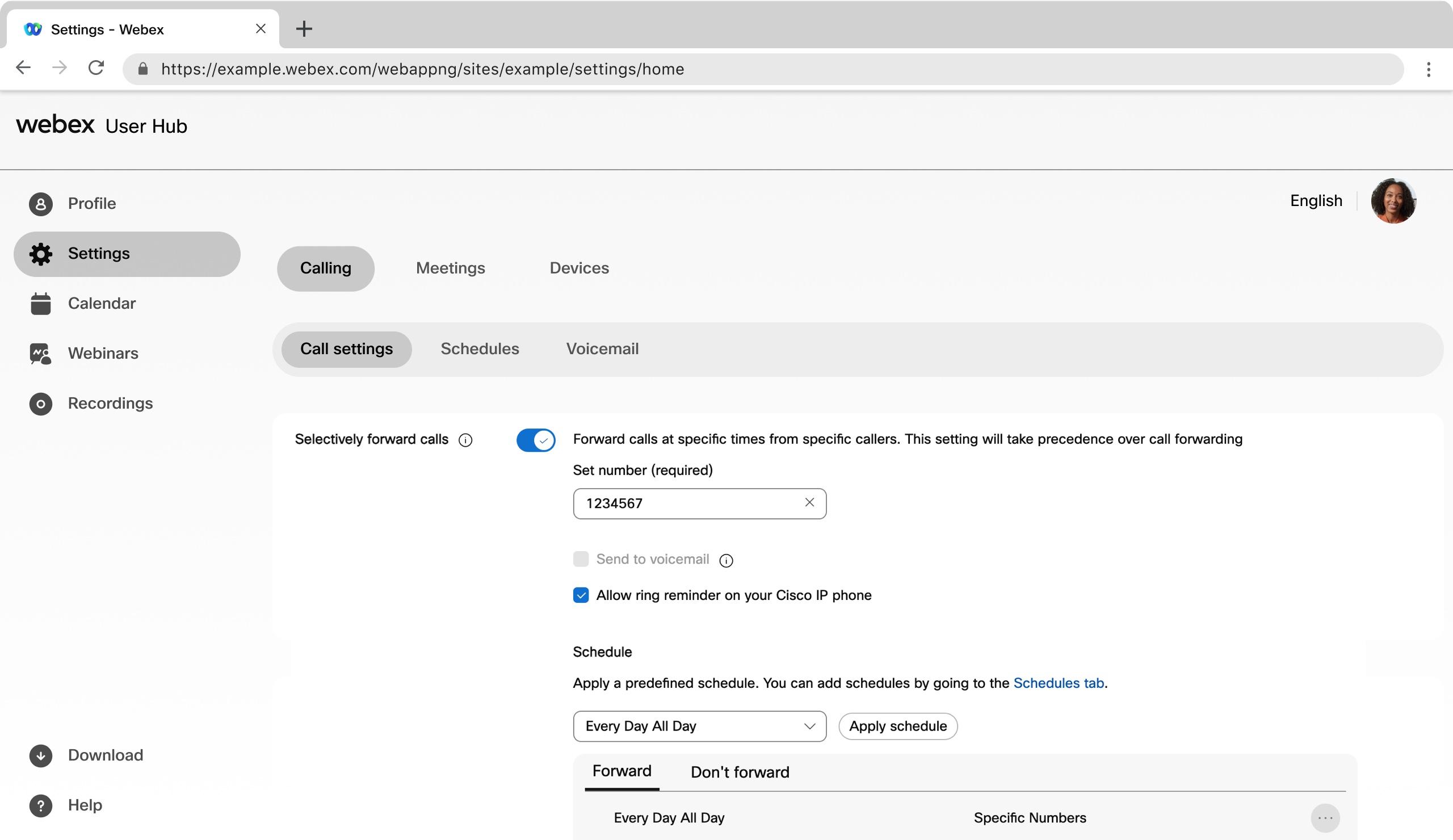
Vous pouvez transférer les appels de certains appelants à des heures précises. Ce paramètre a priorité sur le renvoi d'appel.
| 1 |
Connectez-vous au User Hub. |
| 2 |
Accédez à . |
| 3 |
Accédez à la section Transférer les appels de manière sélective et activez le bouton. |
| 4 |
Entrez le numéro de téléphone vers lequel vous souhaitez transférer les appels. |
| 5 |
Sélectionnez Envoyer vers la messagerie vocale pour transférer tous les appels vers la messagerie vocale. L'option Envoyer vers la messagerie vocale n'est disponible que pour les numéros de téléphone internes ou les extensions. |
| 6 |
Sélectionnez Activer la sonnerie sur votre téléphone IP Cisco pour activer la sonnerie pour ces appels. |
| 7 |
Sélectionnez un programme prédéfini dans la liste déroulante. Si vous ne voyez pas d'horaire que vous souhaitez utiliser pour ce réglage, vous pouvez en ajouter un dans l'onglet Horaires. Pour plus d'informations, voir Créer un calendrier à appliquer aux paramètres des appels. |
| 8 |
Cliquez sur Appliquer le calendrier pour définir les paramètres suivants :
|
| 9 |
Cliquez sur Enregistrer. Votre emploi du temps est ajouté à un tableau Forward ou Don't Forward. Vous pouvez modifier ou supprimer les horaires des tableaux, selon vos besoins. Don't Forward a priorité sur Forward. |


