- Start
- /
- Artikel

Hartelijk dank voor uw feedback

Samenwerken met Webex in Salesforce
 In dit artikel
 Feedback?
Krijg alles wat u nodig hebt van Webex zonder Salesforce te verlaten. Consolideer de interacties met klanten die belangrijk zijn op één plek. Krijg toegang tot Webex-functies met context die wordt geboden door het Salesforce-record of de startpagina. Bekijk berichten, voer gesprekken en beheer uw Salesforce-dossiers op elk gewenst moment. Webex maakt het eenvoudig om inkomende en uitgaande gesprekken te koppelen aan Salesforce-objecten.
Meld u aan bij Webex vanuit Salesforce
| 1 |
Klik op de startpagina van Salesforce op Aanmelden op de Webex-widget. |
| 2 |
Voer uw e-mailadres in en klik op Volgende. |
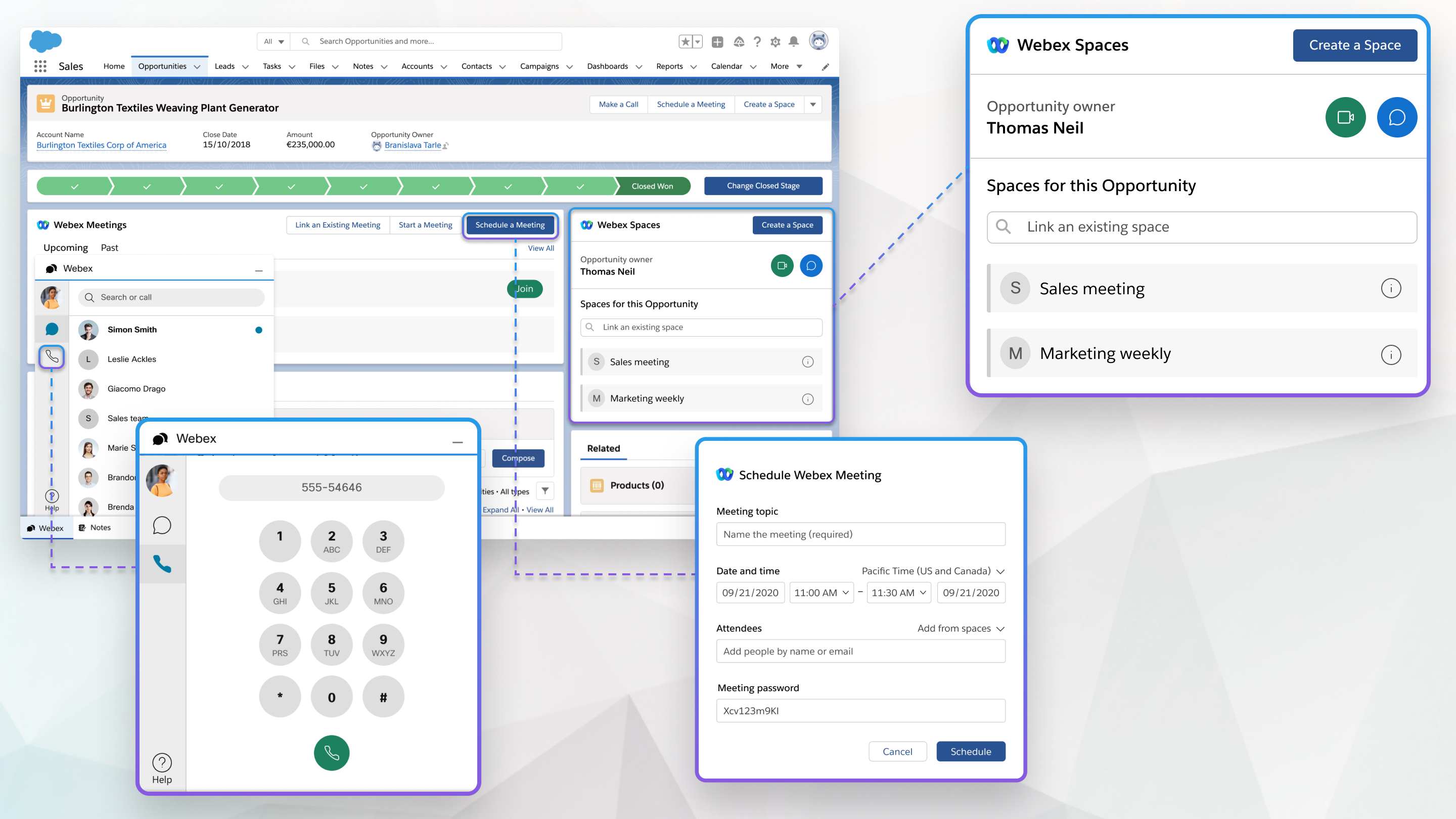
U kunt Webex App-ruimten maken in Salesforce die zijn gebaseerd op objecten. Objecten zijn databasetabellen waarmee Salesforce gegevens kan opslaan die specifiek zijn voor de organisatie in Salesforce.
U kunt elke ruimte zien waar u lid van bent in Salesforce. Wanneer u een ruimte maakt die is gebaseerd op een Salesforce-object, wordt de eigenaar van dat object automatisch toegevoegd aan de ruimte die u maakt.
| 1 |
Maak op de startpagina van Salesforce een object, zoals een opportuniteit of case, of selecteer een object dat u al hebt gemaakt. |
| 2 |
Selecteer Create a Space. |
| 3 |
Selecteer Automatisch aanvullen met gegevens om de ruimte automatisch een naam te geven en om alle teamleden toe te voegen van teams die aan dit object zijn gekoppeld. |
| 4 |
Selecteer Bot voor meldingen opnemen om botmeldingen in de ruimte te ontvangen wanneer er wijzigingen worden aangebracht in het object. Uw beheerder configureert hoe en wanneer de meldingsbot berichten naar de ruimte stuurt. |
| 5 |
Voer een naam voor de ruimte in, voeg mensen toe aan de ruimte en klik op Create. |
U kunt bestaande Webex App-ruimten koppelen aan een Salesforce-object, zoals een opportuniteit of een case, zodat iedereen op de hoogte is van wat er wordt besproken.
| 1 |
Selecteer een object op de startpagina van Salesforce. |
| 2 |
Zoek in het veld Een bestaande spatie koppelen naar de naam van de ruimte die u wilt koppelen. |
| 3 |
Selecteer Link naast de ruimte die u wilt koppelen. U kunt meerdere spaties aan hetzelfde object koppelen. |
U kunt een ruimtevergadering starten met andere leden van de ruimte, een ruimte loskoppelen van een object, de naam van de ruimte wijzigen of mensen aan de ruimte toevoegen en verwijderen, allemaal uit Salesforce.
| 1 |
Selecteer op de startpagina van Salesforce het object waaraan de ruimte is gekoppeld en dat u wilt beheren. |
| 2 |
Selecteer de informatie i. |
| 3 |
Kies:
De pictogrammen voor videogesprekken en chats verschijnen ook naast de eigenaar van het object, en u kunt ze gebruiken om rechtstreeks contact op te nemen met de eigenaar. |
| 4 |
Selecteer Opslaan. |
U kunt een Webex-vergadering plannen die gerelateerd is aan een object.
| 1 |
Selecteer op de startpagina van Salesforce het object waarvoor u een vergadering wilt plannen. |
| 2 |
Selecteer Een vergadering plannen. |
| 3 |
Voer een onderwerp voor de vergadering in. |
| 4 |
Kies een datum en tijd voor de vergadering. |
| 5 |
Deelnemers aan de vergadering toevoegen. Kies Toevoegen vanuit ruimte of team om alle mensen toe te voegen uit een van de ruimten of teams die u aan dit object hebt gekoppeld. |
| 6 |
Gebruik de kalender om de beschikbaarheid te controleren van de deelnemers die u toevoegt. U zult de beschikbaarheid van deelnemers buiten uw organisatie niet kunnen zien. |
| 7 |
Selecteer Schema. De informatie over de vergadering wordt weergegeven. |
|
Kies op de startpagina van Salesforce een van de volgende opties:
|
U kunt een bestaande Webex-vergadering uit uw agenda koppelen aan een Salesforce-object, zoals een opportuniteit of een case, als u iets wilt bespreken dat verband houdt met het object.
| 1 |
Selecteer een object op de startpagina van Salesforce. |
| 2 |
Selecteer Een bestaande vergadering koppelen. |
| 3 |
Gebruik de velden Van en Tot om al uw Webex-vergaderingen weer te geven die gedurende die periode plaatsvinden. |
| 4 |
Selecteer Link naast de vergadering die u wilt koppelen. U kunt meerdere Webex-vergaderingen koppelen aan hetzelfde object. |
| 1 |
Selecteer op de startpagina van Salesforce het object waarvoor u een vergadering hebt opgenomen. |
| 2 |
Kies Past en selecteer het transcript van de opname. |
| 1 |
Selecteer Webex op elke pagina in Salesforce. |
| 2 |
Klik op Bellen, voer het telefoonnummer in en selecteer Audiogesprek. Wanneer u een telefoonnummer begint in te voeren, verschijnen Salesforce-contactpersonen met een overeenkomend nummer. |
| 3 |
Bevestig dat u wilt bellen in de Webex-app. |
U kunt elk contact bellen dat gekoppeld is aan elk Salesforce-object.
| 1 |
Selecteer op de startpagina van Salesforce het object met de bijbehorende contactpersoon die u wilt bellen. |
| 2 |
Selecteer Een gesprek voeren en selecteer Audiogesprek voor de contactpersoon die u wilt bellen. |
Tijdens een inkomend of uitgaand gesprek kunt u uw Salesforce-dossiers beheren. Als u met iemand praat die een nieuwe contactpersoon of lead is, kunt u die persoon aan uw database toevoegen en tegelijkertijd gerelateerde objecten voor hem maken.
| 1 |
Als er geen Salesforce-record bestaat voor de persoon die aan het gesprek deelneemt, selecteert u Nieuwe contactpersoon of Nieuwe lead.
De naam van de contactpersoon of lead verschijnt automatisch als er al een record voor hen bestaat.
|
| 2 |
Zoek naar en selecteer het record in het veld Contact/Lead om ze te koppelen aan het Salesforce-record. |
| 3 |
Als u een nieuw object wilt aanmaken dat verband houdt met deze zaak, zoals een case of een opportuniteit, selecteert u Nieuw<object>. |
| 4 |
Zoek naar en selecteer het object in het veld Gerelateerd aan om het aan de contactpersoon of de lead te koppelen. |
| 5 |
U kunt ook een onderwerp en opmerkingen toevoegen die betrekking hebben op het gesprek. |
| 6 |
Gebruik het tabblad Activiteit om de oproepgeschiedenis van deze contactpersoon of deze lead te bekijken.
U kunt de naam van de contactpersoon selecteren om de accountpagina te openen. Als ze geen account hebben, wordt in plaats daarvan hun contactpagina getoond.
|
| 7 |
Gebruik het tabblad Meer informatie om alle objecten te bekijken die betrekking hebben op deze contactpersoon of deze lead.
U kunt een object selecteren om de betreffende pagina te openen. Uw beheerder bepaalt wat u ziet op het tabblad Meer informatie.
|
Met behulp van de functie Oproepgeschiedenis van de Webex for Salesforce-integratie kunt u een volledig logboek van recente en gemiste oproepen bekijken, een enkele oproep of meerdere gesprekken tegelijk registreren en rechtstreeks terugbellen vanuit de gegevens in de oproepgeschiedenis.
Recente en gemiste oproepen bekijken
Om uw recente en gemiste oproepen te bekijken:
- Selecteer het Webex-hulpprogramma-onderdeel onderaan elke paginaweergave en selecteer het pictogram van de telefoonhoorn om uw oproepgeschiedenis weer te geven.
- U kunt door Alle gesprekken bladeren of het tabblad Gemiste oproepen selecteren om de gemiste
oproepen te bekijken.Gemiste oproepen worden ook weergegeven op het tabblad Alle gesprekken in een rood, vet lettertype.
- Selecteer een gespreksitem om meer informatie te zien, waaronder een lijst van binnenkomende/uitgaande gesprekken naar de contactpersoon.
Een gesprek registreren
Om een individuele oproep te registreren:
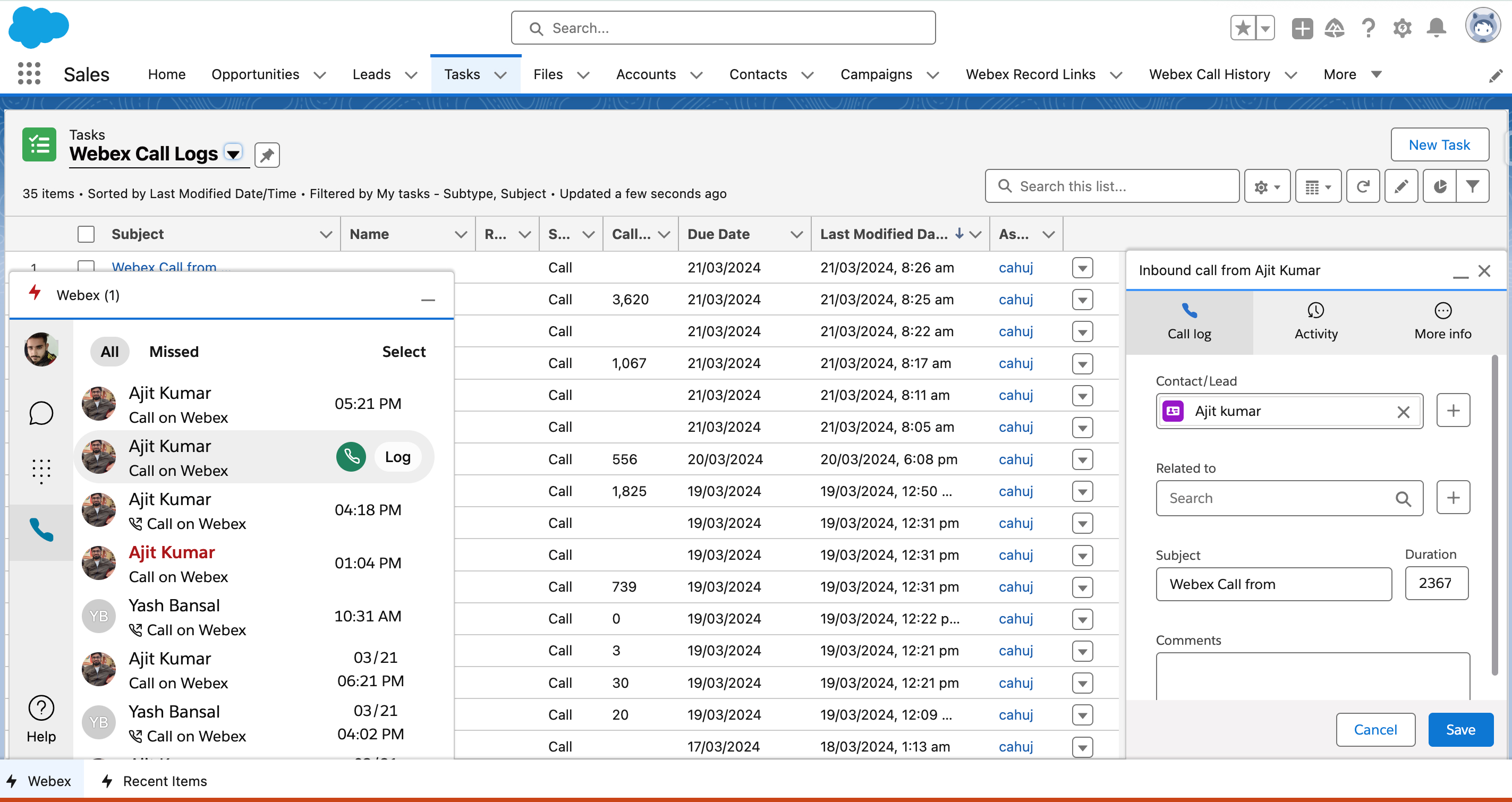
- Selecteer het Webex-hulpprogramma-onderdeel onderaan elke paginaweergave en selecteer het pictogram van de telefoonhoorn om uw oproepgeschiedenis weer te geven.
- Plaats de muisaanwijzer op het gesprekslogbestand waarin u geïnteresseerd bent en selecteer Log naast het
item.Oproepberichten die al zijn geregistreerd, worden aangeduid met een klein mappictogram naast het item in de weergave van het oproeplogboek.
- Voer alle gewenste gegevens in het oproeplogboek in en selecteer Opslaan.De beller wordt automatisch gekoppeld aan een contactpersoon of lead van Salesforce, indien aanwezig.
- U kunt uw geregistreerde gesprekken bekijken door te zoeken naar Taken in het zoekvak voor apps en
items, of door het tabblad Taak te selecteren in de
navigatiebalk van uw Sales-app als u dat daar hebt toegevoegd, en Webex-oproeplogboeken te kiezen in de
lijst met taaktypen.
Meerdere gesprekken registreren
Om meerdere gesprekken te registreren:
- Selecteer het Webex-hulpprogramma-onderdeel onderaan elke paginaweergave en selecteer het pictogram van de telefoonhoorn om uw oproepgeschiedenis weer te geven.
- Selecteer Selecteer, schakel de selectievakjes in naast de gesprekken die u wilt registreren en selecteer Meerdere gesprekken registreren.
- De gesprekken worden geregistreerd en automatisch gekoppeld aan een bestaande contactpersoon of lead van Salesforce, indien aanwezig.
- U kunt uw geregistreerde gesprekken bekijken door te zoeken naar Taken in het zoekvak voor apps en
items, of door het tabblad Taak te selecteren in de
navigatiebalk van uw Sales-app als u dat daar hebt toegevoegd, en Webex-oproeplogboeken te kiezen in de
lijst met taaktypen.U ontvangt ook een Salesforce-melding die u kunt selecteren om de logboekvermeldingen te bekijken.
Een oproep beantwoorden uit de geschiedenis
Om terug te bellen vanuit uw belgeschiedenis:
- Selecteer het Webex-hulpprogramma-onderdeel onderaan elke paginaweergave en selecteer het pictogram van de telefoonhoorn om uw oproepgeschiedenis weer te geven.
- Plaats de muisaanwijzer op het contact dat u wilt bellen en selecteer het groene telefoonpictogram om te bellen.
U kunt deelnemersgegevens importeren uit uw geplande en voltooide Webex Webinars gegevens en ze ook koppelen aan een Salesforce-campagne.
Om deelnemersgegevens van uw Webex-webinar te importeren:
- Zoek de Webex-webinarcomponent op uw startpagina en kies het Webex-domein waarin
u uw webinars hebt gemaakt:
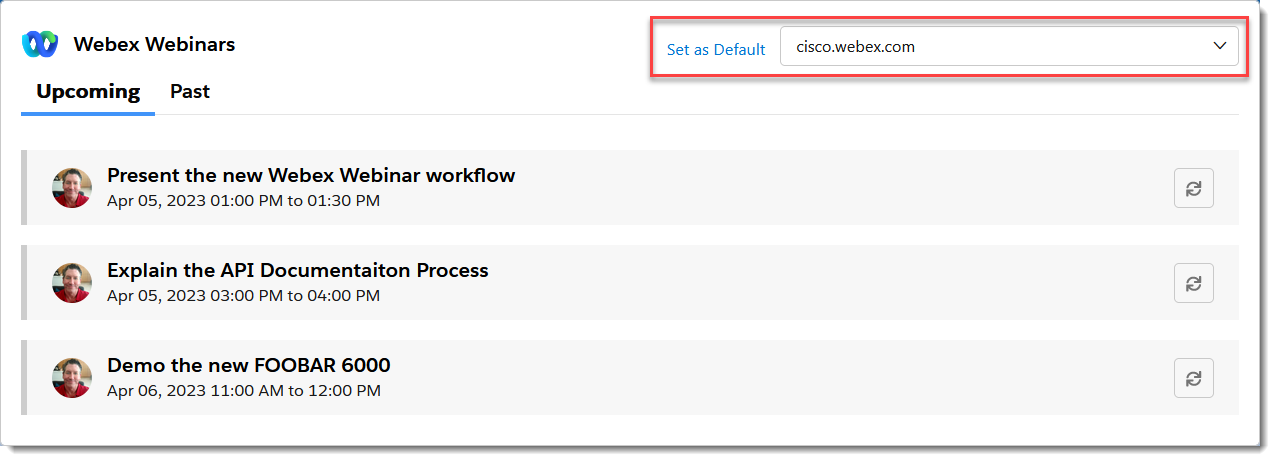
- Kies uit aankomende of vorige webinars:
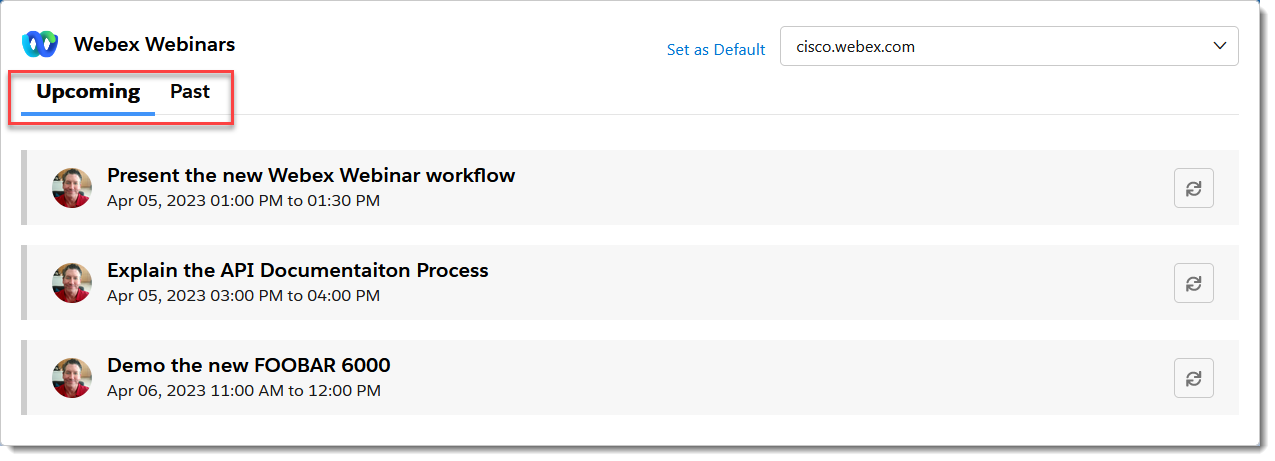
- Klik op de importknop naast het webinar waarvan u de gegevens wilt importeren:
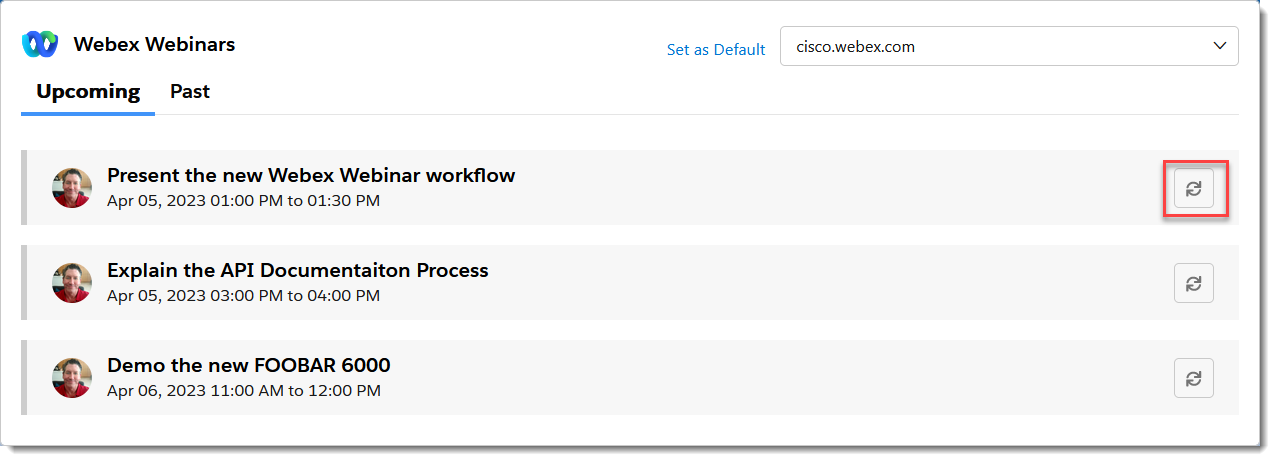
- Zoek in het dialoogvenster Importeren, indien nodig, naar een bestaande campagne of klik op
+ om een nieuwe campagne te maken waarin u de webinargegevens wilt importeren:
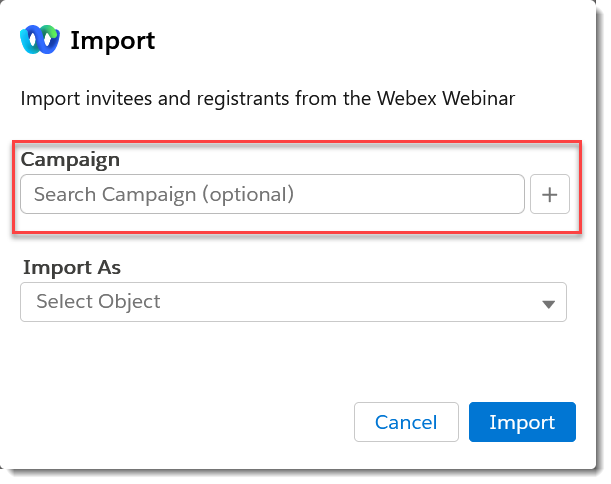
OPMERKING: U hebt de juiste Salesforce-machtigingen nodig om nieuwe campagnes te maken.
- Als u gegevens importeert van een aankomend webinar, kies dan het type Salesforce-object
in Importeren als en klik vervolgens op Importeren.
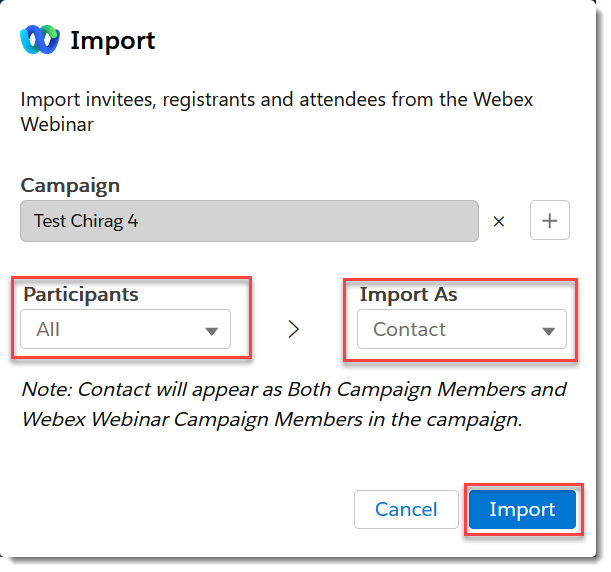 De opmerking onder Importeren als geeft aan waar de geïmporteerde informatie in de campagnes zal verschijnen, afhankelijk van de importinstellingen die door uw beheerder in kaart zijn gebracht.
 - Als u gegevens importeert van een webinar uit het verleden, kunt u de status kiezen van de
deelnemersrecords die u wilt importeren (Alles, Bijgewoond of
Niet komen opdagen) en vervolgens het type Salesforce-object selecteren bij Importeren
als. Klik op Importeren: De opmerking onder Importeren als geeft aan waar de geïmporteerde informatie in de campagnes zal verschijnen, afhankelijk van de importinstellingen die door uw beheerder in kaart zijn gebracht.
- Als u gegevens importeert van een aankomend webinar, kies dan het type Salesforce-object
in Importeren als en klik vervolgens op Importeren.
- U ziet een banner die aangeeft dat de gegevens worden geïmporteerd en u krijgt een
melding zodra de import is voltooid:

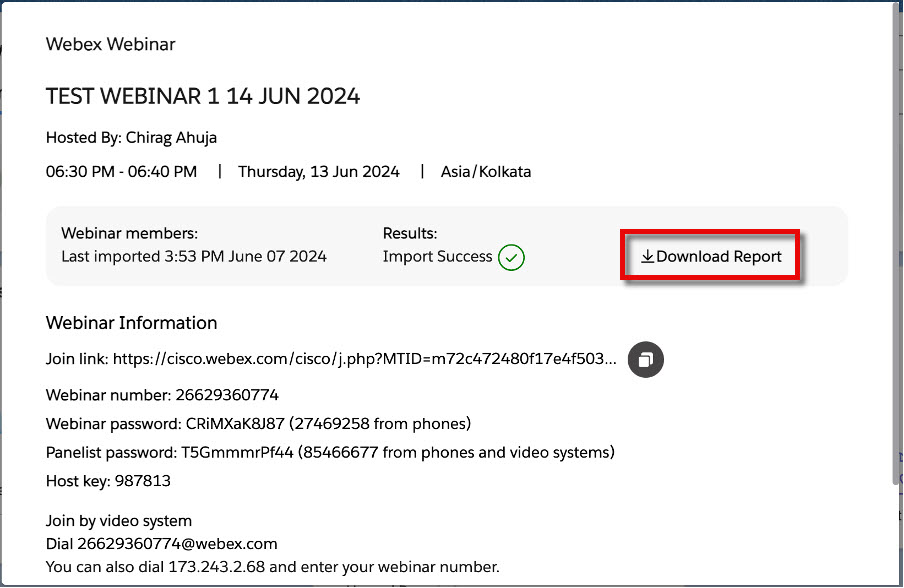
- Het importproces genereert een CSV-bestand (met door komma's gescheiden waarden) voor alle importen,
inclusief succesvolle, gedeeltelijk mislukte en mislukte importen. Het rapport beschrijft elke fout
of succes en bevat links naar de Salesforce-records die in kaart zijn gebracht voor elke succesvol
geïmporteerde rij. Selecteer Rapport downloaden om het
CSV-rapport te downloaden en te bekijken:
-
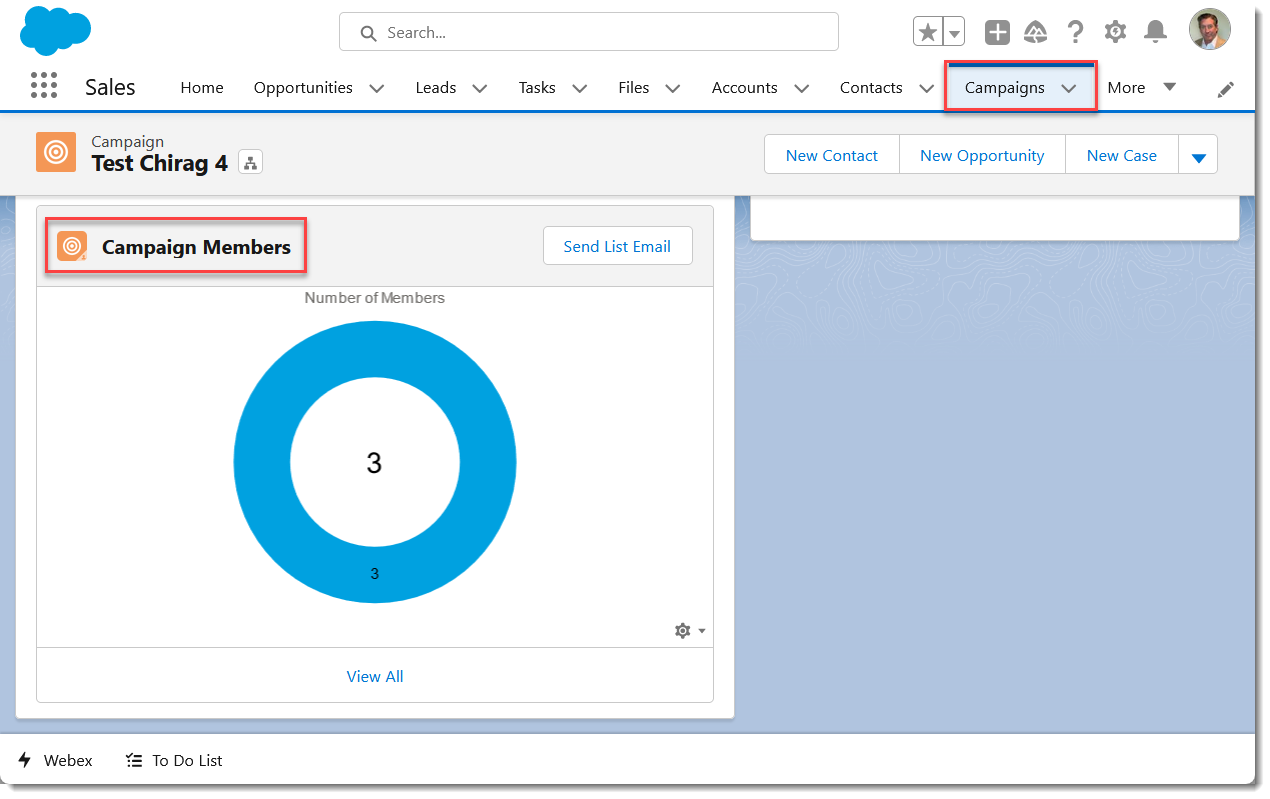
De webinargegevens worden geïmporteerd als het geselecteerde Salesforce-objecttype en zijn beschikbaar in het paneel Webex Webinar Campaign Member of Campaign Members op het tabblad Salesforce Campaign, als tijdens het importeren een campagne is geselecteerd en afhankelijk van hoe de webinargegevens zijn geïmporteerd door uw beheerder.
In het bovenstaande voorbeeld worden de webinargegevens geïmporteerd als Salesforce Contact-objecten en zijn ze, zoals uitgelegd in de notitie, beschikbaar in zowel de panelen voor campagneleden als in de Webex-webinarcampagneleden (hieronder wordt alleen het paneel Campagneleden weergegeven):