- Start
- /
- Artikel

Hartelijk dank voor uw feedback


 In dit artikel
 Feedback?
Dankzij deze integratie kunnen uw videoapparaten deelnemen aan Microsoft Teams-vergaderingen. De integratie is van toepassing op Cisco-apparaten en andere videoapparaten die geschikt zijn voor SIP, of ze nu worden geregistreerd bij Webex of op uw lokale infrastructuur.
Overzicht
Zo verbetert de integratie de gebruikerservaring van het apparaat wanneer ze deelnemen aan Microsoft Teams-vergaderingen die in uw organisatie worden georganiseerd:
-
Webex-vergaderervaring: meerdere schermen met flexibele indelingsopties
-
Deelnemerslijst met deelnemers aan zowel Microsoft- als video-integratie
-
Bidirectionele uitwisseling van inhoud tussen het apparaat en Microsoft Teams
-
Statusindicatoren van de vergadering op het apparaat, waaronder opname, transcriptie en wachtende deelnemers in de lobby
Implementatietypen en verschillen
Webex-video-integratie voor Microsoft Teams is beschikbaar in twee vormen: als onderdeel van commerciële Webex-implementaties en als onderdeel van Webex for Government-implementaties. Webex for Government is een afzonderlijke door FedRAMP goedgekeurde implementatie van Webex voor geautoriseerde Amerikaanse overheidsinstanties en contractanten.
De implementatie van VIMT in Webex for Government wordt alleen aangeboden aan klanten van Webex for Government. Elke Webex-omgeving maakt automatisch gebruik van de bijbehorende video-integratie-implementatie bij de inrichting van de video-integratiefunctie.
Deze handleiding behandelt beide implementaties samen, maar er zijn specifieke wijzigingen en verwijzingen die specifiek zijn voor Webex for Government-implementaties en die in het hele document moeten worden vermeld.
De SIP-URI die wordt gebruikt om gebruik te maken van de service verschilt:m.webexgov.us voor Webex voor de overheid, m.webex.comvoor commercieel gebruik.- De naam van de Microsoft-toepassing verschilt: voor Webex for Government is dat Webex Video Integration for MS Teams (GCC).
- Het netwerkbereik voor media met gespecialiseerde mediaclusters is verschillend. Zie de sectie Poorten en protocollen voor video-integratieverkeer voor meer informatie.
- Voor zowel commerciële Webex als Webex voor de overheid zijn er gevolgen voor grensoverschrijdend bellen. Zie Grensoverschrijdend bellen voor meer informatie.
Ervaring met deelname aan videoapparaten, uit de uitnodiging voor de vergadering
Een standaard e-mailuitnodiging voor een Microsoft Teams-vergadering bevat gegevens voor het deelnemen aan een vergadering, waaronder een klikbare link om deel te nemen aan de vergadering vanuit de Microsoft Teams-client. De sectie kan ook inbelinformatie bevatten met een audioconferentie-ID en telefoonnummers om deel te nemen als deelnemer met alleen audio. Wanneer u de video-integratie inschakelt, wordt het gedeelte met de gegevens voor deelname aan de uitnodiging uitgebreid met een blok gegevens voor het deelnemen aan videoconferenties.
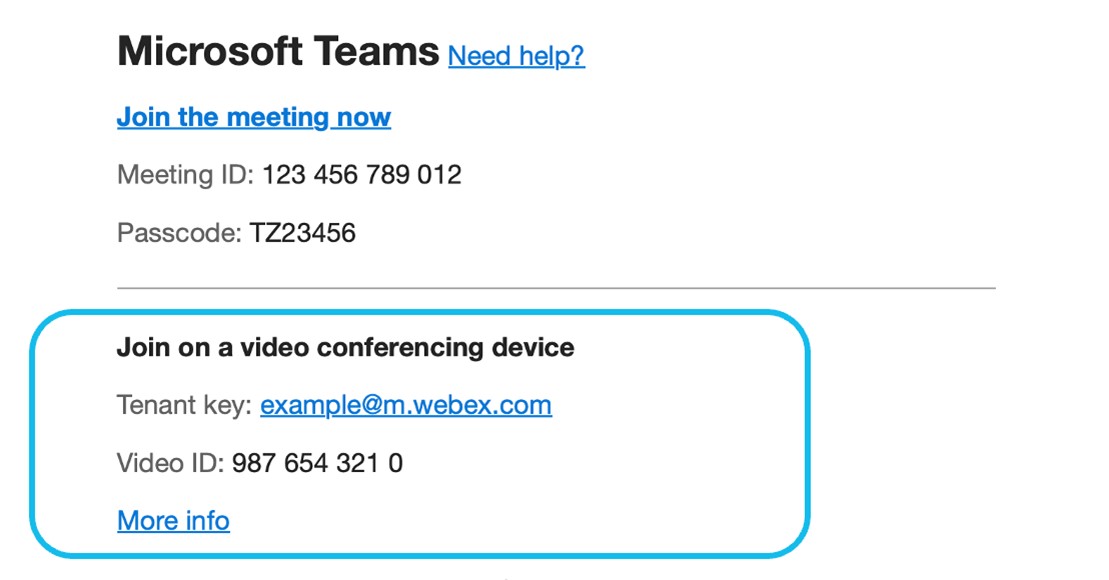
Wanneer het tijd is om deel te nemen aan de vergadering, kunnen gebruikers van een videoapparaat het SIP-videoadres „Tenant Key” noemen in het gedeelte Deelnemen op een videoconferentieapparaat. Met de tenantsleutel wordt het Webex Interactive Voice Response-systeem (IVR) aangeroepen, waarbij de beller wordt gevraagd om de „Video-ID” op te geven. (Dit werd vroeger „VTC-ID” genoemd).
De video-ID is specifiek bedoeld voor videoapparaten en verschilt van de audioconferentie-ID, als er een is inbegrepen voor de vergadering.
Het SIP IVR-videoadres is specifiek voor uw organisatie en wordt gevormd door het Webex SIP-subdomein van uw organisatie in de indeling @m .webex.com. <subdomain>
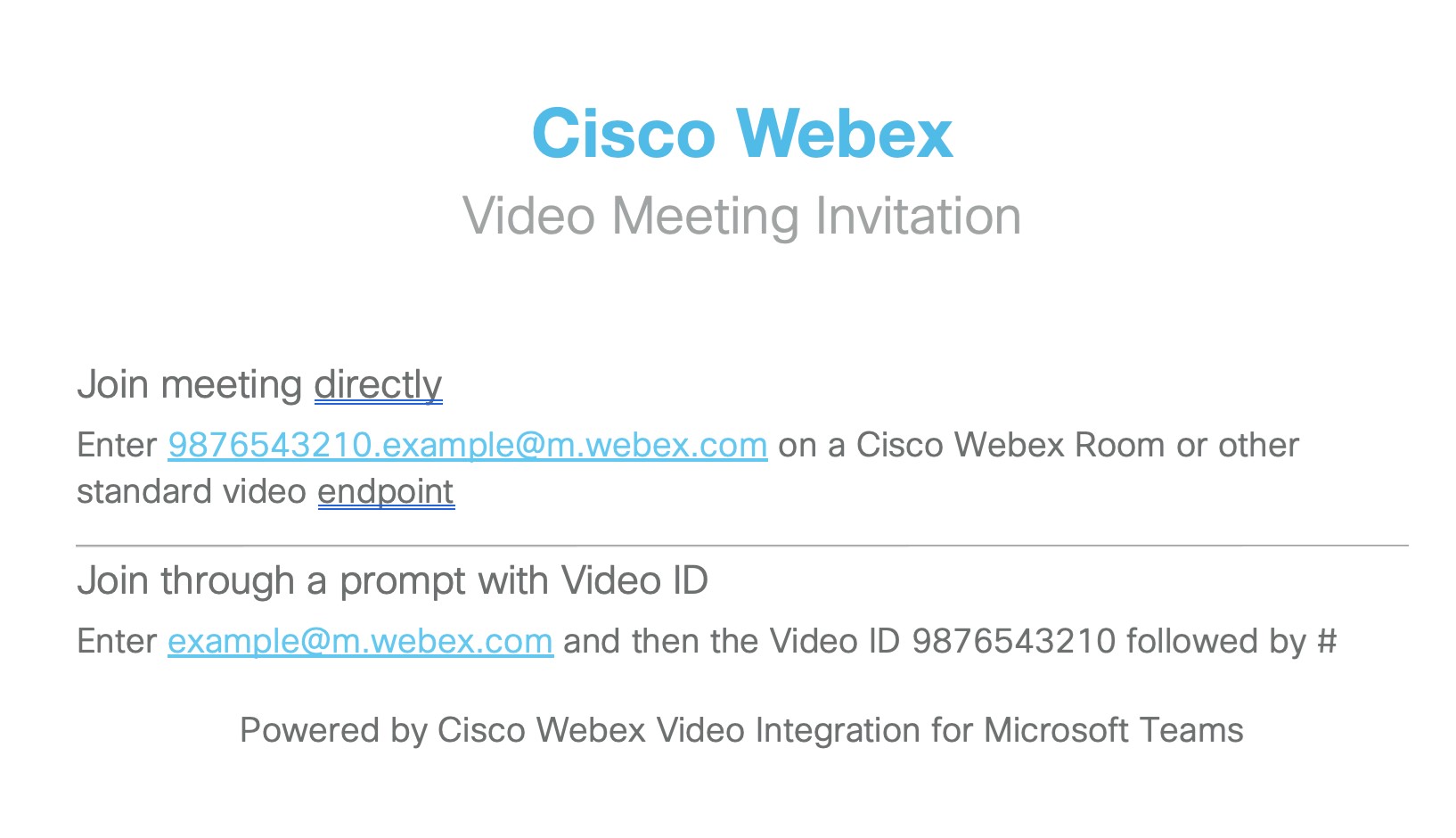
Onder de video-ID linkt de uitnodiging naar een webpagina met belinstructies voor „Meer informatie”, die laat zien hoe u aan de vergadering kunt deelnemen door rechtstreeks te bellen (in het volgende gedeelte).
Alternatieve methode om videoapparaten samen te voegen: rechtstreeks bellen
<VideoID>Videobellers kunnen rechtstreeks aan de vergadering deelnemen, zonder de IVR, door een SIP-adres in het formaat te gebruiken. <TenantKey>@m .webex.com. Deze methode staat bovenaan de webpagina met de kiesinstructies „Meer informatie” waarnaar in de uitnodiging wordt verwezen. Op de webpagina worden ook de IVR-promptgegevens van de uitnodiging voor de vergadering herhaald.
Alternatieve methode om videoapparaten samen te voegen: Join-knop
Als u ook de Webex Hybrid Calendar Service inschakelt, kunnen apparaten One Button to Push (OBTP) ontvangen wanneer planners ze uitnodigen voor Microsoft Teams-vergaderingen. Een deelnemer die het apparaat gebruikt, drukt vervolgens gewoon op de knop Deelnemen wanneer het tijd is om het apparaat aan te sluiten op de vergadering. In het item op de vergadering staat het Microsoft Teams-logo om aan te geven aan welk type vergadering de deelnemer deelneemt.
Alternatieve methode om videoapparaten samen te voegen: Microsoft Teams-knop
Cisco-apparaten hebben een Microsoft Teams-knop waarmee gebruikers kunnen deelnemen aan Microsoft Teams-vergaderingen.
De Microsoft Teams-knop wordt standaard niet weergegeven op de apparaten. Om dit rechtstreeks op het apparaat of in de Control Hub in te schakelen, zie WebRTC en CVI inschakelen om deel te nemen aan een Microsoft Teams Meeting from Board, Desk and Room Series.
Gebruikers van het apparaat kunnen vervolgens deelnemen aan Microsoft Teams-vergaderingen door op de Microsoft Teams-knop te tikken en de ID en het adres van de videoconferentie in te voeren. Zie Deelnemen aan Microsoft Teams Meetings on Board, Desk and Room Series.
U kunt het voor gebruikers gemakkelijker maken om deel te nemen door het standaardadres van de CVI-vergadering in te stellen op het apparaat met
xConfiguration UserInterface MeetingJoin CVITenants: addressZie https://roomos.cisco.com/xapi/Configuration.UserInterface.MeetingJoin.CVITenants/.
Alternatieve methode om videoapparaten samen te voegen: verbinding met meerdere huurders
Apparaatgebruikers kunnen deelnemen aan Microsoft Teams-vergaderingen die buiten uw bedrijf worden georganiseerd (in een andere Microsoft Teams-tenant) met behulp van de functie „cross-tenant join” van VIMT, zelfs als de uitnodiging voor de vergadering geen video-ID of tenantsleutel bevat in de uitnodiging voor de vergadering.
Apparaten kunnen cross-tenant join gebruiken met behulp van de OBTP-knop voor deelname als Hybrid Calendar is geconfigureerd, of door de Teams-knop in RoomOS te gebruiken en vervolgens de vergaderings-ID en toegangscode van de uitnodiging voor de vergadering in te voeren.
Wanneer VIMT wordt geïmplementeerd, is cross-tenant join automatisch beschikbaar op uw apparaten die geregistreerd zijn bij Webex in de cloud, of die gebruikmaken van JoinProtocol=Webex. Webex Edge
RoomOS SIP-apparaten kunnen optioneel cross-tenant join mogelijk maken. Zie agenda's en uitnodigingen voor verschillende organisaties in dit document.
Vereisten voor video-integratie voor Microsoft Teams
|
Vereiste |
Notities |
|---|---|
|
Een actieve Webex-organisatie |
Als u nog geen actieve Webex-organisatie hebt, zorgen wij ervoor dat u er een krijgt wanneer u de video-integratie aanschaft. |
|
Een Microsoft 365-tenant met Microsoft Teams-accounts voor gebruikers in de organisatie |
Het installatieproces vereist een account dat kan inloggen als Global Administrator zodat de tenant toepassingsrechten kan verlenen, en een Microsoft Teams-beheerdersaccount voor de tenant die PowerShell-opdrachten kan uitvoeren. |
|
Webex-licenties voor video-integratie, één voor elk videoapparaat dat u met deze integratie wilt gebruiken. |
Het abonnement voor deze service moet in Control Hub aan uw Webex-organisatie worden verstrekt en worden ingesteld zoals beschreven in dit artikel. |
|
Cisco-apparaten die zijn geregistreerd bij uw Webex-organisatie, of andere SIP-videoapparaten die internetgesprekken kunnen voeren. |
|
|
Webex Hybrid Calendar Service (optioneel, maar sterk aanbevolen) |
Vereist om videoapparaten van One Button to Push (OBTP) te voorzien. Voor de beste ervaring met Hybrid Calendar moeten alle organisatoren van vergaderingen en mailboxen voor gedeelde ruimten geschikt zijn voor Hybrid Calendar. De Hybrid Calendar Service heeft aanvullende vereisten. Zie de implementatiegids voor Hybrid Calendar voor instructies. |
Typen Microsoft-tenanten
U kunt een Microsoft GCC-tenant gebruiken bij een commerciële Webex-organisatie, maar als u een door FedRAMP goedgekeurde versie van de video-integratie nodig hebt, moet u een Webex for Government-organisatie gebruiken die is gekoppeld aan uw Microsoft GCC-tenant. Het koppelen van een Webex for Government-organisatie aan een wereldwijde Microsoft O365-tenant wordt niet expliciet geblokkeerd, maar wordt niet ondersteund als een door FedRAMP goedgekeurd aanbod.
Poorten en protocollen voor video-integratieverkeer
Signalering
Videoapparaten maken verbinding met de Webex-datacenters voor signalering.
|
Videoapparaat |
Protocol |
Poortnummer (s) | Opmerkingen |
|---|---|---|---|
|
Cisco-apparaat geregistreerd bij uw organisatie |
TCP |
443 |
Voor vereisten, zie Netwerkvereisten voor Webex-services of Netwerkvereisten voor Webex for Government. |
|
Ander SIP-videoapparaat |
TCP |
5060/5061 | Zie Hoe sta ik Webex Meetings verkeer toe op mijn netwerk voor de vereisten? |
Media
Het mediapad voor video-integratiegesprekken verschilt van andere Webex Meetings gespreksstromen, omdat gespecialiseerde mediaclusters die door Azure worden gehost, dit oproeptype verwerken.
Deze gespecialiseerde mediaclusters maken geen deel uit van de standaard Webex Meetings adresbereiken. U moet ervoor zorgen dat het verkeer deze extra IP-netwerken kan bereiken.
Als de toegang tot een van de IP-reeksen van de mediaclusters niet wordt geopend, kan dat leiden tot mislukte gesprekken. De integratie probeert voor elk gesprek het optimale mediacluster te gebruiken op basis van waar de beller vandaan komt. U moet echter toegang verlenen tot alle mediaclusters, omdat het gebruikte mediacluster kan variëren op basis van de gebruiksomstandigheden.
|
Videoapparaat |
Protocol |
Poortnummer (s) |
Mediaclustergebieden en IP-bereiken |
|---|---|---|---|
|
Cisco-apparaat geregistreerd bij uw organisatie |
TCP |
443 5004 We gebruiken deze TCP-poorten alleen als noodoptie voor de voorkeursmediapoorten (UDP) |
|
|
UDP |
5004 (apparaten en Webex-clients) 9000 (Webex-klanten) | ||
|
Ander SIP-videoapparaat |
UDP |
36000-59999 |
* Deze IP-bereiken worden uitsluitend gebruikt voor gesprekken naar vergaderingen die zijn gemaakt met de Webex for Government-versie van de video-integratie.
De netwerkvereisten voor SIP-gesprekken volgen de netwerkvereisten van het implementatietype dat door de organisator van de vergadering wordt gebruikt (Commercial of Webex for Government).
Zie de volgende documenten met netwerkvereisten voor andere Webex-services, waaronder apparaatregistratie en meer:
Creëer de video-integratie vanuit Control Hub
Volg deze stappen om Microsoft Teams te registreren in de Webex-cloud, servicerechten te autoriseren bij Microsoft en Cisco-videoapparaten in staat te stellen deel te nemen aan Microsoft Teams-vergaderingen. De installatiewizard in Control Hub begeleidt u door het proces.
De Microsoft-gebruiker moet zich tijdens de installatie minstens twee verschillende keren authenticeren. We raden aan dat de stappen worden uitgevoerd door een Microsoft-beheerder wiens account volledige beheerderstoegang heeft gekregen tot Control Hub.
Voordat u begint
-
Controleer of u voldoet aan alle vereisten voor video-integratie met Microsoft Teams (in dit document).
-
Als u dat nog niet hebt gedaan, stel dan uw Webex-organisatie in.
-
Als u dat nog niet hebt gedaan, voeg dan een subdomein toe voor Webex SIP-adressen in uw organisatie.
-
U hebt de volgende beheerderstoegang nodig:
-
Microsoft Tenant Global Administrator-bevoegdheden in uw organisatie
-
Beheerbevoegdheden van Microsoft Teams binnen de tenant
-
Volledige beheerdersrechten voor uw eigen Webex-organisatie en een webbrowser die toegang heeft tot Control Hub. (Zie Systeemvereisten voor Webex-services voor browsercompatibiliteit.)
Gebruikers van andere organisaties die mogelijk toegang hebben tot uw Control Hub (zoals partnerbeheerders) komen niet in aanmerking. Gebruik een volledig beheerdersaccount in de Webex-organisatie die u aan het configureren bent.
-
-
U hebt ook toegang nodig om Microsoft PowerShell-opdrachten uit te voeren.
-
De laatste Microsoft Teams PowerShell-module is geïnstalleerd. Zie Microsoft Teams PowerShell-module installeren voor meer informatie.
-
Op het moment van schrijven raadt Microsoft PowerShell versie 5.1 of hoger aan voor gebruik van de Microsoft Teams-module, dus we raden aan om PowerShell op een Windows-computer te gebruiken. Zie de systeemvereisten voor PowerShell 5.1 voor meer informatie.
-
| 1 |
Meld u aan bij Control Hub. |
| 2 |
Ga naar om te controleren of u het subdomein voor Webex SIP-adressen hebt ingesteld. Als het subdomein niet is ingesteld, zie Uw Webex SIP-adres wijzigen. |
| 3 |
Ga naar . Klik op de video-integratiekaart voor Microsoft Teams op Instellen. 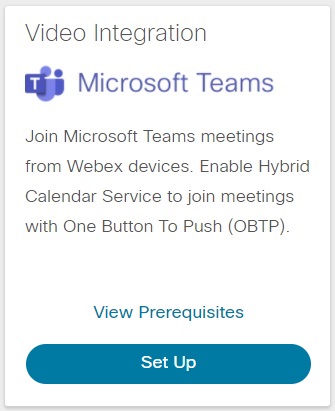
Als op de kaart de optie Instellen niet wordt weergegeven, controleer dan of uw licentie actief is. |
| 4 |
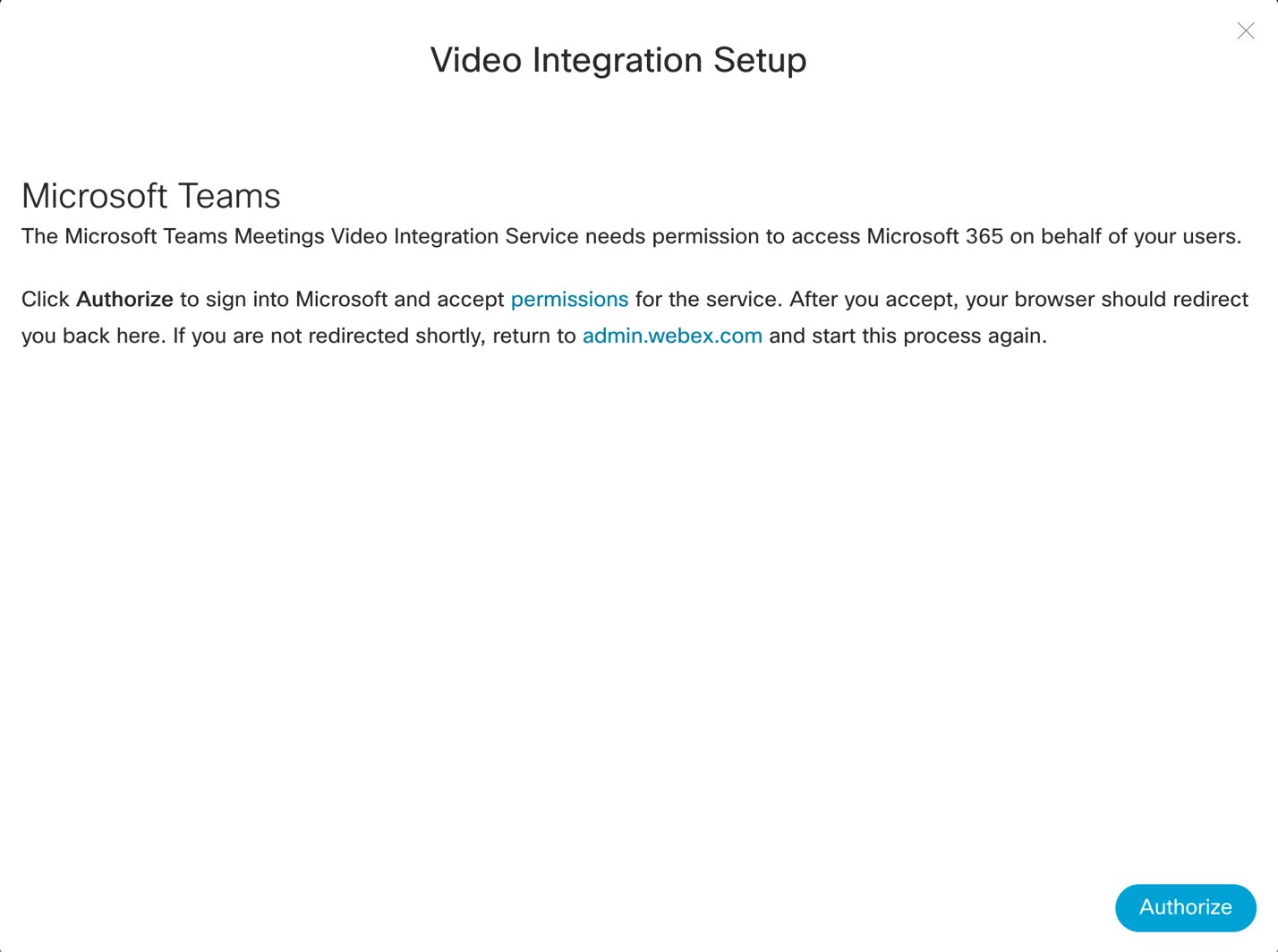
Klik op het instellingenscherm voor video-integratie op Autoriseren.
U wordt omgeleid naar een aanmeldingsvenster van Microsoft.
|
| 5 |
Meld u aan met een Global Administrator-account. De toepassing vraagt u toestemming te geven voor de machtigingen die nodig zijn om uw rol in de Microsoft tenant te controleren en informatie over de tenant te verkrijgen. 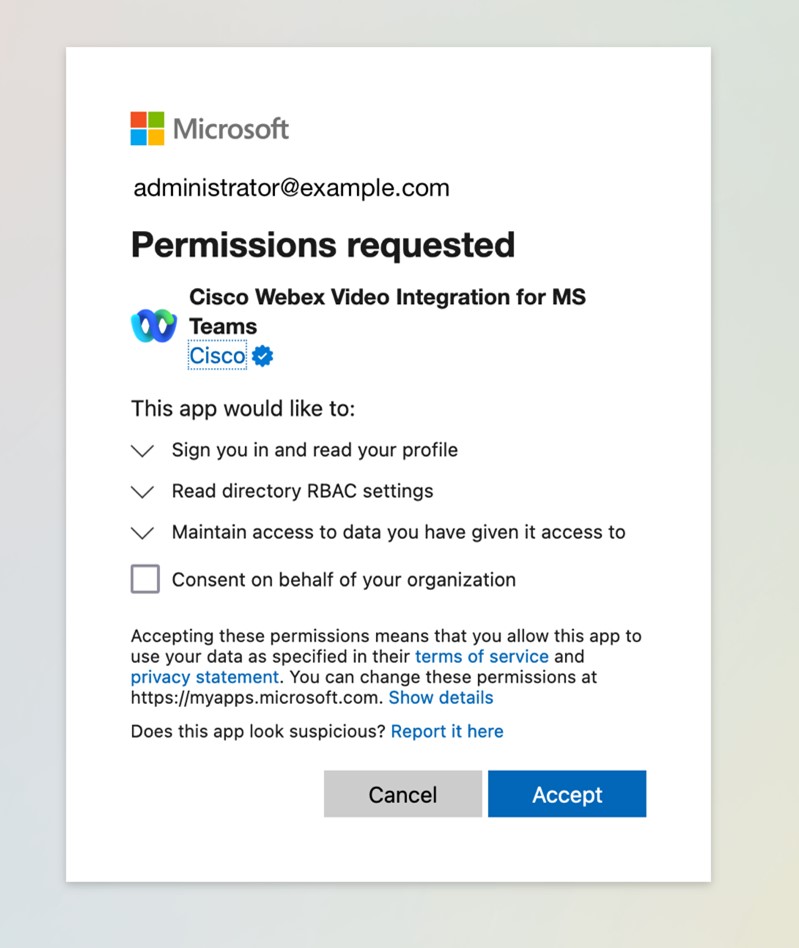
Voor Webex for Government-implementaties bevat de app (GCC) in de naam. |
| 6 |
Controleer de aangevraagde machtigingen en klik op Accepteren. U hoeft de toestemming niet namens uw organisatie te controleren, want dat is niet vereist. De toepassing controleert uw autorisatie om door te gaan met de installatie. Als u geautoriseerd bent, wordt u doorgestuurd naar een ander toestemmingsverzoek van Microsoft om toestemming. Mogelijk wordt u gevraagd opnieuw in te loggen. Zo ja, gebruik dan uw Global Administrator-account. 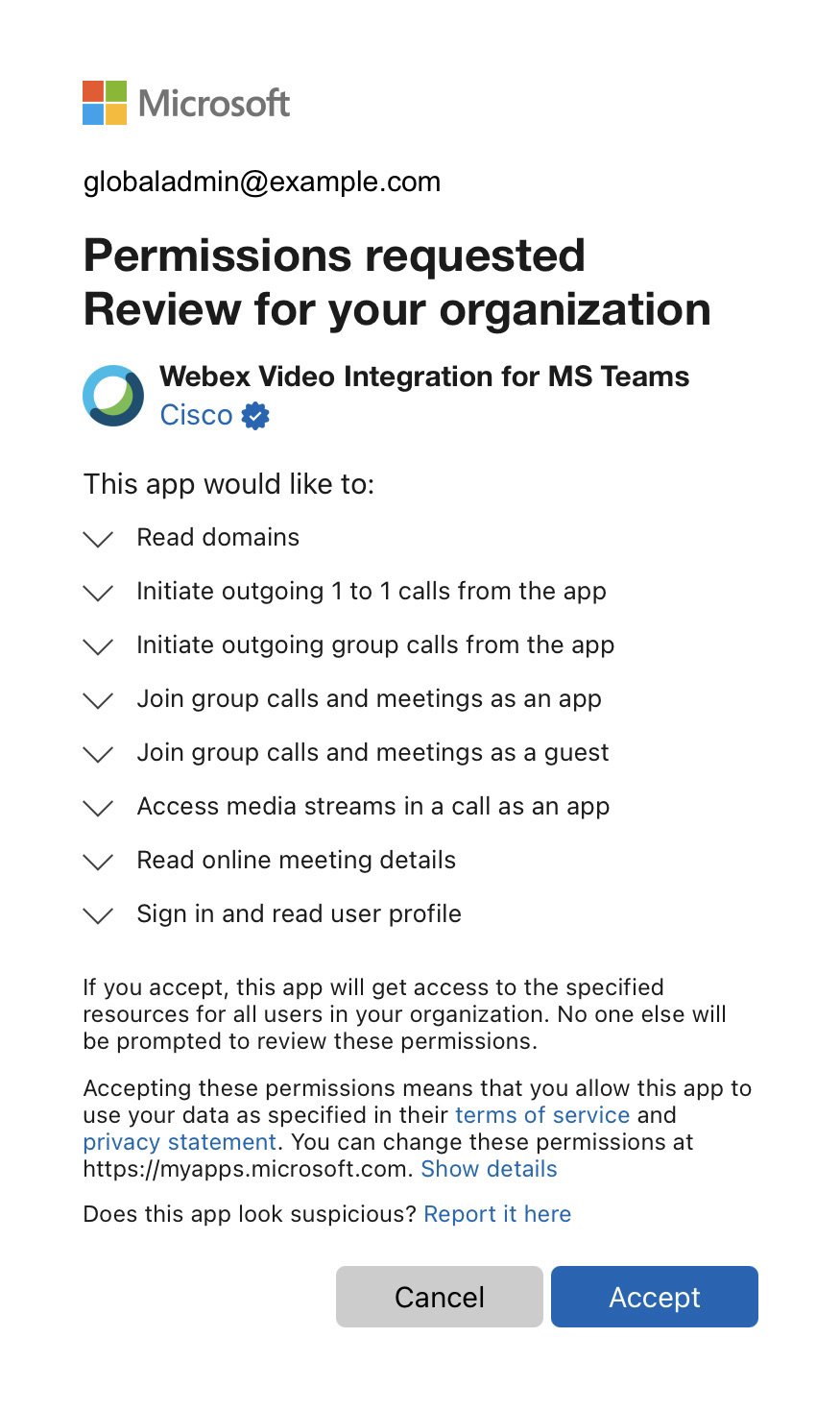
|
| 7 |
Controleer de aangevraagde machtigingen en klik vervolgens op Accepteren om de Webex Video Integration-toepassing de vereiste machtigingen te verlenen. De browser zou u moeten doorverwijzen naar het configuratiescherm van de Control Hub Video Integration wanneer u klaar bent met de autorisatiestappen. Zo niet, noteer dan de foutmelding, corrigeer de problemen en start het installatieproces opnieuw.
|
| 8 |
Open een PowerShell-venster op uw computer en installeer de Microsoft Teams PowerShell-module als deze nog niet is geïnstalleerd: |
| 9 |
Importeer de Microsoft Teams-module en maak verbinding met uw Teams-tenant: |
| 10 |
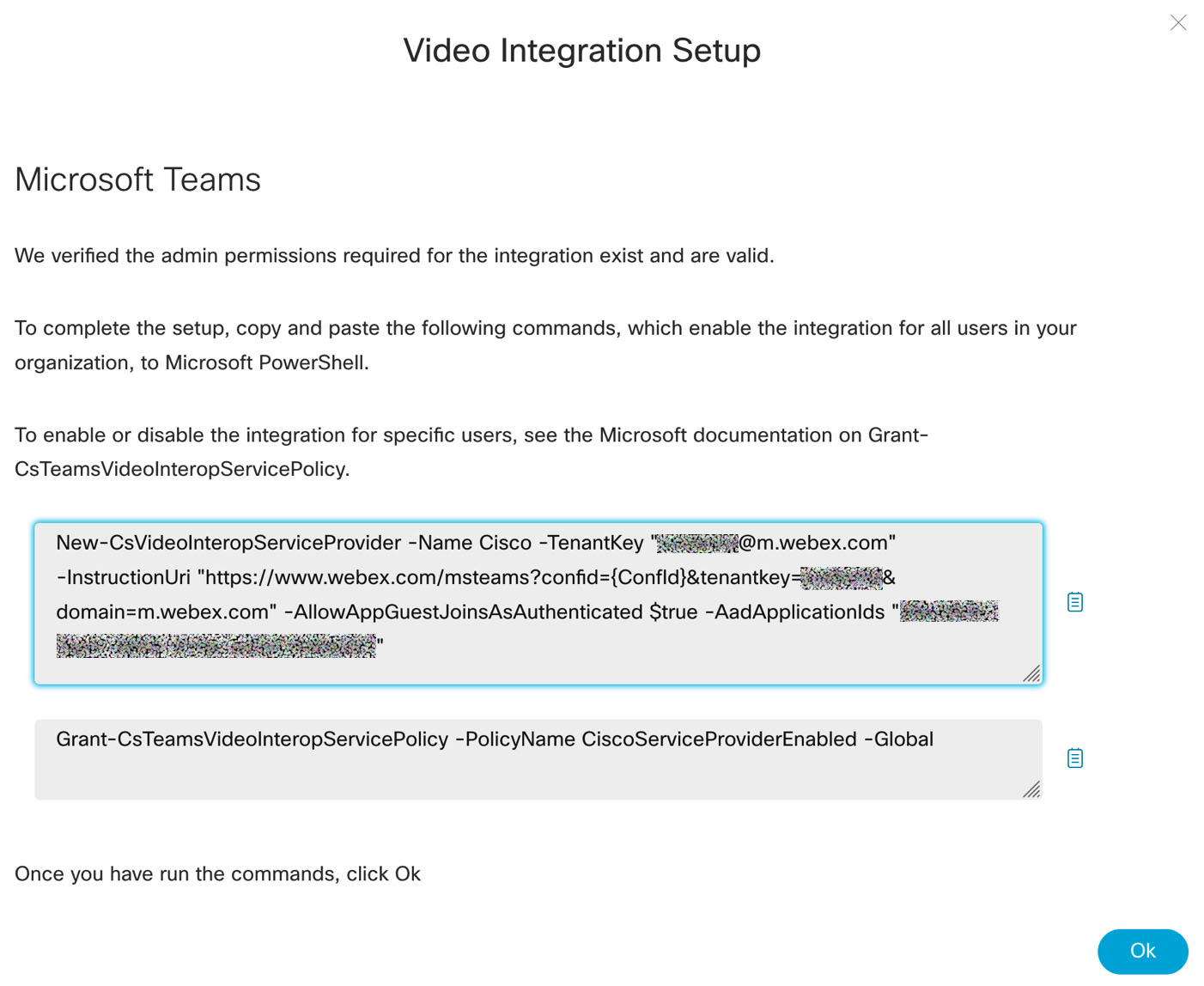
Klik op het instellingenscherm voor video-integratie in Control Hub op Dit commando is specifiek voor uw huurder. De opdracht werkt niet tenzij u de Microsoft Teams PowerShell-module hebt geïmporteerd en u succesvol hebt aangemeld bij uw tenant, zoals beschreven in de vorige stap. Wees extra voorzichtig wanneer u de opdracht naar PowerShell kopieert, zodat de gekopieerde tekst bij de verwerking van de tekst op geen enkele manier wordt gewijzigd. Het verzenden van de opdracht via e-mail, berichtenclients of op een andere manier kan resulteren in extra opmaak, vervanging van tekens of extra tekens, waardoor de configuratie niet meer werkt. PowerShell zal niet noodzakelijk de verkeerd opgestelde tekst weigeren. We raden u aan om de opdracht zo mogelijk rechtstreeks van Control Hub naar PowerShell te kopiëren en te plakken, of de tekst te verifiëren met een gewone teksteditor voordat u deze in PowerShell plakt. Deze opdracht creëert een nieuwe CVI-provider van het type Cisco en stelt het volgende in:
|
| 11 |
Kies hoe u de integratie voor uw gebruikers mogelijk wilt maken. Voor hulp, zie het Grant-CSTEAMS Video Interop Servicebeleid. |
| 12 |
Als u klaar bent met de PowerShell-opdrachten, klikt u op OK op het installatiescherm voor video-integratie in Control Hub om de installatie te voltooien. |
 om de tekst van de opdracht
 Het kan even duren voordat de PowerShell-wijzigingen in de Microsoft-tenant worden doorgevoerd in de Microsoft 365-omgeving. Microsoft waarschuwt dat dit tot 72 uur kan duren, hoewel dit doorgaans minder dan twee uur duurt.
U kunt testen of de wijzigingen voor een gebruiker actief zijn geworden door de gebruiker testbijeenkomsten te laten aanmaken in Microsoft Outlook of in Microsoft Teams. Als de wijzigingen succesvol zijn doorgevoerd, zou u de deelnamegegevens voor video-integratie moeten zien in de uitnodiging voor de vergadering. Als de aanmeldingsgegevens niet aanwezig zijn, wacht dan langer en herhaal de test opnieuw.
Wat nu te doen
- Selecteer Hybrid in het linkernavigatiemenu van de Control Hub onder Services.
- Zoek de Video Integration for Microsoft Teams-kaart en klik op Instellingen bewerken.
Om optimaal gebruik te kunnen maken van de agenda- en OBTP Join-functies van de Hybrid Calendar Service, moet u ervoor zorgen dat uw Cisco-apparaten zijn geregistreerd in de Webex-cloud of gekoppeld zijn aan de cloud via Edge for devices.
Stel de Hybrid Calendar Service in als u OBTP voor apparaten wilt. Zie Het gemakkelijker maken voor videoapparaten om deel te nemen aan vergaderingen met OBTP.
Overwegingen met de Join-knop en de hybride agenda
Zoals vermeld in Alternatieve methode voor het aansluiten van videoapparaten — Join-knop, kunt u, als u de Hybrid Calendar Service inschakelt, de belervaring voor uw organisatie verder verbeteren door gebruik te maken van One Button to Push (OBTP).
Met OBTP tonen Cisco-apparaten in uw organisatie automatisch een Join-knop kort voordat de Microsoft Teams-vergadering begint, wanneer ze aan de vergadering worden toegevoegd:
-
Op apparaten in de persoonlijke modus wordt de knop weergegeven als de gebruiker die aan het apparaat is gekoppeld, de uitnodiging voor de vergadering accepteert. (De gebruiker moet ingeschakeld zijn voor de agendaservice in Control Hub.)
-
Op apparaten in de gedeelde modus wordt de knop weergegeven als het e-mailadres van de ruimtepostbus dat aan het apparaat is gekoppeld, de uitnodiging voor de vergadering accepteert. (De werkruimte van het apparaat moet ingeschakeld zijn voor de agendaservice in Control Hub.)
Exchange-postvakvereisten voor OBTP
De Hybrid Calendar Service verwerkt een uitnodiging voor een vergadering (om de gegevens toe te voegen die nodig zijn voor OBTP) als de vergaderplanner of ten minste één van de genodigden de service heeft ingeschakeld. Als uw organisatie niet veel gebruikers heeft die geschikt zijn voor de agendaservice, kan het gebruikelijk zijn dat een apparaatuitnodiging de verwerking activeert, in plaats van de planner of een gebruiker. Wanneer dit gebeurt, is het van cruciaal belang dat uw Exchange-configuratie alle gegevens bewaart die de service nodig heeft in de uitnodiging.
U kunt gebruikers zonder Webex-licenties inschakelen voor de Hybrid Calendar Service.
De instellingen van Exchange Online verwijderen standaard de vergaderingsgegevens uit uitnodigingen die naar de postvakken van de ruimte worden gestuurd. Pas de volgende PowerShell-opdrachten toe op de postvakken van alle apparaten in gedeelde modus die u inschakelt voor de Hybrid Calendar Service, zodat de hoofdtekst van de uitnodiging voor de vergadering behouden blijft. Dit is nodig voor VIMT.
Set-CalendarProcessing -identity "room" -DeleteComments $false
Deze twee aanvullende opdrachten zijn optioneel en worden aanbevolen:
Set-CalendarProcessing -identity "room" -DeleteSubject $false
Set-CalendarProcessing -identity "room" -AddOrganizerToSubject $false
Als u uitnodigingen wilt kunnen doorsturen die van buiten uw Microsoft-organisatie zijn gepland naar het apparaat, voegt u de volgende opdracht toe:
Set-CalendarProcessing -identity "room" -ProcessExternalMeetingMessages $True
Herschrijven van URL's en OBTP
Misschien gebruikt u de functie Safe Links van Microsoft Defender voor Office 365 (of vergelijkbare beveiligingssoftware) om URL's in e-mail te herschrijven om gebruikers te beschermen tegen kwaadaardige links.
Deze software interfereert met OBTP, dus u moet uitzonderingen configureren voor uitnodigingen voor Microsoft Teams-vergaderingen die Webex-URL's bevatten.
In het bijzonder moet u uw beveiligingssoftware zo configureren dat de hyperlink voor de instructie „Meer informatie” niet wordt herschreven. Anders slaagt de Cisco Hybrid Calendar Service er niet in om de Join-knop te creëren voor die vergaderingen.
Voor Microsoft Defender kunt u het URL-patroon toevoegen aan het gedeelte De volgende URL's niet herschrijven van uw Safe Links-beleid.
| Gebruik | URL-patroon |
|---|---|
| Meer informatie Instructielink |
https://www.webex.com/ *
|
Zie Safe Links-beleid instellen in Microsoft Defender voor Office 365 voor meer informatie over het Safe Links-beleid en de configuratie van Microsoft Defender.
Ondersteunde apparaattypen voor OBTP
De volgende apparaten en clients ondersteunen OBTP voor Microsoft Teams-vergaderingen met behulp van de video-integratie en de Hybrid Calendar Service:
-
Cisco-apparaten voor bord, kamer en bureau
-
Cisco Room Kit en kamertelefoon
-
Cisco MX-, SX- en DX-serie
De apparaten moeten ofwel geregistreerd zijn in de Webex-cloud of gekoppeld zijn aan de cloud via Edge for devices.
Als uw apparaten de Join-knop van Cisco TMS of Cisco TMSXE krijgen, kunnen ze de Join-knop niet krijgen voor Microsoft Teams-vergaderingen.
Als alternatief kunt u de deelname voor de betrokken apparaten vereenvoudigen door het SIP IVR-videoadres van de Microsoft Teams-vergadering toe te voegen als snelkiezer of macro.
Kenmerken en beperkingen
In dit gedeelte worden de beperkingen en het gedrag van functies voor de video-integratie voor Microsoft Teams uitgelegd.
Relatie tussen organisaties en huurders
Momenteel ondersteunen we een 1:1 -relatie tussen Webex-organisaties en Microsoft 365-tenants:
-
Eén Webex-organisatie kan samenwerken met slechts één Microsoft 365-tenant.
-
Uw Microsoft-tenant kan meerdere verschillende video-integraties ondersteunen; de tenant kan bijvoorbeeld tegelijkertijd samenwerken met Cisco en Pexip. De tenant kan echter maar één integratie van elk type hebben; dus één van Cisco en één van Pexip.
Als u meerdere Webex-organisaties hebt, kies er dan een om samen te werken met uw Microsoft-tenant via de Webex-video-integratie.
Beschikbaarheid
-
We ondersteunen alleen de wereldwijde en GCC-versies van Microsoft 365. Andere gevallen die we niet steunen zijn onder meer USGovDod, USGovgCchigh, China en Duitsland.
-
We raden af om een koppeling te maken tussen een commerciële Webex-organisatie en een GCC Microsoft-tenant (of omgekeerd). Alleen de Webex for Government-versie van VIMT is door FedRAMP goedgekeurd voor Webex for Government.
-
We ondersteunen Webex alleen voor de overheid en betaalde Webex-organisaties in landen en regio's waar betaalde Webex-abonnementen beschikbaar zijn.
Interoperabiliteit van video
-
De integratie ondersteunt Cisco-apparaten als volgt:
- Geregistreerd bij Webex
- Op locatie geregistreerd en gebruikt Webex Edge voor apparaten
- Geregistreerd op locatie voor SIP-gesprekken
De integratie ondersteunt ook apparaten van derden die SIP-gesprekken voeren.
-
De videokwaliteit van VIMT-deelnemers kan, zoals gezien door andere deelnemers, worden beïnvloed wanneer er Teams-clients met beperkte bandbreedte of verminderde connectiviteit aanwezig zijn. Zowel de kans als de ernst van dit probleem nemen toe naarmate de vergadering groter wordt.
We raden aan om vergaderingen in het stadhuis van Microsoft te gebruiken in plaats van Teams-vergaderingen wanneer u een kleine groep presentatoren presenteert voor een groot publiek, bijvoorbeeld 50 of meer deelnemers.
-
VIMT kan worden gebruikt om als presentator deel te nemen aan Microsoft Teams Meetings en Microsoft Live-evenementen of gemeentehuizen. Zie Webex-video-integratie voor live-evenementen van Microsoft Teams en Webex-video-integratie voor gemeentehuizen van Microsoft.
U kunt niet met meerdere huurders deelnemen aan live-evenementen van Teams of gemeentehuizen in andere Microsoft-tenants.
-
De integratie biedt geen ondersteuning voor H.323 of het kiezen van IP-adressen.
U kunt deze oude protocollen koppelen aan SIP-gesprekken met behulp van een Cisco Expressway implementatie.
- Zie Webex-videocompatibiliteit en -ondersteuning voor interoperabiliteit met andere apparatuur van Cisco en derden.
-
U kunt One Button to Push (OBTP) van de Webex-app gebruiken om een gekoppeld apparaat toe te voegen aan een Microsoft Teams-vergadering.
(Geen deelname van meerdere huurders via de Webex-app.)
-
U kunt niet deelnemen aan een Microsoft Teams-vergadering met alleen de Webex-app.
De integratie ondersteunt alleen apparaten die zijn gekoppeld aan de Webex-app voor OBTP, of draadloos delen, om deel te nemen aan een Teams-vergadering op het videoapparaat. Andere functies voor het koppelen van apparaten, zoals bellen via de Webex-app en apparaatbediening via de Webex-app, zijn niet beschikbaar.
-
Interactief whiteboarden vanaf Cisco-apparaten is niet beschikbaar voor vergaderingen in Microsoft Teams. Gebruikers kunnen whiteboards vanaf het apparaat delen als video-inhoud (BFCP-ondersteuning).
-
De integratie ondersteunt geen apparaten met alleen audio, zoals IP-telefoons of PSTN-telefoons.
Apparaten met alleen audio moeten via de PSTN-gatewayfunctionaliteit van Microsoft Teams worden aangeroepen.
IP-telefoons, zoals de Cisco Video Phone 8875, kunnen deze oplossing gebruiken.
- Webex-video-integratie voor Microsoft Teams-vergaderingen wordt niet ondersteund op apparaten die zijn ingesteld in de bijbehorende modus.
Indelingen
Lay-outs op apparaten met één scherm
Deelnemers die een scherm van één deelnemer gebruiken, waaronder Cisco-apparaten en apparaten van derden, zien standaard de rasterindeling.
Deelnemers met één scherm kunnen de lay-outknoppen gebruiken om de indeling tussen de volgende opties te wijzigen:
- Grid (standaard)
- Prominent
- Focus
- Stapel
- Bekleding
- Grote galerij voor teams
Tijdens het delen van inhoud wordt op apparaten met één scherm standaard de Stack-indeling weergegeven.
Cisco-apparaten die Webex-geregistreerd zijn, het Webex join-protocol Webex Edge gebruiken of SIP aanroepen terwijl ActiveControl is ingeschakeld, hebben afzonderlijke panelen voor elke deelnemersstream in de Stack-indeling, terwijl andere apparaattypen slechts één deelnemerspaneel zien.
Lay-outs op apparaten met twee schermen
Indelingen met twee schermen worden gebruikt voor Cisco-apparaten die twee schermen van deelnemers hebben en die WebEx-geregistreerd zijn, Webex Edge waarbij Webex wordt gebruikt voor het join-protocol, of die SIP aanroepen terwijl ActiveControl is ingeschakeld.
Deelnemers met twee schermen zien standaard de rasterindeling op elk scherm.
Deelnemers met twee schermen kunnen de indeling gebruiken om de indeling tussen de volgende opties te wijzigen:
-
Prominent — Focusseerde/actieve luidspreker op het primaire scherm, rasterindeling (3x3) op het tweede scherm.
-
Focus — Actieve luidspreker op volledig scherm op elk scherm, met spraakbediening.
-
Rasterindeling (standaard) — Scherm voor twee personen, maximaal 2x2 op elk scherm.
-
Grote galerij — Microsoft Teams Large Gallery-indeling op het tweede scherm (maximaal 7x7), gefocuste/actieve luidspreker op het eerste scherm.
De indelingen Overlay en Stack zijn niet beschikbaar wanneer twee schermen van deelnemers actief zijn.
De inhoud op apparaten met twee schermen wordt weergegeven op een speciaal derde scherm, indien aanwezig. Anders vervangt de inhoud de indeling op een van de twee schermen, en kunt u de lay-outknoppen gebruiken om de indeling op het andere scherm te wijzigen.
Indeling van de grote galerij van Microsoft Teams
Wanneer deelnemers de indeling gebruiken om de indeling van de Grote Galerie te selecteren, zien ze de samengestelde weergave van Microsoft Teams Large Gallery. Deze indeling toont maximaal 49 deelnemers op afstand in een raster van 7x7.
Spotlight
Gastheren en presentatoren van teams kunnen via Teams-klanten maximaal zeven deelnemers aan de vergadering markeren om in de schijnwerpers te worden gezet, waardoor die deelnemer zichtbaar moet zijn in de lay-outs van alle deelnemers. Voor VIMT-deelnemers krijgen deelnemers die in de schijnwerpers staan prioriteit in de door u geselecteerde indeling en in de lay-out staat er een spotlight-pictogram achter hun naam. Deelnemers die in de schijnwerpers staan, worden niet toegewezen aan vaste locaties in de indeling, maar ze krijgen de hoogste prioriteit in de indeling, en andere deelnemers die niet in de schijnwerpers staan, vullen de rest van het scherm in, als de ruimte dat toelaat.
Besturingselementen voor de indeling
VIMT-deelnemers kunnen de lokale vergaderfuncties of DTMF-tonen van een apparaat gebruiken om de indeling die ze bekijken te wijzigen.
Het beheren van uw lay-out via de vergaderfuncties van een apparaat is beschikbaar voor Cisco-apparaten die aan een van de volgende vereisten voldoen:
- Zijn geregistreerd bij Webex.
- Gebruik Webex Edge voor apparaten met Webex als verbindingsprotocol.
- CE- en Room OS-apparaten die ter plaatse zijn geregistreerd bij CUCM of Expressway en die SIP met ActiveControl gebruiken (iX-protocol ingeschakeld).
Alle andere deelnemers aan de video-integratie kunnen de indelingsopties doorlopen door DTMF-tonen 2 en 8 vanaf het apparaat te verzenden. Pictogrammen ter ondersteuning worden in het videobeeld weergegeven wanneer u DTMF gebruikt om de lay-outkeuzes te doorlopen. DTMF-bedieningselementen voor lay-outs zijn beschikbaar voor alle apparaten die DTMF-tonen in de band kunnen verzenden.
De standaardindeling van VIMT voor uw vergaderingen wijzigen
U kunt de standaardindeling voor bellers aanpassen aan uw VIMT-implementatie. Om de standaardindelingen voor uw organisatie in te stellen:
- Meld u aan bij Control Hub.
- Ga naar en klik vervolgens op de kaart Video-integratie voor Microsoft Teams.
- Klik op Instellingen bewerken en vervolgens op de tabelrij die de huurder kan bewerken.
- Bewerk de keuzes in de keuzelijst voor apparaten met één en/of twee schermen en klik vervolgens op Opslaan.
Algemene kenmerken en beperkingen van de indeling
-
Deelnemers kunnen maximaal negen videostreams tegelijk zien (geteld op alle schermen), tenzij ze de indeling Grote Galerie gebruiken.
Het aantal zichtbare streams is afhankelijk van de geselecteerde indeling en het apparaattype.
Alle deelnemers die deze limiet overschrijden, worden weergegeven met door WebEx gegenereerde naamlabels in plaats van een videostream van de deelnemer op afstand.
-
De rasterindeling is beperkt tot maximaal 3x3 panelen voor een deelnemer met één scherm, en 2x2 als er schermen van twee deelnemers worden weergegeven. Dit is om het videoformaat van elke deelnemer te maximaliseren door te voorkomen dat het raster groter wordt dan de limiet van negen zichtbare deelnemers.
-
Als een VIMT-deelnemer geen video verzendt (bijvoorbeeld de camera uit), dan vervangt Webex de videostream van die deelnemer door een wit naamlabel op een zwarte achtergrond. Dit is wat andere deelnemers aan de vergadering zien.
Die deelnemer wordt door Microsoft Teams behandeld als een videodeelnemer (niet als deelnemer met alleen audio in Teams-clients) en wordt niet in lay-outs weergegeven zoals een deelnemer met alleen audio.
-
Cisco-apparaten die een schermconfiguratie voor drie personen gebruiken, met speciale inhoudsschermen, maken automatisch gebruik van de Overlay-indeling op alle schermen van personen.
De functies voor kamerwisseling en panoramische ervaring worden niet ondersteund.
- Spotlighting dwingt de indeling van een VIMT-deelnemer niet te wijzigen. Als het aantal deelnemers in de schijnwerpers groter is dan het aantal videovensters in de huidige indeling van de VIMT-deelnemer, is het mogelijk dat een deelnemer die in de schijnwerpers staat zich niet op het scherm bevindt. Als een deelnemer in de schijnwerpers zich niet op het scherm bevindt en de hoofdluidspreker wordt, wordt deze automatisch overgeschakeld naar de actieve indeling, waardoor een inactieve luidspreker wordt vervangen.
Beperkingen van Microsoft Teams Large Gallery
- De galerijweergave toont alle deelnemers met videofunctionaliteit, inclusief uzelf en de actieve spreker. Mogelijk ziet u dubbele streams.
- Er is geen optie om een tweede pagina van de galerieweergave te bekijken voor VIMT-deelnemers. Wanneer een deelnemer die niet in het raster wordt weergegeven, de actieve spreker wordt, wordt hij overgeschakeld naar de huidige rasterweergave.
- Deelnemers aan de vergadering met klanten van teams met uitgeschakelde camera's worden niet weergegeven in de indeling Grote Galerie.
- Andere VIMT-deelnemers met uitgeschakelde camera's zijn te zien in het raster met de door WebEx gegenereerde witte tekstavatar voor hun videobeeld.
Kalenders en uitnodigingen voor verschillende organisaties
-
<VideoMeetingID>Deelnemers van buiten uw organisatie kunnen vanaf hun videoapparaat deelnemen aan uw Microsoft Teams-vergaderingen door uw IVR-videoadres te kiezen (<yoursubdomain>@m .webex.com).@m .webex.com<yoursubdomain>) en de videovergaderings-ID voor de vergadering in te voeren bij de prompt, of door uw alternatief voor directe telefoonlijn te gebruiken (. -
Deze video-integratie maakt het mogelijk om deel te nemen aan vergaderingen die worden georganiseerd door andere Microsoft-tenants als de uitnodiging CVI-deelnamegegevens bevat, of zo niet, met behulp van cross-tenant join.
Om deel te nemen aan een Teams-vergadering die wordt georganiseerd door een andere Microsoft tenant met een video-ID, kunt u:
-
Gebruik het videoadres van de CVI-video-integratie dat voor die huurder is ingeschakeld.
Als u OBTP gebruikt, tik dan op Join. Anders kunt u handmatig het SIP-adres kiezen in de uitnodiging voor de vergadering.
Als er geen video-ID wordt weergegeven in de uitnodiging, kunt u ook de RoomOS Teams-knop (of aangepaste macro) gebruiken om deel te nemen door de Teams-vergaderings-ID en de toegangscode van de uitnodiging op te geven.
-
RoomOS-apparaten die SIP gebruiken (waaronder Edge met
JoinProtocol=SIP) kunnen optioneel de functie voor het samenvoegen van meerdere huurders als volgt inschakelen:-
Configuratie instellen Microsoft Teams Cvi CrossTenant: ingeschakeld.(De standaardinstelling is Auto)Auto=Enabled is configured for Cloud-registered devices and VIMT.
Auto=Disabled is configured for on-prem SIP-registered devices.
-
RoomOS SIP-apparaten moeten ook de VIMT instellen per TenantKey van de klant (aan de linkerkant van @m .webex.com):
Stel xConfiguration User Interface MeetingJoin bij CVITenants:<example>
-
-
-
Problemen die voortvloeien uit ontbrekende opmerkingen/lichaamsgegevens of verwerking op basis van de organisator zijn ook van toepassing bij de verwerking van OBTP voor Microsoft Teams-vergaderingen.
RoomOS gebruikt de vergaderings-ID en de toegangscode van de Teams-uitnodiging om de Join-knop voor te bereiden voor vergaderingen tussen huurders. Als deze gegevens niet aanwezig zijn of moeilijk te ontleden zijn uit de uitnodiging, dan werkt de Join-knop mogelijk niet zoals verwacht. In dat geval wordt OBTP gebruikt met directe gastdeelname via WebRTC.
Kenmerken van de vergadering
Lid worden
Op Cisco-apparaten die via de video-integratie verbinding maken, zijn de Webex IVR en de splash-schermen gelokaliseerd naar de taal die op het apparaat is ingesteld. Amerikaans Engels is de standaardinstelling voor alle andere scenario's. Lokalisatie wordt ondersteund voor Cisco-apparaten die gebruikmaken van bellen via de cloud of SIP-gesprekken (hiervoor is CE9.14.3 of nieuwer vereist).
Opnemen
Deelnemers aan de video-integratie hebben geen bedieningselementen om opnames van vergaderingen te starten of te stoppen. Gebruikers van Microsoft Teams moeten de opname van vergaderingen beheren.
Delen
- Deelnemers aan de video-integratie kunnen inhoud delen in de Teams-vergadering met behulp van de deelfunctie van hun apparaat (BFCP-inhoudskanaal ondersteund).
- Tot 1080p en 30 fps wordt ondersteund.
- Andere deelnemers zullen de inhoud zien als een sessie voor het delen van een scherm.
- Deelnemers aan de video-integratie kunnen inhoud zien en horen van andere deelnemers die de functies Scherm delen, het venster Delen, Inhoud van de camera of Powerpoint Live gebruiken. Tot 1080p en 30 fps wordt ondersteund. Andere vormen van inhoud, zoals Excel Live en Whiteboard, worden niet ondersteund en zullen niet worden gezien door deelnemers aan de video-integratie.
- Functies in de presentatormodus, zoals Standout, Side by Side en Reporter, worden niet gezien door deelnemers aan de video-integratie. Indien gebruikt, worden de inhoud en de presentator afzonderlijk bekeken, net zoals wanneer de functie Presenter-modus niet werd gebruikt.
- De video-integratie ondersteunt de Take Control-functie niet met andere deelnemers tijdens het delen.
-
Als het vergaderbeleid of de organisator van een vergadering beperkt wie inhoud mag delen in een Teams-vergadering met behulp van Who Can Present? vergaderoptie, dan moeten deelnemers aan de video-integratie de rol van presentator hebben om inhoud in de vergadering te kunnen delen. Wanneer u via de video-integratie deelneemt, is een beller standaard een deelnemer. Aan bellers die zich aanmelden als vertrouwde bellers, wordt de rol van presentator automatisch toegewezen, ongeacht de waarde die is ingesteld in Who Can Present? Organisatoren van vergaderingen kunnen de rol van een deelnemer naar behoefte aanpassen met behulp van de deelnemerslijst in hun Teams-client.
-
Als het vergaderingsbeleid of de organisator van een vergadering beperkt wie inhoud mag delen in de Teams-vergadering met behulp van de knop Who Can Present? vergaderoptie, het delen van inhoud werkt niet zoals verwacht voor deelnemers aan de video-integratie die alleen de rol van de deelnemer in de vergadering spelen. De beller kan beginnen met delen op zijn apparaat, maar de inhoud wordt niet gezien door andere deelnemers aan de vergadering. Delen kan ook interfereren met het ontvangen van inhoud van een andere gebruiker.
PowerPoint Live-ondersteuning
Wanneer een deelnemer aan een vergadering inhoud deelt via PowerPoint Live, zien deelnemers aan de video-integratie de gedeelde dia's als statische afbeeldingen in hun inhoudskanaal. De dia's worden automatisch bijgewerkt als de presentator van dia's wisselt. Het kan enkele seconden duren voordat de wijzigingen op de dia zijn bijgewerkt.
Omdat de VIMT-deelnemer de dia als statische inhoud ziet, zijn sommige functies die Teams-klanten aanbieden niet beschikbaar:
- Geen privéweergave. U kunt niet zelf vooruit gaan of tussen de slides schakelen. De VIMT-deelnemer ziet altijd de huidige slide van de presentator.
- Geen animaties. Op de statische dia worden alle geanimeerde elementen zichtbaar en statisch weergegeven. Dia's met elementen die verschijnen of verdwijnen, verschijnen allemaal tegelijk en kunnen elkaar overlappen of botsen.
- Geen geïntegreerde video- of audioweergave. Ingebedde video's worden weergegeven als een statische voorbeeldafbeelding zonder weergave of audio.
- Geen aantekeningen. Annotaties die door een presentator zijn toegevoegd, worden niet gezien door de VIMT-deelnemer.
- Cameomodus: VIMT ziet de tijdelijke aanduiding voor een cameo-video op een dia, maar de video van de presentator wordt niet op de dia weergegeven. De video van de presentator blijft in de indeling van de mensenmonitor staan.
- Geen vergrote beeld—VIMT-deelnemers kunnen het zoomniveau van de geziene inhoud niet wijzigen.
- Geen weergave met hoog contrast. Deze functie is niet beschikbaar.
- Geen vertalingen. Deze functie is niet beschikbaar.
Meldingen op het scherm
We tonen meldingen aan deelnemers aan de video-integratie wanneer:
-
De opname start of stopt. Een opnamepictogram blijft op het scherm terwijl de opname actief is. Apparaten met Webex-cloudregistratie of ActiveControl krijgen gelokaliseerde tekst en lokaal gerenderde pictogrammen.
-
Een deelnemer van Teams steekt zijn hand op. De melding bevat hun schermnaam en het handpictogram. Op de deelnemerslijst staat ook het pictogram met opgeheven hand.
VIMT-deelnemers mogen hun hand niet opsteken of de handen van anderen laten zakken.
-
De deelnemers wachten in de lobby van de Teams-vergadering (een deelnemer van een Teams-klant moet ze toelaten).
-
De transcriptie begint of stopt tijdens de vergadering. Een transcriptiepictogram blijft op het scherm terwijl de transcriptie actief is.
Chat tijdens de vergadering
De Microsoft Teams-chat is niet beschikbaar voor deelnemers aan de video-integratie.
Whiteboarden
-
Whiteboarden in Microsoft Teams is niet beschikbaar voor deelnemers aan de video-integratie.
-
Interactief whiteboarden vanaf Cisco-apparaten is niet beschikbaar voor vergaderingen in Microsoft Teams. Gebruikers kunnen whiteboards vanaf het apparaat delen als video-inhoud (BFCP-ondersteuning).
Bedieningselementen en indicatoren voor het dempen
Er zijn twee soorten dempers voor VIMT-deelnemers waarvan gebruikers op de hoogte moeten zijn:
- De lokale mute-functie van het apparaat.
- De dempingsstatus van Teams: de mute-status aan de serverzijde voor de deelnemer aan de Teams-vergadering.
-
Apparaten hebben geluid van microfoons, maar mogelijk ook van bronnen voor het delen van inhoud. Voor Cisco-apparaten heeft de lokale mute-functie een lichtindicator die de overdracht van de lokale microfoons blokkeert, maar de audio van de inhoud wordt niet geblokkeerd bij het delen van inhoud.
-
Als u Teams dempt, wordt alle audio van de deelnemer naar de vergadering geblokkeerd. De mute-indicator in de deelnemerslijst van Teams geeft altijd de dempingsstatus van de deelnemer weer, maar dit komt niet noodzakelijk overeen met de mute-status van het lokale apparaat.
Hoe deze twee soorten dempers interageren in een VIMT-gesprek en de status die gebruikers zien, verschilt afhankelijk van het apparaat en het type gesprek dat wordt gevoerd.
Oproepen via voor de cloud geoptimaliseerde of in de cloud geregistreerde apparaten
Als er geen inhoud wordt gedeeld, worden de lokale dempingsstatus van het apparaat en de dempingsstatus van Teams gesynchroniseerd. De lokale mute-lampjes van het apparaat volgen de lokale mute-status van het apparaat. Als u het geluid lokaal dempt en weer opheft, worden de dempingsstatus van Teams en de pictogrammen in de deelnemerslijst van Teams bijgewerkt. Als u door een andere Teams-deelnemer wordt gedempt, wordt uw lokale mute-functie ook ingeschakeld en gaat deze branden. Vanwege privacybeperkingen kunt u het geluid niet ongedaan maken door een deelnemer op afstand.
Als u inhoud deelt en de lokale demping van het apparaat inschakelt, wordt het dempen van Teams niet ingeschakeld. Zo kunt u uw lokale microfoons uitzetten, terwijl u tijdens de vergadering toch het geluid van uw inhoud kunt laten horen.
Omdat het dempen van Teams niet is ingeschakeld, wordt op de deelnemerslijst van Teams niet weergegeven als gedempt.
Als u tijdens de vergadering wordt gedempt door een andere Teams-deelnemer, worden zowel de audio van de inhoud als de lokale microfoons geblokkeerd voor de vergadering en wordt uw lokale mute-indicator ingeschakeld en weergegeven. U kunt het dempen opheffen met de functie voor het dempen van de microfoon op uw apparaat, en dan wordt zowel het dempen van de Teams als de lokale microfoon uitgeschakeld.
DTMF-mute-opdrachten voor apparaten die geoptimaliseerd zijn voor de cloud/in de cloud geregistreerde apparaten
Voor apparaten die zijn geoptimaliseerd voor de cloud/in de cloud geregistreerde apparaten, moet u altijd de lokale mute-functie van het apparaat gebruiken en het gebruik van DTMF-opdrachten voor het dempen vermijden.
- Als u geen inhoud deelt, kan DTMF *6 alleen worden gebruikt om het dempen van Teams in te schakelen. Als u geen inhoud deelt, schakelt DTMF *6 de modus voor teams niet uit.
- Bij het delen van inhoud schakelt DTMF *6 de demping van Teams in en uit, maar niet de lokale dempingsstatus of -indicator van het apparaat.
SIP-gesprekken met ActiveControl
Voor SIP-gesprekken waarbij via ActiveControl (iX-protocol) wordt onderhandeld, gedragen de lokale en Teams-dempers zich op dezelfde manier als op apparaten die geoptimaliseerd zijn voor de cloud/in de cloud geregistreerde apparaten, zoals hierboven beschreven.
DTMF-mute-opdrachten voor SIP met ActiveControl
Gebruik voor SIP-gesprekken met ActiveControl de lokale mute-functie van het apparaat. Gebruik geen DTMF-opdrachten om het geluid uit en weer op te heffen.
- Als u geen inhoud deelt, kan DTMF *6 alleen worden gebruikt voor het dempen van Teams. DTMF *6 schakelt het dempen van Teams niet uit wanneer er geen inhoud wordt gedeeld.
- Bij het delen van inhoud schakelt DTMF *6 de demping van Teams in en uit, maar niet de lokale dempingsstatus of -indicator van het apparaat. Mogelijk ziet u ook de melding „U wordt gevraagd het dempen op te heffen” op het scherm wanneer het dempen van Teams is uitgeschakeld.
SIP-gesprekken zonder ActiveControl
Bij gebruik van SIP-gesprekken zonder ActiveControl worden de lokale mute-functie van het apparaat en de modus voor het dempen van Teams niet gesynchroniseerd.
Wanneer een apparaat lokaal wordt gedempt of niet meer wordt gedempt, wordt dat niet weergegeven in de deelnemerslijst van Teams.
Als u inhoud van een Cisco-apparaat deelt, blokkeert de lokale demping van het apparaat de microfoons, maar niet de audio van de inhoud. Het gedrag van apparaten van derden kan verschillen.
Als de deelnemer wordt gedempt door een andere Teams-deelnemer die de deelnemerslijst gebruikt, wordt alle audio van de deelnemer tijdens de vergadering geblokkeerd, maar de lokale mute-functie van het apparaat is niet ingeschakeld. Vanwege privacybeperkingen kunt u het geluid niet ongedaan maken door een deelnemer op afstand. De deelnemer moet het geluid van de Teams zelf uitschakelen met behulp van DTMF-opdrachten. Webex geeft een bericht op het scherm om de deelnemer te laten weten of het dempen van Teams is in- of uitgeschakeld, en geeft de deelnemer de opdracht DTMF *6 te gebruiken om het dempen op te heffen.
DTMF-mute-opdrachten voor SIP zonder ActiveControl
SIP-deelnemers zonder ActiveControl kunnen de DTMF-reeks *6 gebruiken om de demping van hun Teams in of uit te schakelen voor hun gesprek. Tekstprompts op het scherm geven aan dat het geluid is gedempt of dat u gevraagd bent het dempen op te heffen wanneer het dempen van Teams is ingeschakeld of uitgeschakeld.
De volgende tabel geeft een overzicht van het dempingsgedrag van VIMT, afhankelijk van het gesprekstype, bij het delen van inhoud en bij het niet delen van inhoud.
| Soort oproep | Wanneer u geen inhoud deelt | Bij het delen van inhoud | Opdrachten voor het dempen van DTMF |
|---|---|---|---|
| In de cloud geregistreerde of voor de cloud geoptimaliseerde apparaten | De lokale demping en de indicatoren worden gesynchroniseerd met het dempen en de selectie van Teams. |
Lokale demping dempt alleen microfoons; de inhoud van het geluid wordt nog steeds naar de vergadering gestuurd. Als een deelnemer zichzelf lokaal heeft gedempt, wordt deze niet als gedempt weergegeven in de selectie van de teams. Dempen in het Teams-rooster blokkeert alle audio en zet lokale demping en indicatoren aan. | Gebruik de DTMF-dempingsbediening niet. Gebruik de mute-functie van het apparaat. |
| SIP met ActiveControl | De lokale demping en de indicatoren worden gesynchroniseerd met het dempen en de selectie van Teams. |
Lokale demping dempt alleen microfoons; de inhoud van het geluid wordt nog steeds naar de vergadering gestuurd. Als een deelnemer zichzelf lokaal heeft gedempt, wordt deze niet als gedempt weergegeven in de selectie van de teams. Dempen in het Teams-rooster blokkeert alle audio en zet lokale demping en indicatoren aan. | Gebruik de DTMF-dempingsbediening niet. Gebruik de mute-functie van het apparaat. |
| SIP zonder ActiveControl | Lokale demping en indicatoren zijn niet gekoppeld aan het dempen van Teams. Een lokale demping wordt niet weergegeven in de selectie van Teams. | Lokale demping en indicatoren zijn niet gekoppeld aan het dempen van Teams. Een lokale demping wordt niet weergegeven in de selectie van Teams. | Gebruik DTMF *6 om het dempen van Teams in of uit te schakelen. Berichten op het scherm worden weergegeven wanneer de modus van Teams wordt gewijzigd. |
- De dempingslampen/-indicatoren op Cisco-apparaten volgen de lokale mute-status van het apparaat.
- Bij het delen van inhoud op Cisco-apparaten wordt tijdens de vergadering nog steeds inhoudelijke audio afgespeeld, zelfs als de lokale demping is ingeschakeld en het licht/de lampjes branden.
Waarschuwingen voor grensoverschrijdend bellen
- U kunt de video-ID van de uitnodigingen van een andere klant niet gebruiken in uw eigen VIMT-gateway. Als u een uitnodiging ontvangt voor een vergadering buiten uw eigen organisatie waarin CVI-gegevens zijn opgenomen, moet u de video-id en het videoadres gebruiken die in de uitnodiging zijn gespecificeerd. Als u de vergaderings-ID en het wachtwoord invoert, wordt de deelname via uw eigen VIMT-gateway uitgevoerd als een cross-tenant Join.
- Hybrid Calendar maakt altijd gebruik van de CVI-provider die is opgenomen in de uitnodiging voor de vergadering om deel te nemen aan One Button to Push (OBTP). Als u een uitnodiging krijgt van een andere organisatie die de aanmeldingsgegevens van de CVI bevat, kiest OBTP Join de CVI-gateway van de host, niet die van uzelf.
- Wanneer apparaten die het Webex-protocol gebruiken een CVI-adres van een derde partij of een VIMT-domein aanroepen voor een andere Webex Cloud dan de Webex Cloud waarop het apparaat is geregistreerd, wordt die Webex Cloud afgesloten als een SIP-oproep zonder ActiveControl. Dit oproeppad reduceert de VIMT-ondersteunde functies voor het gesprek tot het niveau van een SIP-gesprek in plaats van een directe Webex-oproep.
- Voorbeeld 1: Een commercieel Webex-geregistreerd apparaat waarop Hybrid Calendar is ingeschakeld, ontvangt een uitnodiging van een ander bedrijf dat Pexip CVI-aanmeldingsinstructies in de uitnodiging heeft opgenomen. Deelname via OBTP zal resulteren in een SIP-oproep van Webex naar de Pexip CVI-gateway. Het gesprek zal niet de normale VIMT hebben wat betreft de bediening of functies van de vergadering.
-
Voorbeeld 2:
Een commercieel Webex-geregistreerd apparaat ontvangt een Teams-uitnodiging van een Webex for Government-gebruiker met het VIMT-adres m.webex.gov.us.Wanneer het commerciële Webex-apparaat het adresm.webexgov.usaanroept, wordt een SIP-aanroep zonder ActiveControl tussen de twee Webex-clouds gebruikt. Het gesprek zal niet de normale VIMT hebben wat betreft de bediening of functies van de vergadering.
Lobby van Microsoft Teams
-
Vertrouwde apparaten van uw eigen organisatie kunnen de manier waarop ze deelnemen aan vergaderingen stroomlijnen door automatisch de Microsoft Teams-lobby te omzeilen. Een apparaat wordt in een van de volgende gevallen als vertrouwd beschouwd:
-
Het is een Cisco-apparaat dat is geregistreerd bij de Webex-organisatie en waar VIMT wordt geïmplementeerd via cloudgesprekken of Webex Edge via het Webex join-protocol.
-
Het is een apparaat dat gebruik maakt van SIP-gesprekken op locatie, dat SIP TLS gebruikt en een certificaat voorlegt met een alternatieve onderwerpnaam die overeenkomt met een van uw geverifieerde SIP-domeinen.
Als u TLS-verificatie inschakelt op uw SIP-oproep naar Webex, moet uw TLS-verificatie de alternatieve naam van het onderwerp (SAN) sip.webex.com (niet m.webex.com) controleren.
-
-
Als een organisator van een vergadering de optie Wie kan de lobby omzeilen? vergadermogelijkheid voor mensen die zijn uitgenodigd of Alleen organisatoren en medeorganisatoren; bellers die proberen deel te nemen als betrouwbare bellers worden in de lobby van de Teams-vergadering geplaatst. De beller ziet het scherm Waiting for others to join in plaats van het verwachte splashscherm in de lobby.
-
Als u Anonieme gebruikers kunnen deelnemen aan een vergadering uitschakelt in de tenantinstellingen van Microsoft Teams, dan kunnen deelnemers aan de video-integratie niet via de lobby deelnemen. Deelnemers aan de video-integratie die normaal de lobby zouden omzeilen, kunnen nog steeds deelnemen aan Microsoft Teams-vergaderingen.
-
Voor aansluiting tussen huurders moet het apparaat vertrouwd zijn en hoeft de lobby niet te worden omgeleid naar een andere Teams-tenant. De gastheer (s) van de Teams-vergadering moeten deze apparaten vanuit de lobby toelaten.
Netwerken
-
Voor gesprekken naar de video-integratie wordt geen gebruik gemaakt van Webex Video Mesh-knooppunten; het verkeer gaat rechtstreeks van het apparaat naar de cloud.
-
De gespecialiseerde mediaclusters die worden gebruikt voor de video-integratie voor Microsoft Teams maken geen deel uit van de bereikbaarheidstests die op WebEx geregistreerde apparaten worden uitgevoerd. Als de toegang tot een van de IP-reeksen van de mediaclusters niet wordt geopend, kan dat leiden tot mislukte gesprekken. De integratie probeert voor elk gesprek het optimale mediacluster te gebruiken op basis van waar de beller vandaan komt. U moet echter toegang verlenen tot alle mediaclusters, omdat het gebruikte mediacluster kan variëren op basis van de gebruiksomstandigheden.


