
Hartelijk dank voor uw feedback
Bedrijfstelefoon migreren naar Webex Calling-telefoonfirmware
 Feedback?
Overzicht van migratie van apparaatfirmware
Voer de nieuwe en geautomatiseerde migratie van apparaatfirmware uit vanuit Control Hub, zodat u uw bedrijfsapparaten naar de cloud kunt migreren. U kunt de vereiste Enterprise Firmware-telefoons migreren naar MPP-firmware (Multiplatform Phone) vanuit Control Hub. MPP-telefoons worden mogelijk gemaakt door Webex Calling oplossingen.
De hier beschreven stappen zijn ook van toepassing op een Dedicated Instance.
MPP-firmware kan worden uitgevoerd op bepaalde modellen van de Cisco IP-telefoon 6800, 7800 en 8800-serie. Alleen de Cisco IP Phone 7800- en 8800-serie kunnen echter MPP-firmware of Enterprise-firmware uitvoeren. Als u de juiste licentie hebt, kunt u migreren tussen de MPP- of Enterprise-firmware op de Cisco IP-telefoon 7800- en 8800-serie.
Voor migratie van 7800 firmware is het 7800-model de juiste hardwareversie.
Met deze functie kunt u de registratie van een telefoon migreren van een van de volgende apparaten naar Webex Calling:
-
Unified CM met lokaal bellen
-
Unified CM met gehoste gesprekken via Hosted Collaboration Solution.
-
Bellen via de cloud via Spark Calling
Gebruik de migratiewizard in Control Hub om uw apparaten voor te bereiden op de migratie. De migratiewizard automatiseert het genereren van apparaatlicenties en controleert de apparaatgeschiktheid voordat u de migratie start. Met dit hulpmiddel kunt u uw apparaten migreren en toewijzen aan de bestaande Webex-gebruikers of -werkplekken.
Alle telefoons die met deze tool worden gemigreerd naar MPP-firmware moeten gebruikmaken van Webex Calling.
Voorwaarden
Voordat u de apparaatfirmwaremigratie uitvoert, moet u ervoor zorgen dat u aan de volgende vereisten voldoet:
-
Raak vertrouwd met Webex Control Hub.
De Webex-app wordt hoofdzakelijk beheerd vanuit Webex Control Hub. Dit is de beheerinterface voor het Webex-platform. Zie Aan de slag met Webex Control Hub voor meer informatie.
-
Krijg toegang tot Webex Control Hub met volledige beheerdersrechten.
Met volledige beheerders rechten kunt u een of meer rollen toewijzen aan elke gebruiker in uw organisatie. Zie Organisatie-accountrollen toewijzen in Webex Control Hub voor meer informatie.
-
Maak locaties en wijs PSTN toe voor elke locatie.
Zie Een locatie maken en een PSTN voor elke locatie instellen voor meer informatie.
-
Controleer de ondersteunde Cisco IP-telefoonmodellen.
U kunt alleen de ondersteunde Cisco IP-telefoonmodellen migreren. Zie Ondersteunde Cisco IP-telefoonmodellen voor meer informatie.
-
Importeer alle Unified CM-gebruikers in Control Hub.
Deze tool vereist dat alle gebruikers aanwezig zijn in Control Hub. U kunt alle Unified CM-gebruikers synchroniseren naar Webex Control Hub op een van de volgende manieren:
Handmatig gebruikers toevoegen in Control Hub
Meerdere gebruikers toevoegen in Cisco Webex Control Hub met de CSV-sjabloon
-
Installeer of upgrade uw Cisco IP-telefoonfirmware.
U kunt Cisco IP Phone-firmware installeren of upgraden of versie 14.1 of hoger laden. Zie Cisco IP-telefoonfirmware installeren of upgraden voor meer informatie over het upgradeproces.
- (Optioneel) U kunt CCUC inschakelen om automatische firmwaremigratie te gebruiken.
De gebruiker zal aanwezig zijn in Control Hub, Webex en de werkruimte wordt aangemaakt als onderdeel van de migratie.
Voordat u begint: - Identificeer apparaten in Unified CM die u wilt migreren en verzamel informatie over de apparaten.
Met de migratiewizard kunt u de volgende taken uitvoeren en de migratie starten.
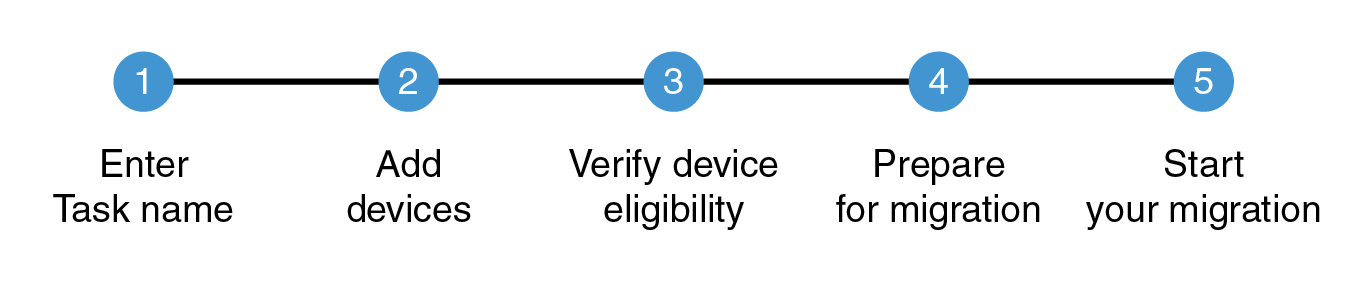
Voordat u begint
Om telefoons toe te voegen aan de standaardtaak voor apparaten, ga vanuit het klantoverzicht in https://admin.webex.comnaar Beheer > Apparatenen klik vervolgens op Apparaat toevoegen.
| 1 |
Klik op de pagina Firmwaremigratie van Enterprise naar MPP op Standaardtaak voor apparaten toevoegen om de vooraf ingevulde lijst met alle Cisco-telefoons voor bedrijven die aan Webex zijn toegevoegd, te migreren. De apparaten zonder fouten die klaar zijn voor migratie worden weergegeven in het tabblad Klaar voor migratie. Alle apparaten met fouten worden vermeld onder het tabblad Fout. |
| 2 |
Klik op het tabblad Klaar voor migratie om de apparaten te migreren. |
| 3 |
Kies in de vervolgkeuzelijst Acties de optie Migratie voltooien. |
| 4 |
Selecteer de apparaten die u wilt migreren uit de lijst met reeds aanwezige apparaten. |
| 5 |
Klik op Voltooi migratie om de migratietaak aan te maken. Er verschijnt een venster om een nieuwe migratietaak te maken. |
| 6 |
Voer een taaknaam in. |
| 7 |
Klik op Doorgaan. |
| 1 |
Klik op de pagina Firmwaremigratie van Enterprise naar MPP op Een nieuwe taak starten om een nieuwe migratietaak te starten. Er mag op elk gegeven moment slechts één taak de status 'In uitvoering' hebben. Als je een nieuwe taak start met de status In uitvoering en Voorbereiding op migratie, kan er wel een nieuwe taak worden aangemaakt, maar de knop is uitgeschakeld totdat de taak In uitvoering is voltooid. |
| 2 |
Voer de taaknaam in het veld Taaknaam in. Voer een unieke taaknaam in voor elke migratietaak. U kunt een combinatie van de apparaatnaam of aanmaakdatum gebruiken voor de naam van de migratietaak. Bijvoorbeeld: 8800-01-01-21. Door een unieke naam voor een taak te gebruiken, kunt u de status en voortgang van uw migratietaken snel identificeren en volgen. Gebruik geen spatie in de naam van de migratietaak. Vervang de ruimte door een underscore. |
| 3 |
Selecteer een migratieoptie van de vervolgkeuzelijst.
|
| 4 |
Klik op Volgende. De pagina Apparaten toevoegen wordt weergegeven.
|
U kunt meerdere apparaten aan een locatie toevoegen. Om apparaten toe te voegen, voert u de benodigde apparaatgegevens in een CSV-bestand (comma-separated values) in en uploadt u dit bestand. Wanneer je het bestand uploadt, worden de gegevens aan Control Hub verstrekt. Deze genereert vervolgens de apparaatinformatie en controleert of het apparaat in aanmerking komt voor migratie. Als u onjuiste apparaatgegevens hebt ingevoerd of de gegevens wilt wijzigen, kunt u het CSV-bestand downloaden, bijwerken en het bestand opnieuw uploaden.
Een beheerder kan slechts één apparaat aan een werkruimte toevoegen.
Wanneer u een geschikt bedrijfsapparaat toevoegt aan Webex Calling, wordt er automatisch een licentie gegenereerd om de migratie te vergemakkelijken. Deze licentie wordt toegepast wanneer de MPP-load de onboardingconfiguratie aanvraagt.
| 1 |
Ga op de pagina Apparaten toevoegen naar het gedeelte Sjabloonbestanden downloaden om de volgende bestanden te downloaden:
| |||||||||||||||||||||||||
| 2 |
Als u al een CSV-bestand hebt en geen sjabloon nodig hebt, voert u de gegevens in het CSV-bestand in. Hier is een voorbeeld van het CSV-bestand.
De volgende tabel beschrijft de CSV-bestandparameters voor Apparaatlicentie genereren en apparaat toevoegen. Alleen voor Het genereren van een apparaatlicentie bevat het CSV-bestand slechts twee parameters: model en MAC-adres. De volgende tabel bevat de parameters in het CSV-bestand en de beschrijving.
| |||||||||||||||||||||||||
| 3 |
Kies een van de volgende opties om het bestand te uploaden naar het gedeelte Uploaden. Zorg ervoor dat de apparaten die al geconfigureerd zijn in Webex Calling niet worden toegevoegd aan het CSV-bestand dat u wilt uploaden. Hierdoor wordt het apparaat niet toegevoegd aan het CSV-bestand.
In het gedeelte Uploadstatus worden de volgende details weergegeven:
| |||||||||||||||||||||||||
| 4 |
Klik op Volgende. De pagina Geschiktheid voor apparaatmigratie controleren wordt weergegeven.
|
Niet alle in aanmerkingbare apparaten worden gemigreerd.
Gebruik het veld Zoeken om te zoeken naar kenmerken, zoals naam, type, locatie, telefoonlijstnummer, Webex-toestel, apparaatmodel, MAC-adres, geschiktheid enzovoort. De zoekopdracht is niet-hoofdlettergevoelig en ondersteunt zoeken op gedeeltelijke overeenkomst. U kunt ook op de vervolgkeuzelijst Alle (geschiktheid) klikken om de lijst met apparaten met een geschikte, ongeschikte en onbekende status te filteren.
De volgende tabel geeft het totale aantal apparaten en hun geschiktheidsstatus weer:
|
Apparaten |
Beschrijving |
|---|---|
|
Totaalaantal apparaten |
Het totale aantal apparaten dat aan de migratietaak is toegevoegd. Het maximale aantal apparaten dat wordt ondersteund voor een migratietaak is 1000. |
|
Geschikte apparaten |
Het totale aantal apparaten dat geschikt is voor migratie. De geschiktheidsstatus van het apparaat wordt groen weergegeven. |
|
Ongeschikte apparaten |
Het totale aantal apparaten dat niet geschikt is voor migratie. Er is niet voldoende informatie om te bepalen of deze apparaten kunnen worden gemigreerd. De geschiktheidsstatus van het apparaat wordt rood weergegeven. |
|
Apparaten met onbekende geschiktheid |
Het totale aantal apparaten met ontoereikende informatie, waardoor niet kan worden bepaald of de apparaten kunnen worden gemigreerd. De apparaatgegevens zijn bijvoorbeeld niet beschikbaar. De migratie van deze apparaten kan slagen of mislukken. Voor de controleprocedure voor de migratiegeschiktheid van deze apparaten raadpleegt u het gedeelte Overzicht in de handleiding Omschakelen van Enterprise-firmware naar firmware voor meerdere platformen voor de Cisco IP-telefoon 7800- en 8800-serie. De geschiktheidsstatus van het apparaat wordt geel weergegeven. |
|
In aanmerking komend* |
Het is direct te gebruiken met Webex Calling. Zie veldnotitie FN74296 voor meer informatie. |
| 1 |
Klik op de pagina Controleer de geschiktheid van het apparaat voor migratie op de vervolgkeuzelijst [ Alle (Geschiktheid), vink de selectievakjes geschikte en onbekende apparaten aan om de apparaten te filteren en klik vervolgens op Voorbereiden op migratie. U kunt ook op Downloaden klikken om de lijst met alle apparaatgegevens te downloaden en weer te geven. | ||||||||||||||||||
| 2 |
Klik op Migratie voorbereiden om de migratie van alle geverifieerde apparaten voor te bereiden. Het bevestigingsscherm Voorbereiding op migratie verschijnt. | ||||||||||||||||||
| 3 |
Kies een van de volgende opties:
De pagina Migratie van firmware van apparaten wordt weergegeven met de volgende taken en status:
|
| 1 |
Klik op het scherm Firmwaremigratie op de knop Voltooi migratie naast het apparaat dat u wilt migreren. De knop Voltooide migratie is alleen ingeschakeld wanneer de taakstatus Klaar voor migratieis. Zorg ervoor dat uw apparaten zijn toegevoegd aan Webex Calling-organisatie als het taaktype alleen migratielicentie is. |
| 2 |
Selecteer de apparaten waarvoor u de migratie wilt voltooien. |
| 3 |
Klik op Voltooi migratie om de migratie van de geselecteerde apparaten te starten. Het venster Een nieuwe migratietaak maken verschijnt.
|
| 4 |
Voer een taaknaam in om de migratie van het geselecteerde apparaat bij te houden. |
| 5 |
Klik op Doorgaan om de migratie te voltooien. De taaknaam verschijnt in de lijst met firmwaremigraties met de status Klaar voor migratie en de knop Migratie voltooien is ingeschakeld.
|
| 6 |
Klik op Voltooi migratie naast de taaknaam in de lijst met firmwaremigraties waarvoor de migratie moet worden voltooid. |
De taak beschrijft hoe de migratie van telefoons voltooid moet worden.
|
Klik op Voltooi migratie naast de taaknaam in de lijst met firmwaremigraties waarvoor de migratie moet worden voltooid. |
De taak beschrijft hoe telefoons automatisch gemigreerd kunnen worden.
Voordat u begint
-
Als u uw draadloze apparaat niet kunt verbinden met een bedraad apparaat, configureer dan de wifi-gegevens van uw apparaat opnieuw nadat de telefoon is gemigreerd naar de MPP-firmware.
-
Automatische migratie is uitgeschakeld als Cloud Connected UC niet is geïntegreerd.
| 1 |
Klik op de Auto Complete kaart om telefoons automatisch te migreren. |
| 2 |
Selecteer het TFTP-servertype. |
| 3 |
Selecteer een Unified CM TFTP Load Server waar een apparaat kan worden gevonden. |
| 4 |
Klik op Telefoons migreren om de automatische migratie van telefoons te starten. Het csv-bestand kan 1000 apparaten bevatten. De firmwaremigratie wordt echter in batches van 200 apparaten vanuit de controlehub gestart. Automatisch aanvullen van migrerende apparaten venster verschijnt.
|
| 5 |
Klik op Doorgaan om de migratie voort te zetten. De taak verschijnt in het venster Firmwaremigraties met de status gewijzigd in Automatische migratie voltooid. |
De taak beschrijft hoe u handmatig telefoons moet migreren.
| 1 |
Klik op de kaart Handmatig voltooien om telefoons handmatig te migreren. |
| 2 |
Klik op Download Export om de batchbestanden te downloaden. Als u uw draadloze apparaat niet kunt verbinden met een bedraad apparaat, configureer dan de wifi-gegevens van uw apparaat opnieuw nadat de telefoon is gemigreerd naar de MPP-firmware. |
In dit gedeelte worden de taakscenario's onderzocht die zich voordoen bij het migreren van apparaten naar Webex-bellen.
|
Klik op de taaknaam op de pagina Firmwaremigratie van Enterprise naar MPP om de status van de migratietaak te bekijken. Het venster Migratietaken verschijnt. De apparaten worden ingedeeld in de tabbladen Fout, Klaar voor migratie, In behandeling en Voltooid, afhankelijk van hun status. |
Hier wordt een lijst met apparaten met een foutstatus weergegeven. U kunt de fouten oplossen of contact opnemen met TAC voor ondersteuning.
| 1 |
Klik op de pagina Migratietaken op het tabblad Fout. |
| 2 |
Klik op Migreer fouten om de apparaten met fouten op te lossen. |
| 3 |
Selecteer de apparaten waarvoor u de fouten wilt oplossen. |
| 4 |
Klik op Verplaatsen om apparaten te verplaatsen naar Klaar voor migratie. De apparaten worden verplaatst naar het tabblad Klaar voor migratie. |
| 5 |
Klik op Acties om een van de volgende acties uit te voeren:
|
De volgende stappen
Als de fouten niet verholpen zijn, neem dan contact op met TAC voor hulp.
Hier wordt een lijst weergegeven met apparaten die klaar zijn voor migratie.
| 1 |
Klik op de pagina Migratietaken op het tabblad Klaar voor migratie. |
| 2 |
Klik op Acties om een van de volgende acties uit te voeren:
|
Hier wordt een lijst weergegeven van apparaten waarvan de migratiestatus nog in behandeling is.
| 1 |
Klik op de pagina Migratietaken op het tabblad In uitvoering. |
| 2 |
Klik op Acties om een van de volgende acties uit te voeren:
|
Hier wordt een lijst weergegeven van apparaten waarvan de migratie is voltooid.
| 1 |
Klik op de pagina Migratietaken op het tabblad Voltooien. Onder dit tabblad wordt een lijst weergegeven van apparaten waarvan de migratie is voltooid. |
| 2 |
Klik op Acties om een van de volgende acties uit te voeren:
|
Wanneer CCUC is ingeschakeld, kunt u de telefoonmigratie starten vanuit de controlehub.
In dit gedeelte wordt de procedure beschreven om:
-
Bestanden uploaden naar Cisco Unified CM
-
Telefoons uploaden met behulp van aangepaste bestanden
De gedownloade bestanden bevatten de lijst met apparaten die met succes zijn ingericht in Control Hub en gereed zijn voor migratie. De beheerder kan het bestand gebruiken om de apparaten voor firmwaremigratie te selecteren. Gebruik de volgende stappen om de apparaten uit het downloadbestand te selecteren en de migratie uit te voeren:
| 1 |
Meld u aan bij Cisco Unified Communications Manager. |
| 2 |
Kies in Cisco Unified CM Administration de optie Bulkbeheer > Bestanden uploaden/downloaden. |
| 3 |
Klik op Nieuwe toevoegen. Het venster Configuratie van bestandsupload wordt weergegeven.
|
| 4 |
Geef in het tekstvak Bestand het volledige pad op van het bestand dat u wilt uploaden of klik op Bladeren en zoek het bestand. |
| 5 |
Kies in de vervolgkeuzelijst Het doel selecteren als doel Telefoon. |
| 6 |
Kies in de vervolgkeuzelijst Transactietype als transactietype Telefoon bijwerken - Aangepast bestand. |
| 7 |
Vink het selectievakje Bestand overschrijven indien bestaand aan als u een bestaand bestand met dezelfde naam wilt overschrijven. |
| 8 |
Klik op Opslaan. De uploadstatus wordt weergegeven.
|
| 9 |
Herhaal stap 4 tot en met 8 voor alle gegenereerde bestanden. |
| 1 |
Aanmelden bij Cisco Unified CM. |
| 2 |
Ga Cisco Unified cm-beheer naar Bulkbeheer om > te uploaden/ downloaden. |
| 3 |
Klik op Nieuwe toevoegen. Het venster Configuratie van bestandsupload wordt weergegeven.
|
| 4 |
In het Bestand tekstvak, voer het volledige pad van het bestand te uploaden van het gedownloade manifeste bestand of klik op Bladeren en zoek het bestand. |
| 5 |
Kies in het dialoogvenster Vervolgkeuzelijst het doel telefoon. |
| 6 |
Kies in de vervolgkeuzelijst Transactietype als transactietype Telefoon bijwerken - Aangepast bestand. |
| 7 |
Vink het selectievakje Bestand overschrijven indien bestaand aan als u een bestaand bestand met dezelfde naam wilt overschrijven. |
| 8 |
Klik op Opslaan. De uploadstatus wordt weergegeven.
|
| 9 |
Herhaal stap 4 tot en met 8 voor alle gegenereerde bestanden. |

Vereiste
Zorg dat u een lijst met apparaten hebt die u wilt bijwerken en een tekstbestand met de opties zoals de apparaatnaam, telefoonlijstnaam en beschrijving.
| 1 |
Vanuit Cisco Unified CM-beheer, kies Bulkbeheer > Telefoons > Telefoons bijwerken > Aangepast bestand. De pagina Aangepaste configuratie voor telefoons bijwerken wordt weergegeven.
| ||||||||||||
| 2 |
Kies in de vervolgkeuzelijst Sjabloon voor telefoons in bulk bijwerken de optie Apparaatnaam. | ||||||||||||
| 3 |
Klik op Zoeken. De telefoons die in de bestanden worden weergegeven, indien beschikbaar, worden op deze pagina weergegeven. | ||||||||||||
| 4 |
Klik op Volgende. | ||||||||||||
| 5 |
Vink de selectievakjes voor de vereiste parameters aan en werk de gegevens zoals beschrijving, naam telefoonfirmware, loadserver enz. in de desbetreffende velden bij. Er zijn 2 groepen in de tekstbestanden die u downloadt van Control Hub, namelijk:
| ||||||||||||
| 6 |
In het gedeelte Taakgegevens kiest u een van de volgende opties:
| ||||||||||||
| 7 |
Klik op Verzenden. | ||||||||||||
| 8 |
Herhaal stap 1 t/m 7 voor alle gegenereerde bestanden. | ||||||||||||
| 9 |
Om de status van de ingediende taak te bekijken, gaat u naar Cisco Unified CM-beheeren kiest u Bulkbeheer > Taakplanner. | ||||||||||||
| 10 |
Selecteer uw taak om de taakstatus te bekijken. |
De volgende tabel toont de ondersteunde telefoonmodellen die kunnen worden overgeschakeld van Enterprise-firmware naar firmware voor meerdere platformen.
|
7800-serie (*beperkingen van toepassing) |
8800-audioserie |
8800-videoserie |
9800-serie |
|---|---|---|---|
|
CP-7811-K9= |
CP-8811-K9= |
CP-8845-K9= |
DP-9841-K9= DP-9841NR-K9= |
|
CP-7821-K9=*(V03 of later) |
CP-8841-K9= |
CP-8865-K9= CP-8865NR-K9= |
DP-9851-K9= DP-9851NR-K9= |
|
CP-7841-K9=*(V04 of hoger) |
CP-8851-K9= CP-8851NR-K9= |
CP-8875-K9= CP-8875NR-K9= |
DP-9861-K9= DP-9861NR-K9= |
|
CP-7861-K9=*(V03 of hoger) |
CP-8861-K9= |
— |
DP-9871-K9= DP-9871NR-K9= |
|
CP-7832-K9= | CP-8832-K9= CP-8832NR-K9= (*limitations toepassen) |
— |
— |
Alle versies van audiotelefoons uit de 8800-serie die hierboven worden vermeld, kunnen worden omgezet naar MPP-firmware, maar V15- en latere hardwareversies vereisen minimaal 11.3.3 MPP-firmware die zodra de firmware is geconverteerd en niet kan worden geconverteerd naar eerdere MPP-firmwareversies. De volgende 8800 apparaten kunnen niet worden gemigreerd naar MPP: De codes 8821 en 8831.8832NR kunnen naar MPP worden gemigreerd, maar sommige functies worden mogelijk niet ondersteund.


