
Takk for tilbakemeldingen.
Administrer programvarekanaloppgraderinger for Webex-nettstedet ditt
 Tilbakemelding?
Oversikt
Den nyeste kanalen gir organisasjonen øyeblikkelig tilgang til de nyeste oppdateringene og funksjonene for Webex. Det anbefales alltid at du bruker den nyeste versjonen av Webex-møter, da den kommer med alle de nye funksjonene og oppdateringene som er tilgjengelige.
Slow Channel (tidligere kalt lockdown) gir bedrifter mer tid til å rulle ut nye versjoner av Webex Business-suite-applikasjoner til brukerne sine. Du kan se alternativene som er tilgjengelige i Slow Channel i denne artikkelen. Kontakt Cisco-kontorepresentanten eller Cisco-kundestøtten for å komme videre til den nyeste Slow Channel.
Hvis du vil ha detaljert informasjon, kan du se Cisco Webex Meetings Slow Channel Policy.
Hvis nettstedet ditt er på den nyeste kanalen, kan du ikke bytte til den trege kanalen.
Både Webex Site Administration og Webex Control Hub har treg kanalutgivelsesadministrasjon.
Hvis du er en Webex-partner og administrerer flere nettsteder, kan du oppgradere flere nettsteder samtidig.
Hvis du er en Webex-partner, må du tillate kundene dine å administrere sine egne nettsteder i Webex Control Hub.
Når du har oppgradert nettstedet ditt, kan du ikke endre det tilbake til en tidligere versjon.
Før du begynner
-
Sørg for at brukerne er klar over den planlagte oppgraderingen og de nyeste funksjonene. Sjekk disse artiklene:
-
Se etter integrasjonskompatibilitet med oppgraderingen. Se støtte Webex Meetings for skrivebordsapper og produktivitetsverktøy. Alternativt kan du teste integrasjonen i Webex-sandkassen din.
-
Hvis brukerne ikke kan installere programmer på datamaskinene sine, bruker du et eksternt administrasjonsverktøy til å distribuere hvert Webex-tjenesteprogram for både Windows og Mac.
-
Planlegg oppgraderingen i en periode der færre møter oppstår, og unngå tider når viktige møter sannsynligvis vil finne sted.
-
Eksporter en bruksrapport for å spore eventuelle endringer i bruk, lagring eller nye brukere.
| 1 |
Logg på Nettstedsadministrasjon. |
| 2 |
Velg Oppgrader nå på banneret øverst på skjermen.
Banneret viser en tilgjengelig oppgradering etter at du har distribuert utgivelsen til primær- og GSB-klyngene.
|
| 3 |
Hvis du ikke ser et banner, går du til . |
| 4 |
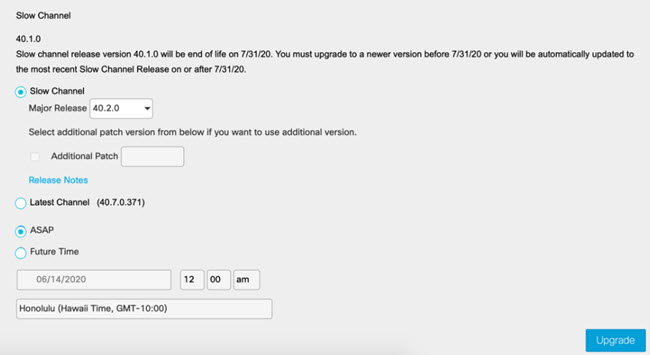
Velg om du vil oppgradere til en senere treg kanal eller flytte til den nyeste kanalen ved å velge den tilsvarende alternativknappen.
Hvis du går fra en S low Chann el-utgivelse til den nyeste kanalen, oppgraderes nettstedet automatisk til de nyeste tilgjengelige Cisco Webex skrivebordsprogrammene. Nettstedet ditt mottar nye funksjoner, forbedringer, og reparasjoner når vi lanserer dem. Hvis du holder deg på den trege kanalen, er Oppgrad er-knappen ikke tilgjengelig når nettstedet ditt kjører den siste trege kanalutgivelsen. |
| 5 |
Hvis du velger å forbli på S low Channel, velger du en tilgjengelig hovedutgivelse og et ekstra oppdaterings nivå. Hvis du ikke vil bruke en ekstra oppdatering, fjerner du merket i boksen. |
| 6 |
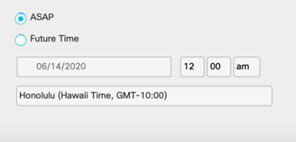
For å oppdatere nettstedet ditt umiddelbart, velg ASAP . Hvis du vil planlegge oppdateringen for et senere tidspunkt, velger du Frem tidig tid, og velger deretter en dato og et klokkeslett opptil en måned i forveien.
|
| 7 |
Velg Oppgrader . |
| 8 |
Bekreft valget ditt i dialogboksen Opp graderingsbekreftelse og klikk Ja. Hvis du bytter til den nyeste kanalen, kan du ikke bytte tilbake til den trege kanalen. Hvis du bytter til en senere Slow Channel-versjon, bekreft versjonsnummeret. Du kan ikke rulle tilbake til en tidligere versjon. Oppgraderingen tar opptil 30 minutter å fullføre. |
| 9 |
Kontroller om oppgraderingen er vellykket ved å sjekke versjonsnummeret i Om . Etter at du har oppgradert til den nyeste versjonen, forsvinner varselet og rullegardinmenyen. Velg Historikk for å se status for oppgraderinger, når oppgraderingene startet og avsluttet, og hvem som utførte oppgraderingene. Hvis en oppgradering mislykkes, bør Webex-nettstedet fortsatt fungere. Vi anbefaler at du holder et testmøte etter en oppgradering. |

Når du har oppgradert nettstedet ditt, kan du ikke endre det tilbake til en tidligere versjon.
Før du begynner
-
Sørg for at brukerne er klar over den planlagte oppgraderingen og de nyeste funksjonene. Sjekk: Hva er nytt for låsingsversjoner av Cisco Webex Meetings, Hva er nytt for de nyeste versjonene av Webex Meetings, og Webex MeetingsSuite Retningslinjer for støtte for slutt på versjon.
-
Se etter integrasjonskompatibilitet med oppgraderingen. Se Stø tte for skrivebords programmer eller Produktivitetsverktøy. Alternativt kan du teste integrasjonen i Webex-sandkassen din.
-
Hvis brukerne ikke kan installere programmer på datamaskinene sine, bruker du et eksternt administrasjonsverktøy til å distribuere hvert Webex-tjenesteprogram for både Windows og Mac.
-
Planlegg oppgraderingen i en periode der færre møter oppstår, og unngå tider når viktige møter sannsynligvis vil finne sted.
-
Eksporter en bruksrapport for å spore eventuelle endringer i bruk, lagring eller nye brukere.
| 1 |
Fra kundevisningen i https://admin.webex.com, gå til Mø te og velg deretter et Webex-nettsted. |
| 2 |
Klikk på Inn stilling er-fanen. |
| 3 |
Under Vanlige innstillinger velger du Opp gradering av skrivebordsapper. |
| 4 |
Velg om du vil oppgradere til en senere treg kanal eller flytte til den nyeste kanalen ved å velge den tilsvarende alternativknappen. Hvis du går fra en S low Chann el-utgivelse til den nyeste kanalen, oppgraderes nettstedet automatisk til de nyeste tilgjengelige Cisco Webex skrivebordsprogrammene. Nettstedet ditt mottar nye funksjoner, forbedringer, og reparasjoner når vi lanserer dem. Hvis du holder deg på den trege kanalen, er Oppgrad er-knappen ikke tilgjengelig når nettstedet ditt kjører den siste trege kanalutgivelsen. |
| 5 |
Hvis du velger å forbli på den trege kanalen, velger du en tilgjengelig hovedutgivelse og et ekstra oppdaterings nivå. Hvis du ikke vil bruke en ekstra oppdatering, fjerner du av merkingen i avmerkingsboksen. |
| 6 |
Bekreft valget ditt i dialogboksen Opp graderingsbekreftelse, og klikk deretter Ja. Hvis du bytter til den nyeste kanalen, kan du ikke bytte tilbake til den trege kanalen. Hvis du oppgraderer til en senere Slow Channel-versjon, bekreft versjonsnummeret. Du kan ikke rulle tilbake til en tidligere versjon. Oppgraderingen tar opptil 30 minutter å fullføre. |
| 7 |
For å bekrefte at oppgraderingen er vellykket, gå til T jenester, velg Webex-nettstedet ditt og klikk . |


