
Obrigado pelos seus comentários.
Pré-atribua participantes às sessões de discussão
 Comentários?
Esse recurso é compatível com Webex Meetings Webex Webinars e. No aplicativo Webex, esse recurso está disponível em nossa plataforma de Webex Suite reuniões. Descubra se suas reuniões usam a plataforma de Webex Suite reuniões.
Se você usa Webex Meetings ou Webex Webinars usa Linux, use nosso aplicativo web para sessões de discussão.
Você pode pré-atribuir pessoas às sessões de discussão usando sua lista de participantes ou palestrantes ou importando um arquivo CSV:
-
Se você usar a lista de participantes para reuniões ou a lista de palestrantes para webinars, poderá atribuir pessoas manual ou automaticamente. Você pode atribuir participantes aos webinars manualmente.
Todos os coanfitriões da sua lista não são designados automaticamente para sessões de discussão.
-
Se você importar um arquivo CSV, poderá baixar um modelo e inserir os nomes das sessões de discussão e os endereços de e-mail das pessoas que você deseja pré-atribuir. Essas pessoas são convidadas para a reunião.
Você pode atribuir, mover ou remover participantes durante a reunião, se precisar fazer ajustes após o início da reunião.
Pré-atribua convidados da sua lista de participantes
| 1 |
Siga as etapas para agendar uma reunião. Certifique-se de que você já adicionou os participantes. No aplicativo Webex, siga as etapas para agendar uma reunião no calendário de reuniões ou agendar uma reunião em um
espaço.
|
| 2 |
Na página Programação, clique em . No aplicativo Webex, na página Agendar uma reunião, clique em .
|
| 3 |
Marque Habilitar sessões de grupo e clique em Pré-atribuir sessões de grupo. |
| 4 |
Selecione o número de sessões de discussão que você deseja criar e como deseja atribuir seus participantes:
|
| 5 |
Clique em Avançar. Por padrão, eles são chamados de Breakout session 1, Breakout session 2 e assim por diante
. Para renomear uma sessão de breakout, passe o mouse sobre o nome e clique em Se você escolher Atribuir participantes automaticamente, os participantes serão designados para sessões de discussão de forma uniforme. Se você escolher Atribuir participantes manualmente, arraste o participante até a sessão de discussão à qual deseja adicioná-lo. Repita essa etapa até atribuir todos os participantes. O número de participantes que você atribuiu a cada sessão de grupo é exibido entre
parênteses ao lado do nome da sessão de grupo.
|
| 6 |
(Opcional) Clique em Configurações para definir condições adicionais para os participantes da sessão de discussão. |
| 7 |
Se quiser ajustar as sessões de discussão, você pode mover, trocar ou remover participantes ou adicionar sessões. |
| 8 |
Quando você terminar de pré-atribuir participantes, clique em Criar e, em seguida, conclua o agendamento da reunião. |

Pré-atribuir pessoas a partir de um arquivo CSV
Pré-atribua os participantes usando um arquivo CSV.
Antes de começar
| 1 |
Siga as etapas para agendar uma reunião. Você não precisa preencher o campo Participantes ou Palestrantes no agendador. Todos os que você incluir no arquivo CSV serão convidados para a reunião. |
| 2 |
Na página Programação, clique em . |
| 3 |
Marque Habilitar sessões de grupo e clique em Pré-atribuir sessões de grupo. |
| 4 |
Na janela de pré-atribuições da sessão Breakout, clique em Importar do CSV. Não há problema em aceitar os valores padrão por enquanto. Essas informações são
sobrescritas quando você importa seu arquivo CSV. |
| 5 |
Baixe o modelo em formato CSV. 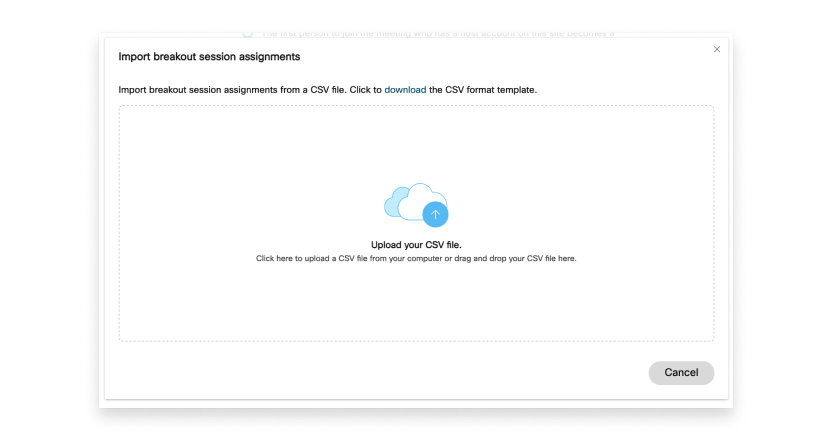 |
| 6 |
Preencha o 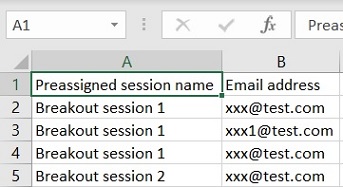 As sessões de discussão são criadas e as pessoas são pré-designadas.
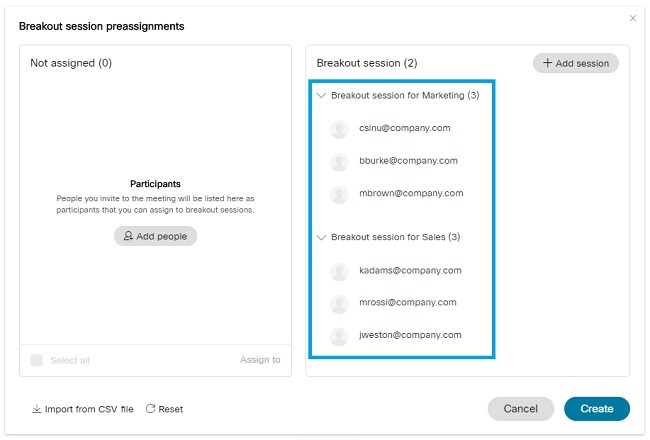 |
| 7 |
Se quiser ajustar as sessões de discussão, você pode mover, trocar ou remover pessoas ou adicionar sessões. 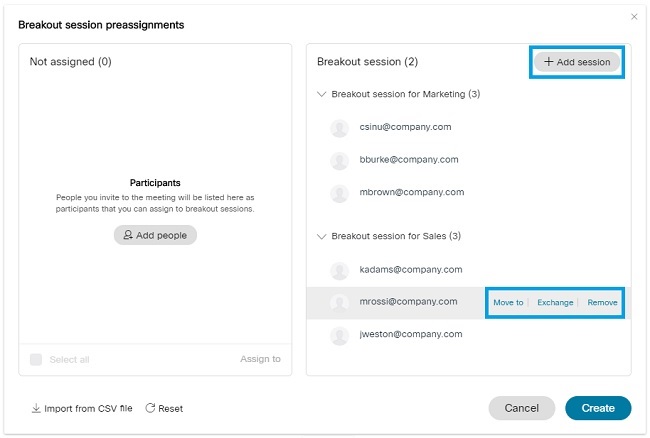 |
| 8 |
Quando você terminar de pré-atribuir pessoas, clique em Criar e, em seguida, conclua o agendamento da reunião. Para alterar as pré-atribuições antes do início da reunião, acesse Reuniões, selecione a reunião na lista e clique em Pré-atribuir na seção Sessões divididas. |
O que fazer a seguir
Depois que a reunião começar:
-
Altere as configurações da sessão de breakout. Você não pode alterar as configurações após o início das sessões.
-
Quando estiver pronto para iniciar todas as sessões de discussão, clique em Iniciar sessões de discussão.
Pré-atribua convidados da sua lista de participantes
| 1 |
Siga as etapas para agendar um webinar. Verifique se você já adicionou os participantes. |
| 2 |
Na página Programação, clique em Opções avançadas. |
| 3 |
Marque a caixa de seleção Habilitar sessões de grupo e clique em Pré-atribuir sessões de grupo. |
| 4 |
Selecione o número de sessões de discussão que você deseja criar e como deseja atribuir seus participantes:
Você não pode atribuir automaticamente participantes a sessões de discussão para webinars. Você pode adicioná-los manualmente. |
| 5 |
Clique em Criar. Por padrão, eles são chamados de Breakout session 1, Breakout session 2 e assim por diante
. Para renomear uma sessão de breakout, passe o mouse sobre o nome e clique em Se você escolher Automaticamente, os participantes serão designados para sessões de discussão de forma uniforme. Se você escolher Manualmente, selecione os participantes a serem atribuídos em Não atribuídos, clique em Atribuir a e selecione a sessão de grupo ou crie uma nova sessão de grupo. Repita essa etapa até atribuir todos os participantes. O número de participantes que você atribuiu a cada sessão de grupo é exibido entre
parênteses ao lado do nome da sessão de grupo.
|
| 6 |
Se quiser ajustar as sessões de discussão, você pode mover, trocar ou remover participantes ou adicionar sessões. |
| 7 |
Ao terminar de pré-atribuir participantes, clique em Criar e conclua o agendamento do webinar. |
O que fazer a seguir
Após o início da reunião:
-
Altere as configurações da sessão de breakout. Você não pode alterar as configurações após o início das sessões.
-
Quando estiver pronto para iniciar todas as sessões de discussão, clique em Iniciar sessões de discussão.
Pré-atribuir pessoas a partir de um arquivo CSV
Pré-atribua palestrantes e participantes usando um arquivo CSV.
Antes de começar
| 1 |
Siga as etapas para agendar um webinar. Você não precisa preencher o campo Participantes ou Palestrantes no agendador. Todos os que você incluir no arquivo CSV serão convidados para o webinar. |
| 2 |
Na página Programação, clique em Opções avançadas. |
| 3 |
Marque Habilitar sessões de grupo e clique em Pré-atribuir sessões de grupo. |
| 4 |
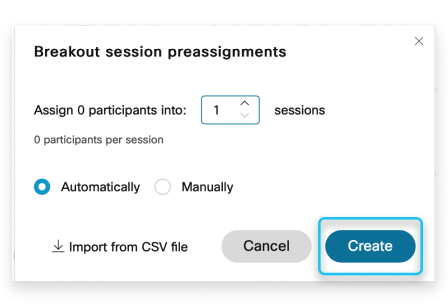
Na janela de pré-atribuições da sessão Breakout, clique em
Importar do arquivo CSV. Não há problema em aceitar os valores padrão por enquanto. Essas informações são
sobrescritas quando você importa seu arquivo CSV. |
| 5 |
Baixe o modelo em formato CSV. |
| 6 |
Preencha o As sessões de discussão são criadas e as pessoas são pré-designadas.
|
| 7 |
Se quiser ajustar as sessões de discussão, você pode mover, trocar ou remover pessoas ou adicionar sessões. |
| 8 |
Quando você terminar de pré-designar pessoas, clique em Criar e conclua o agendamento do webinar. Para alterar as tarefas prévias antes do início do webinar, acesse Reuniões ou Webinars, selecione o webinar na lista e clique em Pré-atribuir na seção Sessões temáticas. |
O que fazer a seguir
Depois que o webinar começar:
-
Altere as configurações da sessão de breakout. Você não pode alterar as configurações após o início das sessões.
-
Quando estiver pronto para iniciar todas as sessões de discussão, clique em Iniciar sessões de discussão.


