
Mulțumim pentru feedback.
Gestionați actualizările canalelor software pentru site-ul dvs. Webex
 Feedback?
Prezentare generală
Ultimul canal oferă organizației dvs. acces imediat la cele mai recente actualizări și caracteristici pentru Webex. Este întotdeauna recomandat să utilizați cea mai recentă versiune de întâlniri Webex, deoarece vine cu toate noile caracteristici și actualizări disponibile.
Canalul lent (denumit anterior blocare) oferă companiilor mai mult timp pentru a lansa noi versiuni ale aplicațiilor Webex Business suite utilizatorilor lor. Puteți vizualiza opțiunile disponibile în Slow Channel în acest articol. Pentru a accesa cel mai recent canal lent, contactați reprezentantul contului Cisco sau asistența Cisco.
Pentru informații detaliate, consultați Politica Cisco Webex Meetings Slow Channel.
Dacă site-ul dvs. se află pe cel mai recent canal, nu puteți trece la Canalul lent.
Atât administrarea site-ului Webex, cât și Webex Control Hub dispun de gestionarea lansării lentă a canalului.
Dacă sunteți partener Webex și gestionați mai multe site-uri, puteți actualiza mai multe site-uri simultan.
Dacă sunteți partener Webex, va trebui să permiteți clienților să își gestioneze propriile site-uri în Webex Control Hub.
După ce actualizați site-ul, nu îl puteți schimba înapoi la o versiune anterioară.
Înainte de a începe
-
Asigurați-vă că utilizatorii sunt conștienți de actualizarea planificată și de cele mai recente caracteristici. Verificați aceste articole:
-
Verificați compatibilitatea integrării cu actualizarea. Consultați aplicația Webex Meetings desktop și asistența Instrumente de productivitate. Alternativ, testați integrarea în site-ul dvs. sandbox Webex.
-
Dacă utilizatorii dvs. nu pot instala aplicații pe computerele lor, utilizați un instrument de gestionare la distanță pentru a implementa fiecare aplicație de serviciu Webex atât pentru Windows, cât și pentru Mac.
-
Programați actualizarea pentru o perioadă de timp în care au loc mai puține întâlniri și evitați momentele în care este posibil să aibă loc întâlniri importante.
-
Exportați un raport de utilizare pentru a vă ajuta să urmăriți orice modificări ale utilizării, stocării sau utilizatorilor noi.
| 1 |
Conectați-vă la Administrarea site-ului. |
| 2 |
Selec tați Actualizați acum pe bannerul din partea de sus a ecranului.
Bannerul afișează o actualizare disponibilă după ce implementați versiunea în clusterele primare și GSB.
|
| 3 |
Dacă nu vedeți un banner, accesați . |
| 4 |
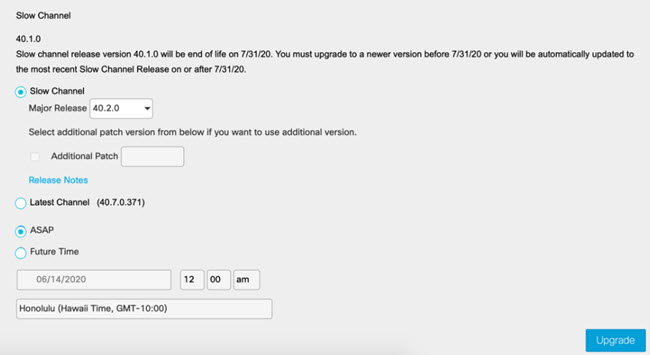
Alegeți dacă doriți să faceți upgrade la un canal lent ulterior sau să treceți la cel mai recent canal, selectând butonul radio corespunzător.
Dacă treceți de la o versiune de canal lent la cel mai recent canal, site-ul dvs. face upgrade automat la cele mai recente aplicații Cisco Webex desktop disponibile. Site-ul dvs. primește noi caracteristici, îmbunătățiri și remedieri pe măsură ce le lansăm. Dacă rămâneți pe C analul lent, butonul Upgrade nu este disponibil atunci când site-ul rulează cea mai recentă versiune lentă a canalului. |
| 5 |
Dacă alegeți să rămâneți pe canalul lent, selectați o versiune majoră disponibilă și un nivel suplimentar de corec ție. Dacă nu doriți să aplicați un patch suplimentar, debi fați caseta. |
| 6 |
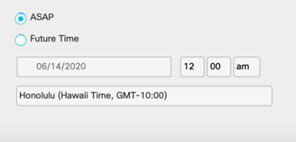
Pentru a vă actualiza site-ul imediat, selectați ASAP . Dacă doriți să programați actualizarea pentru o dată ulterioară, selectați Ora viitoare, apoi selectați o dată și o oră cu până la o lună în avans.
|
| 7 |
Selectați Upgrade . |
| 8 |
În dialogul Confirmare actualizare, confirmați selecția și faceți clic pe Da. Dacă treceți la cel mai recent canal, nu puteți reveni la canalul lent. Dacă treceți la o versiune ulterioară a canalului lent, confirmați numărul versiunii. Nu puteți reveni la o versiune anterioară. Actualizarea durează până la 30 de minute pentru a finaliza. |
| 9 |
Verificați dacă actualizarea are succes verificând numărul versiunii din . După ce faceți upgrade la cea mai recentă versiune, notificarea și meniul derulant dispar. Selec tați Istor ic pentru a vedea starea upgrade-urilor, când au început și s-au încheiat actualizările și cine a efectuat actualizările. În cazul în care o actualizare eșuează, site-ul dvs. Webex ar trebui să funcționeze în continuare. Vă recomandăm să organizați o întâlnire de testare după o actualizare. |

După ce actualizați site-ul, nu îl puteți schimba înapoi la o versiune anterioară.
Înainte de a începe
-
Asigurați-vă că utilizatorii sunt conștienți de actualizarea planificată și de cele mai recente caracteristici. Verificați: Ce este nou pentru versiunile de blocare ale Cisco Webex Meetings, ce este nou pentru cele mai recente versiuni și Politica de Webex Meetings asistență pentru sfârșitul versiunii Webex Meetings Suite.
-
Verificați compatibilitatea integrării cu actualizarea. Consultați Asistență pentru aplicații desktop sau Asist ență pentru instrumente de productivitate. Alternativ, testați integrarea în site-ul dvs. sandbox Webex.
-
Dacă utilizatorii dvs. nu pot instala aplicații pe computerele lor, utilizați un instrument de gestionare la distanță pentru a implementa fiecare aplicație de serviciu Webex atât pentru Windows, cât și pentru Mac.
-
Programați actualizarea pentru o perioadă de timp în care au loc mai puține întâlniri și evitați momentele în care este posibil să aibă loc întâlniri importante.
-
Exportați un raport de utilizare pentru a vă ajuta să urmăriți orice modificări ale utilizării, stocării sau utilizatorilor noi.
| 1 |
Din vizualizarea clientului din https://admin.webex.com, acces ați Întâ ln ire și apoi selectați un site Webex. |
| 2 |
Faceți clic pe fila Setări. |
| 3 |
Sub Setări comune, selectați Actualizare aplicație desktop. |
| 4 |
Alegeți dacă doriți să faceți upgrade la un canal lent ulterior sau să treceți la cel mai recent canal, selectând butonul radio corespunzător. Dacă treceți de la o versiune de canal lent la cel mai recent canal, site-ul dvs. face upgrade automat la cele mai recente aplicații Cisco Webex desktop disponibile. Site-ul dvs. primește noi caracteristici, îmbunătățiri și remedieri pe măsură ce le lansăm. Dacă rămâneți pe C analul lent, butonul Upgrade nu este disponibil atunci când site-ul rulează cea mai recentă versiune lentă a canalului. |
| 5 |
Dacă alegeți să rămâneți pe canalul lent, selectați o versiune majoră disponibilă și un nivel suplimentar de corec ție. Dacă nu doriți să aplicați o corecție suplimentară, debifa ți caseta de selectare. |
| 6 |
În dialogul Confirmare actualizare, confirmați selecția și apoi faceți clic pe Da. Dacă treceți la cel mai recent canal, nu puteți reveni la canalul lent. Dacă faceți upgrade la o versiune ulterioară Slow Channel, confirmați numărul versiunii. Nu puteți reveni la o versiune anterioară. Actualizarea durează până la 30 de minute pentru a finaliza. |
| 7 |
Pentru a verifica dacă actualizarea are succes, accesați Servicii, selectați site-ul Webex și faceți clic pe . |


