- Pagină de pornire
- /
- Articol

Mulțumim pentru feedback.


Gestionați însoțitorii auto
 În acest articol
 Feedback?
Configurați un operator automat pentru a răspunde la apelurile primite și pentru a oferi opțiuni de meniu pentru a direcționa apelanții către persoana potrivită, grupul de vânătoare sau mesageria vocală fără ajutorul unui recepționer.
Un operator automat este un sistem automat care vă permite să oferiți gestionarea apelurilor 24/7. Sistemul răspunde la apelurile primite și direcționează apelanții către un serviciu de răspuns, o persoană live sau mesagerie vocală fără intervenția unui operator sau a unui recepționer. Cu această caracteristică, puteți asigura gestionarea eficientă a apelurilor și satisfacerea nevoilor apelanților.
Iată câteva dintre caracteristicile cheie ale unui operator automat:
-
Creați programe de program de lucru în timpul cărora funcționează asistentul dvs. automat.
-
Creați după ore, sărbători sau orice program special de închidere în timpul căruia funcționează însoțitorul dvs. auto de vacanță.
-
Oferiți opțiuni din meniul de apelare pentru a vă direcționa clienții unde trebuie să meargă atunci când introduc un anumit număr.
-
Personalizați felicitările pentru a răspunde nevoilor apelantului.
Crearea unui nou operator automat
| 1 |
Conectați-vă la Control Hub. |
| 2 |
Accesați i. |
| 3 |
Accesați cardul Auto Attendant și faceți clic pe Adăugare nou.
|
| 4 |
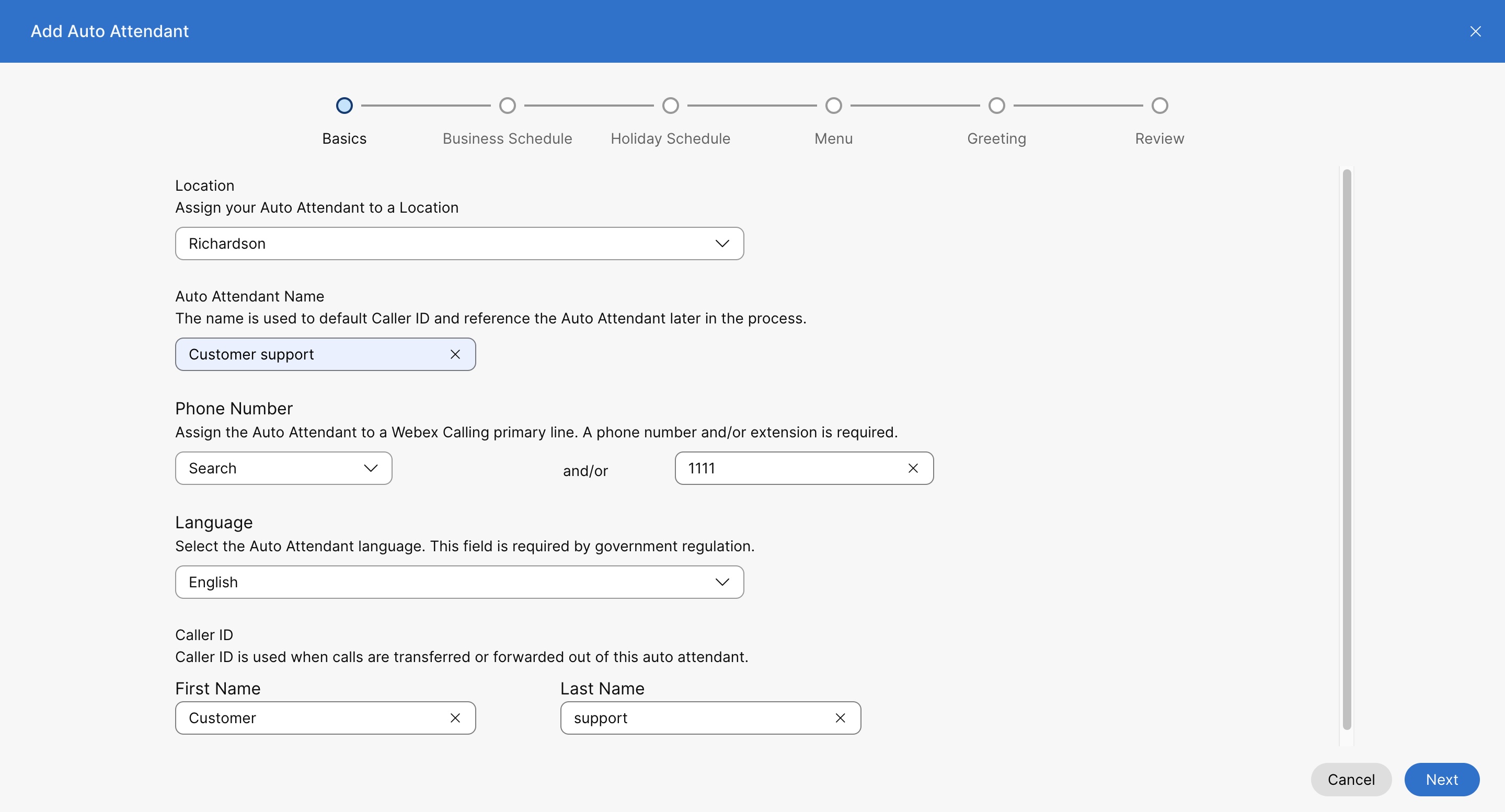
Selectați o locație din meniul derulant. După crearea însoțitorului automat, nu puteți schimba locația mai târziu. O locație este un container cu o configurație de apelare specifică locației. Consultați Configur Cisco Webex Calling are pentru organizația dvs. pentru mai multe informații. Când configurați un operator automat, puteți furniza numărul de însoțitori auto pentru fiecare locație sau organizație. |
| 5 |
Nume operator automat —Introduc eți un nume pentru însoțitorul automat. |
| 6 |
Număr de telefon și extensie — Atribu iți un număr de telefon principal și o extensie operatorului automat. Dacă lăsați câmpul de extensie necompletat, sistemul atribuie automat ultimele patru cifre ale numărului de telefon ca extensie pentru acest operator automat. Pentru a-l modifica, consultați secțiunea Editarea numerelor de telefon ale operatorului automat. |
| 7 |
Alegeți numele ID-ului apelantului de linie directă care se afișează atunci când o persoană efectuează un apel de la acest operator automat.
Alte nume de identificare a apelantului de linie directă acceptă caractere unicode cu o lungime maximă de 128 de caractere. Este posibil ca unii furnizori PSTN să nu onoreze setarea numelui ID-ului apelantului. Webex Calling |
| 8 |
În secțiunea Apelare după nume, introduceți un nume pe care doriți să îl utilizați pentru a apela acest operator automat. Câmpul Apelare după nume acceptă caractere ASCII. |
| 9 |
Limbă —Selectați o limbă din meniul derulant. Limba sel ectată este utilizată pentru salutări vocale implicite și alte solicitări vocale bazate pe setările meniului. |
| 10 |
Faceți clic pe Urmă torul. |
| 11 |
Pe pagina Programare ore de afaceri, setați orele în care funcționează operatorul automat de ore de lucru. Puteți alege o programare existentă din meniul derulant sau puteți crea un program nou. Faceți clic pe Urmă torul. În meniul derulant Program existent afișează toate programările programului de lucru pe care le-ați creat pentru locație. Pentru a crea un program nou pentru locație, consultați Crearea unui program. |
| 12 |
Pe pagina Program de sărb ători, setați zilele în care funcționează însoțitorul dvs. auto de vacanță. Puteți alege o programare existentă din meniul derulant sau puteți crea un program nou. Faceți clic pe Urmă torul. În meniul derulant Program existent afișează toate programele de vacanță pe care le-ați creat pentru locație. Pentru a crea un program nou pentru locație, consultați Crearea unui program. |
| 13 |
Pe pagina M eniu, sub ambele filele Ore de lucru și După ore, setați meniul Ore de lucru pentru a atribui opțiunile meniului de apelare și configurația de expirare a meniului pentru a configura comportamentul de intrare nul/nevalid. Faceți clic pe Urmă torul.
Meniul orelor de lucru
Opțiunile meniului de apelare vă direcționează clienții către locul în care trebuie să meargă atunci când introduc un anumit număr pe telefon. Următoarele funcții sunt disponibile pentru a atribui unui număr de tastatură:
Timpul de expirare a meniului și configurarea repetată Puteți seta următoarele comportamente pentru a intra în vigoare dacă nu există nicio intrare sau intrare nevalidă de la apelant.
|
| 14 |
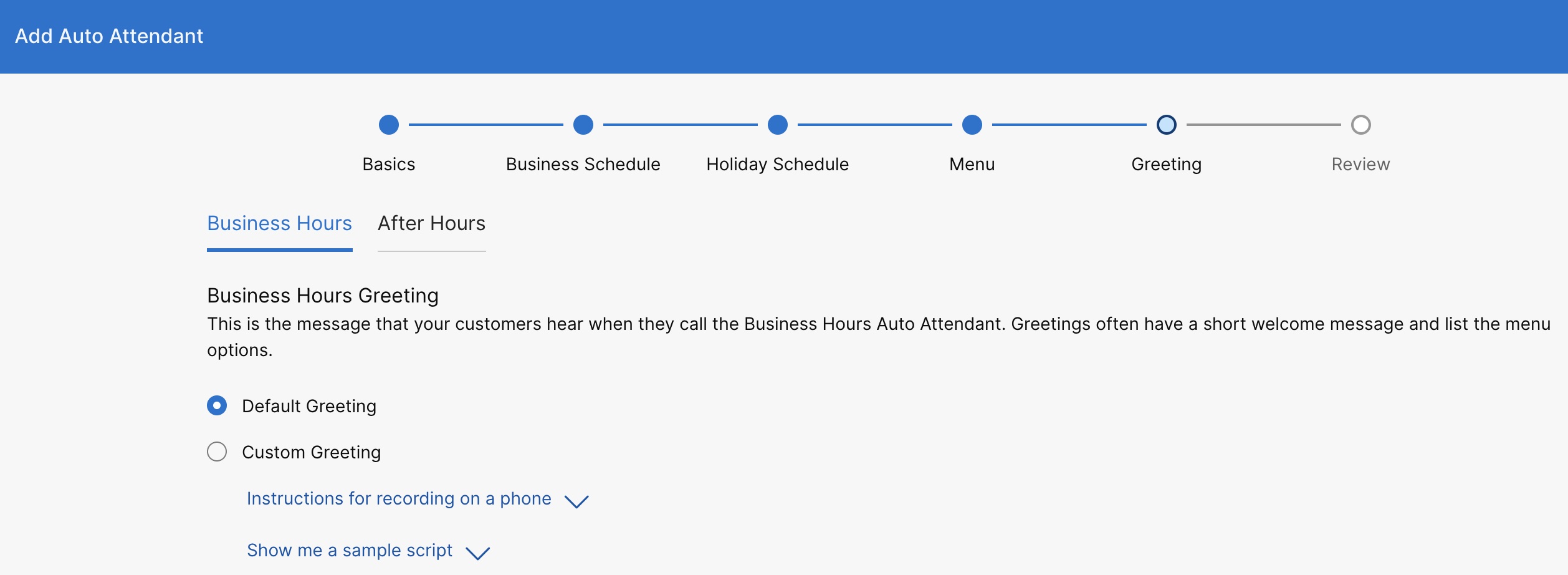
Pe pagina Fel icit ări, setați felicitările sau anunțurile care sunt redate atât pentru orele de lucru, cât și după ore. În ambele filele Ore de lucru și După ore, puteți alege să redați salutul implicit sau puteți alege un salut personalizat pentru a încărca o înregistrare audio sau pentru a înregistra propriul salut. Faceți clic pe Urmă torul.
Puteți găsi mai multe informații pentru înregistrarea de pe telefon și exemple de scripturi de salut făcând clic pe Instrucțiuni pentru înregistrarea pe un telefon și Afișați-mi un exemplu de script. Pentru a înregistra prin telefon, mai întâi trebuie să configurați numărul portalului vocal și codul de acces pentru locația cu care este asociat acest operator automat. Pentru detalii, consultați Configurarea portalurilor vocale pentru Webex Calling. |
| 15 |
În pagina Re vizu ire, sub fiecare filă, examinați noile setări ale operatorului automat pentru a vă asigura că totul este corect. Faceți clic pe Cre are pentru a salva. |
Dezactivarea unui operator automat
| 1 |
Conectați-vă la Control Hub. |
| 2 |
Accesați i. |
| 3 |
Accesați cardul Auto Attendant și faceți clic pe Ges tionare. |
| 4 |
Selectați un operator automat pe care doriți să îl dezactivați. |
| 5 |
Accesați secțiunea Prezentare generală și dezactivați comut atorul Activare asistent automat. |
| 6 |
Faceți clic pe Sal vare. |
Editați setările generale ale însoțitorului automat
| 1 |
Conectați-vă la Control Hub. |
| 2 |
Accesați i. |
| 3 |
Accesați cardul Auto Attendant și faceți clic pe Ges tionare. |
| 4 |
Selectați un operator automat. |
| 5 |
Accesați secțiunea Prezentare generală și faceți clic pe Setări generale. |
| 6 |
Vizualizați sau editați Limba din meniul derulant Lim bă. |
| 7 |
Vizualizați sau editați fus ul orar din meniul derulant Fus orar. |
| 8 |
Vizualizați sau editați ID-ul apelantului care este utilizat atunci când apelurile sunt transferate din acest operator automat. |
| 9 |
Faceți clic pe Sal vare. |
Editați numerele de telefon ale însoțitorului automat
Puteți schimba numerele de telefon ale însoțitorului automat și puteți adăuga până la 10 numere alternative.
| 1 |
Conectați-vă la Control Hub. |
| 2 |
Accesați i. |
| 3 |
Accesați cardul Auto Attendant și faceți clic pe Ges tionare. |
| 4 |
Selectați un operator automat. |
| 5 |
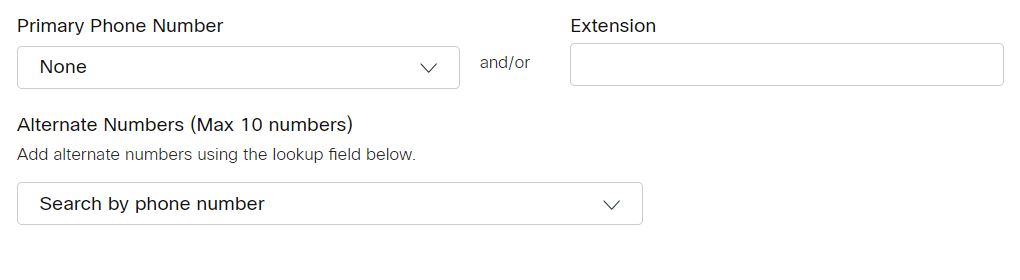
Accesați secțiunea Prezentare generală și faceți clic pe Numere de telefon. |
| 6 |
Editați numărul de telefon principal și extensia. Dacă ați lăsat câmpul de extensie necompletat la crearea operatorului automat, sistemul atribuie automat ultimele patru cifre ale numărului de telefon ca extensie pentru acest operator automat. |
| 7 |
Căutați și adăugați numere alternative. |
| 8 |
Faceți clic pe Sal vare.
|
Configurați redirecționarea automată a apelurilor de însoțitor
Puteți redirecționa toate apelurile primite pe baza unui set de criterii pe care le definiți.
| 1 |
Conectați-vă la Control Hub. |
| 2 |
Accesați i. |
| 3 |
Accesați cardul Auto Attendant și faceți clic pe Ges tionare. |
| 4 |
Selectați un operator automat. |
| 5 |
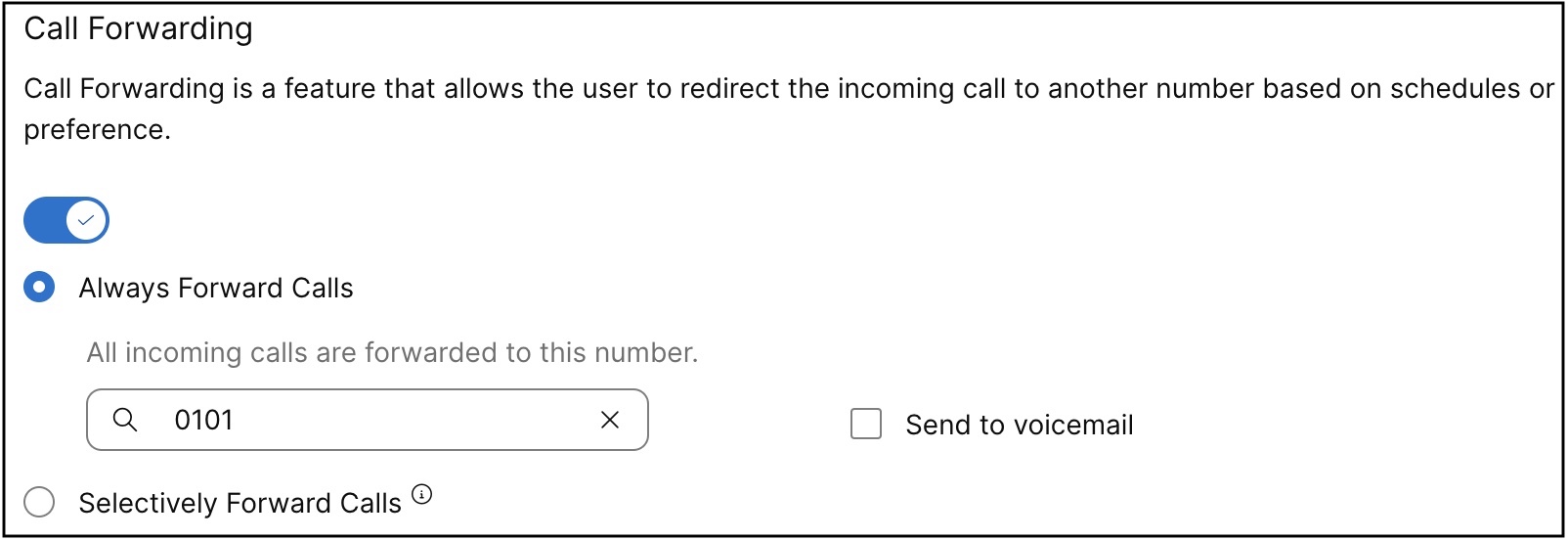
Accesați secțiunea Prezentare generală și faceți clic pe Re direcționarea apelurilor. |
| 6 |
Activați comutatorul Re direcționare apel uri. |
| 7 |
Alegeți una dintre următoarele opțiuni:
Dacă alegeți Redirecționarea selectivă a apelurilor, trebuie să aveți cel puțin o regulă pentru ca redirecționarea apelurilor să fie activă.
|
| 8 |
Dacă alegeți Redirecționați întotdeauna apeluri, alegeți un număr, faceți clic pe Salvare. Când alegeți Redirec ționați întotdeauna sau Re direcționați selectiv, selectați Trimitere la mesageria vocală pentru a redirec ționa toate apelurile către o mesagerie vocală internă. Opțiunea Trimitere la mesageria vocal ă este dezactivată atunci când introduceți un număr extern. Un număr de linie virtuală poate fi, de asemenea, adăugat ca număr către care să redirecționați apelurile. |
| 9 |
Dacă selectaţi Redirec ţionare selectivă, creaţi o regulă făcând clic pe Adăugare când să redirecţionaţi sau Adăugaţi când nu să redirecţionaţi. La furnizarea opțiunii Redirec ționare selectivă a apel urilor, regula Adăugare când nu se redirecționează are prioritate față de regulii Adăugați când să redirecționați. |
| 10 |
Introduceți un nume de regulă. |
| 11 |
Pentru Când să redirecționați sau Când nu să redirecționați, selectați un Program de program de lucru și un program de vacanță din meniul derulant. |
| 12 |
Pentru Re direcționare către, alegeți un număr de telefon implicit sau un număr de telefon diferit la care să redirecționați apelurile. |
| 13 |
Pentru A peluri de la, alegeți să redirecționați apel urile de la orice număr sau numere selectate. Dacă selectaţi Numere selectate, selectaţi următoarele opţiuni:
|
| 14 |
Pentru A peluri către, selectați un număr sau un număr alternativ din meniul derulant pentru a redirecționa un apel atunci când este primit pe acest număr din organizația dvs. |
| 15 |
Faceți clic pe Sal vare. |
-
Regulile sunt sortate în tabel după caracterul numelui regulii. Exemplu: 00_rule, 01_rule și așa mai departe.
-
Regula „Nu transmite” are întotdeauna prioritate față de regula „Înainte”.
-
Regulile sunt procesate în funcție de ordinea în care sunt enumerate în tabel.
-
Puteți crea mai multe reguli. Cu toate acestea, dacă o regulă este îndeplinită, sistemul nu mai verifică următoarea regulă. Dacă doriți ca regula specifică să fie verificată mai întâi, vă sugerăm să actualizați numele regulii cu numere. De exemplu: dacă doriți ca regula sărbătorilor să fie verificată înainte de regula orelor de lucru închise, denumiți regula ca 01-Vacanță și 02-Închis.
Pentru a afla mai multe despre funcționalitatea de bază și exemplele apelului redirecționat selectiv, consultați Configurarea selectivă a redirecționării apelurilor pentru Webex Calling.
Ce să faci în continuare
 .
.
Editarea opțiunilor de apelare automată a operatorului
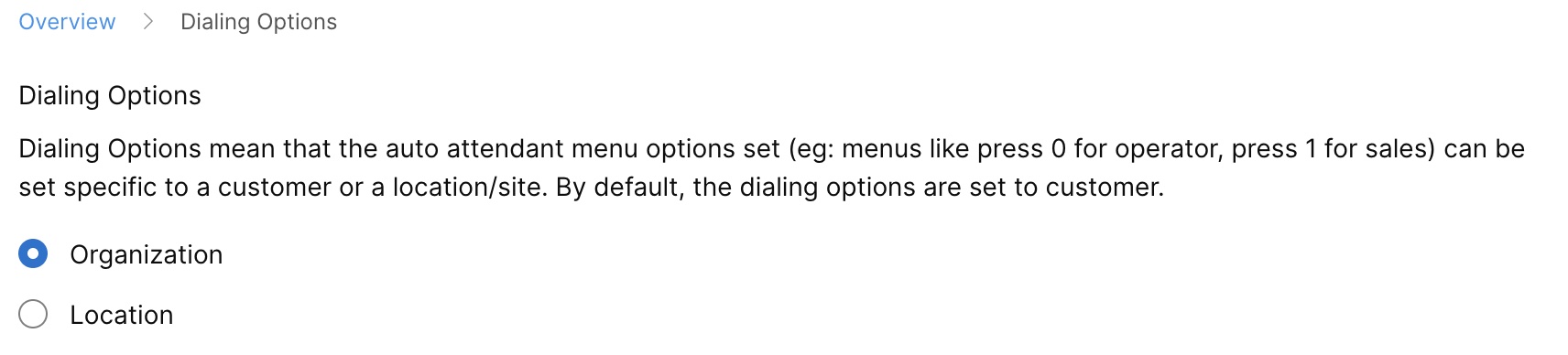
Setați opțiunile de apelare pentru a fi specifice unui client sau unei locații/site-uri.
| 1 |
Conectați-vă la Control Hub. |
| 2 |
Accesați i. |
| 3 |
Accesați cardul Auto Attendant și faceți clic pe Ges tionare. |
| 4 |
Selectați un operator automat. |
| 5 |
Accesați secțiunea Prezentare generală și faceți clic pe Opțiuni de apel are. |
| 6 |
Alegeți una dintre următoarele opțiuni:
|
| 7 |
Faceți clic pe Sal vare.
|
Editați operatorul automat al orelor de lucru
Editați programul orelor de lucru
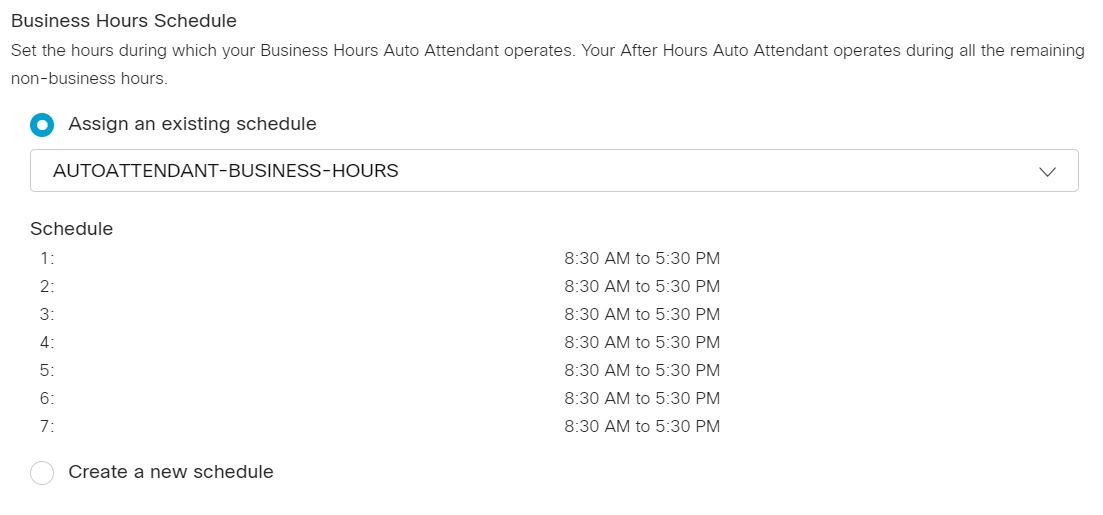
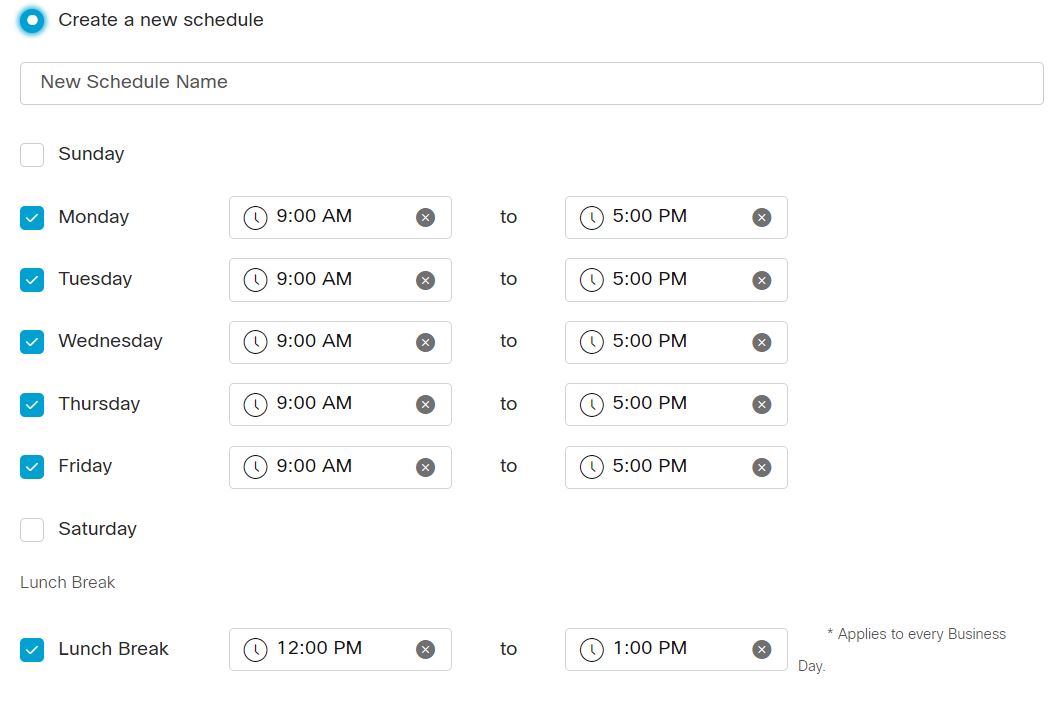
Puteți atribui un program de ore de lucru creat anterior sau puteți crea propriul program de ore de lucru pentru operatorul automat.
| 1 |
Conectați-vă la Control Hub. |
| 2 |
Accesați i. |
| 3 |
Accesați cardul Auto Attendant și faceți clic pe Ges tionare. |
| 4 |
Selectați un operator automat de editat din listă. |
| 5 |
Accesați secțiunea Asistent automat pentru orele de afaceri și faceți clic pe Program are. |
| 6 |
Alegeți una dintre următoarele opțiuni:
|
| 7 |
Faceți clic pe Sal vare. |
Editați opțiunile meniului programului de lucru
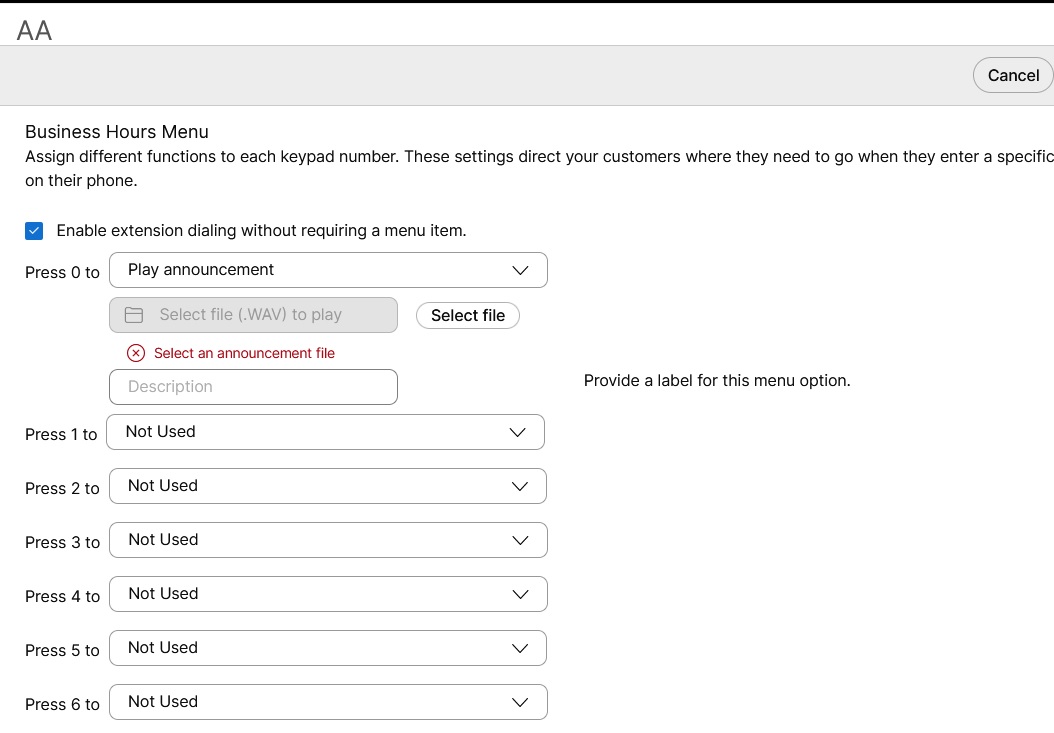
Atribuiți funcții diferite fiecărui număr de tastatură. Aceste setări vă direcționează clienții unde trebuie să meargă atunci când introduc un anumit număr pe telefonul lor.
| 1 |
Conectați-vă la Control Hub. |
| 2 |
Accesați i. |
| 3 |
Accesați cardul Auto Attendant și faceți clic pe Ges tionare. |
| 4 |
Selectați un operator automat de editat din listă. |
| 5 |
Accesați secțiunea Asistent automat pentru orele de afaceri și faceți clic pe M eniu. |
| 6 |
Selectați Activați apelarea prin extensie fără a necesita un element de meniu pentru a permite apelanților să apeleze direct o extensie în orice moment. Opțiunea de apelare exten sivă pentru Asistent automat se aplică numai abonaților. Webex Calling |
| 7 |
Actualizați meniul Ore de lucru și Timpul de expirare a meniului și repetați configurația. Meniul orelor de lucru Atribuiți funcții diferite fiecărui număr sau tastă funcțională de pe tastatură. Pentru fiecare funcție atribuită, introduceți informații suplimentare sau căutați și adăugați utilizator sau spațiu de lucru sau număr de linie virtuală și extensii pentru a transfera apelurile.
Timpul de expirare a meniului și configurarea repetată 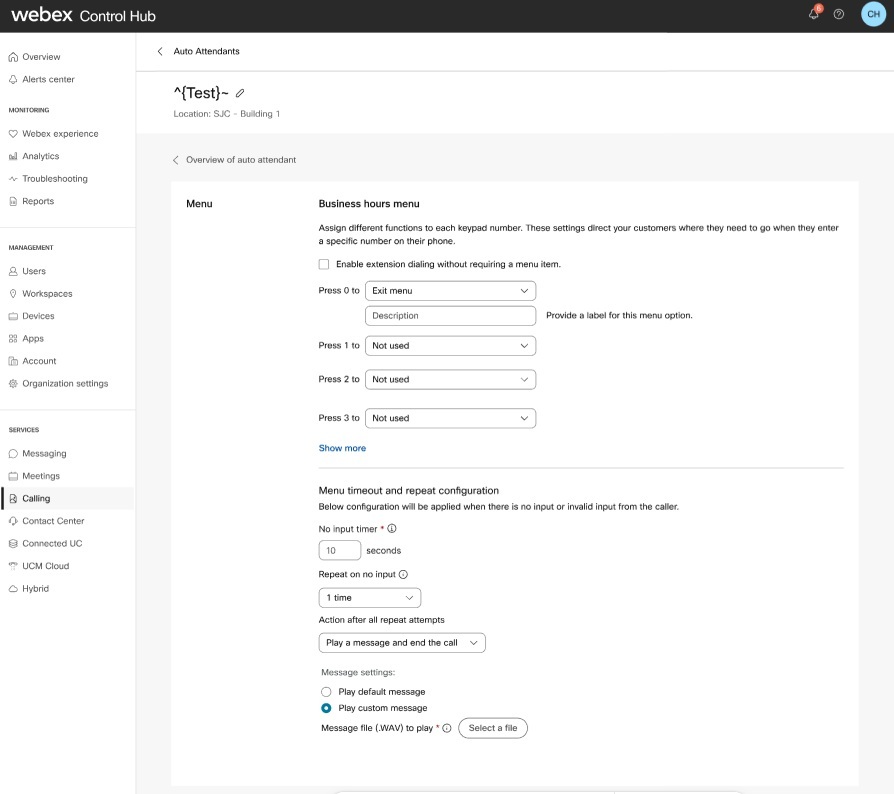
|
| 8 |
Faceți clic pe Sal vare. |
Editați salutul programului de lucru
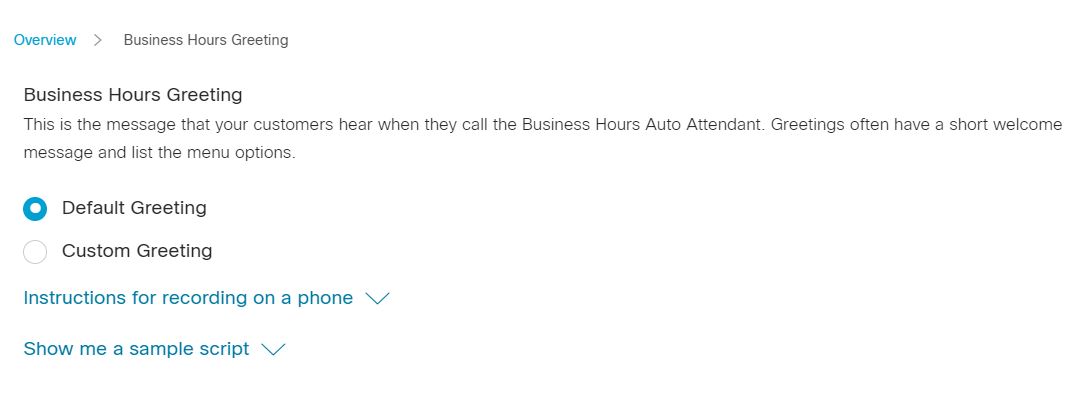
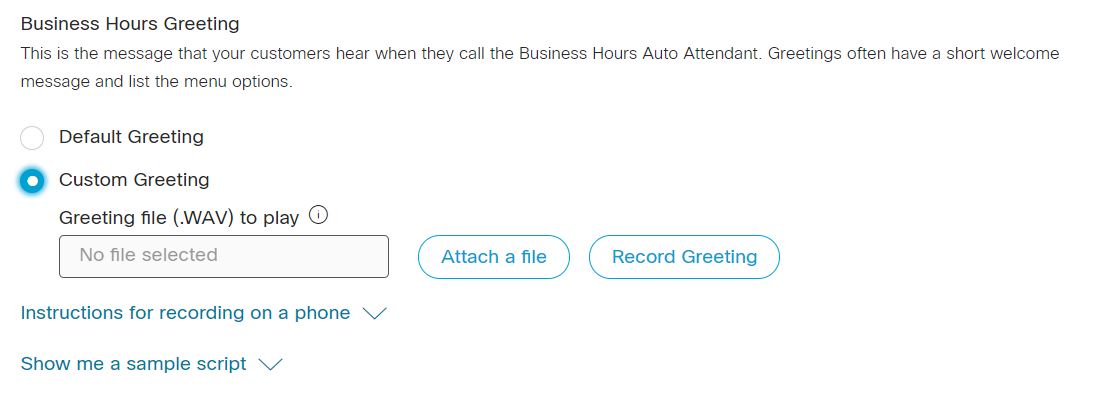
Acesta este mesajul pe care îl aud clienții dvs. atunci când sună în timpul programului de lucru. Salutările au adesea un scurt mesaj de bun venit și listează opțiunile de meniu.
| 1 |
Conectați-vă la Control Hub. |
| 2 |
Accesați i. |
| 3 |
Accesați cardul Auto Attendant și faceți clic pe Ges tionare. |
| 4 |
Selectați un operator automat de editat din listă. |
| 5 |
Accesați secțiunea Asistent automat pentru orele de afaceri și faceți clic pe Sal ut. |
| 6 |
Alegeți una dintre următoarele opțiuni:
Fișierul audio (WAV) trebuie să îndeplinească următoarele cerințe:
Puteți găsi mai multe informații pentru înregistrarea de pe telefon și exemple de scripturi de salut făcând clic pe Instrucțiuni pentru înregistrarea pe un telefon și Afișați-mi un exemplu de script. Pentru a înregistra prin telefon, mai întâi trebuie să configurați numărul portalului vocal și codul de acces pentru locația cu care este asociat acest operator automat. Pentru detalii, consultați Configurarea portalurilor vocale pentru Webex Calling. |
| 7 |
Faceți clic pe Sal vare. |
Editați asistentul automat după ore
Editați opțiunile meniului după ore
Alocați funcții diferite fiecărui număr de tastatură pentru a vă direcționa clienții unde trebuie să meargă atunci când introduc un anumit număr pe telefon. Meniul pe care l-ați setat după ore se aplică și programului de vacanță.
| 1 |
Conectați-vă la Control Hub. |
| 2 |
Accesați i. |
| 3 |
Accesați cardul Auto Attendant și faceți clic pe Ges tionare. |
| 4 |
Selectați un operator automat de editat din listă. |
| 5 |
Accesați secțiunea Asistent automat după ore și faceți clic pe M eniu. |
| 6 |
Selectați Activați apelarea prin extensie fără a necesita un element de meniu pentru a permite apelanților să apeleze direct o extensie în orice moment. |
| 7 |
Actualizați meniul Ore de lucru și Timpul de expirare a meniului și repetați configurația. Meniul orelor de lucru Atribuiți funcții diferite fiecărui număr sau tastă funcțională de pe tastatură. Pentru fiecare funcție atribuită, introduceți informații suplimentare sau căutați și adăugați utilizator sau spațiu de lucru sau număr de linie virtuală și extensii pentru a transfera apelurile.
Timpul de expirare a meniului și configurarea repetată
|
| 8 |
Faceți clic pe Sal vare. |
Editați salutul după ore
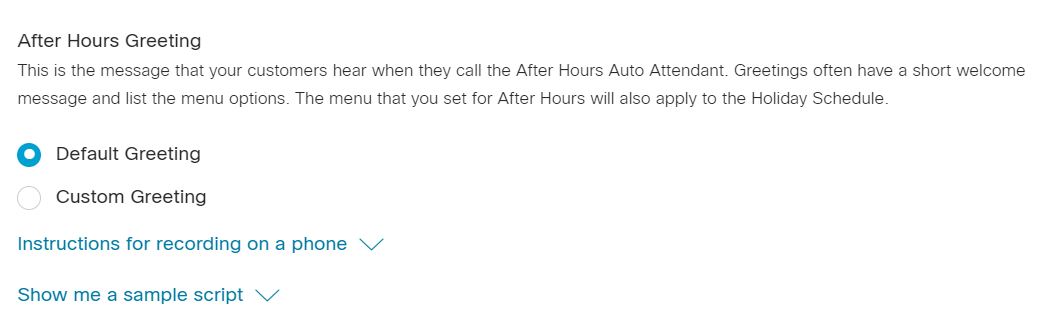
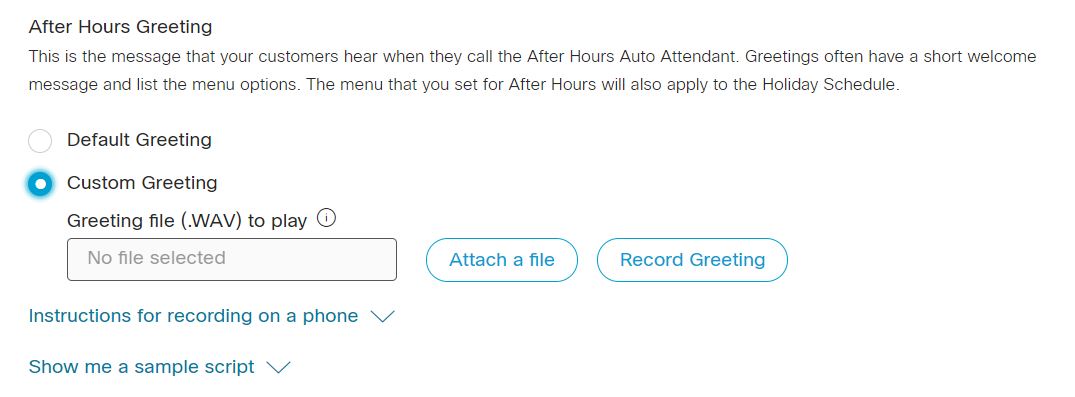
Acesta este mesajul pe care îl aud clienții dvs. atunci când sună după programul de lucru. Salutările au adesea un scurt mesaj de bun venit și listează opțiunile de meniu. Meniul pe care l-ați setat după ore se aplică și programului de vacanță.
| 1 |
Conectați-vă la Control Hub. |
| 2 |
Accesați i. |
| 3 |
Accesați cardul Auto Attendant și faceți clic pe Ges tionare. |
| 4 |
Selectați un operator automat de editat din listă. |
| 5 |
Accesați secțiunea Asistent automat după ore și faceți clic pe Sal ut. |
| 6 |
Alegeți una dintre următoarele opțiuni:
Fișierul audio (WAV) trebuie să îndeplinească următoarele cerințe:
Puteți găsi mai multe informații pentru înregistrarea de pe telefon și exemple de scripturi de salut făcând clic pe Instrucțiuni pentru înregistrarea pe un telefon și Afișați-mi un exemplu de script. Pentru a înregistra prin telefon, mai întâi trebuie să configurați numărul portalului vocal și codul de acces pentru locația cu care este asociat acest operator automat. Pentru detalii, consultați Configurarea portalurilor vocale pentru Webex Calling. |
| 7 |
Faceți clic pe Sal vare. |
Editați programele de vacanță ale însoțitorului automat
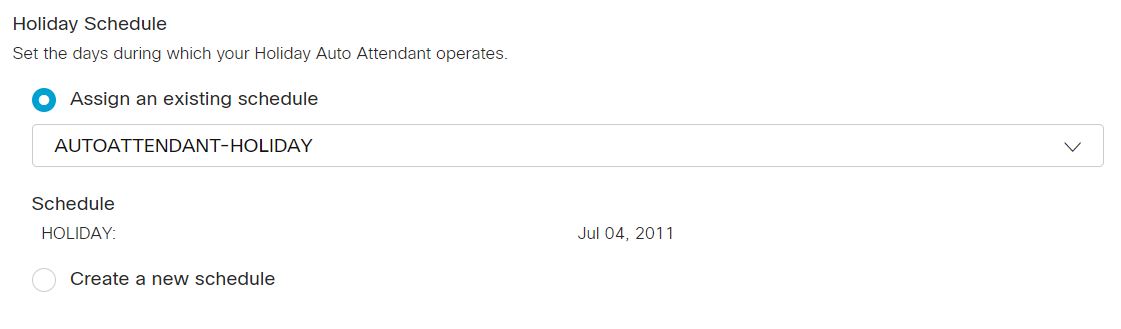
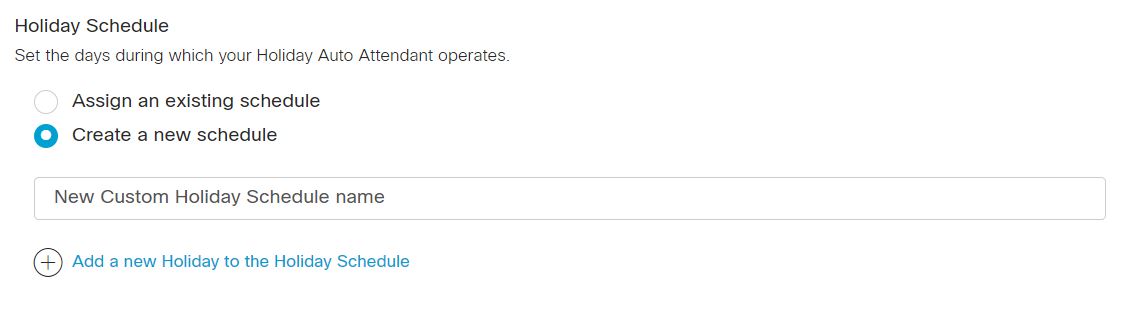
Setați zilele în care funcționează însoțitorul dvs. auto de vacanță. Puteți atribui un program de vacanță creat anterior sau puteți crea propriul program de vacanță pentru însoțitorul automat.
| 1 |
Conectați-vă la Control Hub. |
| 2 |
Accesați i. |
| 3 |
Accesați cardul Auto Attendant și faceți clic pe Ges tionare. |
| 4 |
Selectați un operator automat de editat din listă. |
| 5 |
Accesați secțiunea Asistent automat de vacanță și faceți clic pe Program are. |
| 6 |
Alegeți una dintre următoarele opțiuni:
|
| 7 |
Faceți clic pe Sal vare. |
Gestionarea în vrac a operatorului automat
Puteți gestiona în vrac însoțitorii auto cu inserții/actualizări în vrac pentru însoțitorii auto. Administratorii pot importa/exporta asistenți auto cu un fișier CSV.
-
Exportul fișierului CSV în format de fișier ZIP: Când exportați date într-un fișier CSV, numărul de înregistrări poate depăși 1000. În astfel de cazuri, fișierul ZIP este descărcat, în cazul în care fișierul ZIP conține setul complet de înregistrări într-un singur fișier CSV. Un folder separat care conține toate datele este împărțit în mai multe fișiere CSV cu mai puțin de 1000 de înregistrări. Aceste fișiere sunt generate pentru ca administratorii să importe rapid orice actualizări și să încarce.
-
Exportați un nou CSV pentru a capta cele mai recente informații pentru câmpuri și pentru a evita erorile în timpul importului modificărilor.
Dacă aveți mai mulți operatori de asistență automată de adăugat, opțiunea Gestionare în bloc a operatorului automat este convenabilă, iar suportul CSV reduce efortul de implementare și migrare.
Fiecare operator automat creat în Control Hub necesită popularea unui expert cu mai mulți parametri, iar suportul CSV simplifică procesul.
Următoarele funcționalități sunt disponibile în curând:
-
Ștergerea tuturor instanțelor de asistență automată
-
Creați/modificați/ștergeți regula de redirecționare a apelurilor
-
Expunerea operațiunilor CSV în vrac ca API-uri externe pe Hydra Portal
-
Crearea de noi programe
Pregătește-ți CSV-ul
|
Coloană |
Adăugarea unui operator automat |
Editarea unui operator automat |
Descriere |
Valori acceptate |
|---|---|---|---|---|
|
Nume |
Obligatoriu |
Obligatoriu |
Introduceți numele însoțitorului automat. |
1-30 caractere |
|
Număr de telefon |
Obligatoriu dacă extensia este lăsată necompletată |
Obligatoriu dacă extensia este lăsată necompletată |
Introduceți numărul de telefon. Trebuie să aveți fie un număr de telefon, fie o extensie. |
Utilizați numerele E.164 pentru importul CSV. Exemplu: +12815550100 NOT Ă: Asigurați-vă că locația se află pe fila Loc ații din Hub de control. |
|
Extensie |
Obligatoriu dacă numărul de telefon este lăsat necompletat |
Obligatoriu dacă numărul de telefon este lăsat necompletat |
Introduceți extensia. Trebuie să aveți fie un număr de telefon, fie o extensie. |
Extensie de două până la zece cifre. Exemplu: 00-999999. Extensiile care corespund numerelor de urgență din țara locației nu sunt permise. Exemplu: Nu puteți utiliza 911 ca extensie în S.U.A. |
|
Locaţie |
Obligatoriu |
Obligatoriu |
Introduceți locația pentru a adăuga însoțitori auto. |
Exemplu: San Jose. NOT Ă: Asigurați-vă că locația se află pe fila Loc ații din Hub de control. |
|
Fus orar |
Opțional |
Opțional |
Introduceți tasta fusului orar al însoțitorului automat. Acest fus orar se aplică programelor aplicate însoțitorilor auto. |
Exemplu: America/Chicago. Lungime caracter: 1-127 |
|
Codul limbii |
Opțional |
Opțional |
Introduceți limba de anunț pentru însoțitorii auto. |
Exemplu: en_us |
|
Opțiunea Nume apelant ID linie directă |
Opțional |
Opțional |
Selectați dacă doriți să utilizați numele afișat sau un nume personalizat ca ID apelant. |
Selectați DISPLAY_NAME sau CUSTOM_NAME pentru a fi utilizat ca ID apelant. În mod implicit, este selectat DISPLAY_NAME. |
|
CUSTOM NAME |
Opțional |
Opțional |
Introduceți un nume personalizat pentru ID-ul apelantului. Caracterele Unicode sunt acceptate. |
Șir |
|
Apelați după nume |
Opțional |
Opțional |
Introduceți numele cu care puteți apela acest operator automat. Caracterele ASCII sunt acceptate. |
Șir |
|
Program de afaceri |
Obligatoriu |
Obligatoriu |
Introduceți numele programului de afaceri. |
Exemplu: 00_Closed |
|
Program de sărbători |
Obligatoriu |
Obligatoriu |
Introduceți numele programului de vacanță. |
Exemplu: 01_Holiday |
|
Tip de apelare |
Opțional |
Opțional |
Introduceți tipul de apelare. |
ENTERPRISE,GROUP |
|
Extensia meniului pentru orele de afaceri activată |
Opțional |
Opțional |
Introduceți TRUE pentru a activa extensia meniului pentru orele de lucru. Introduceți FALSE pentru a dezactiva extensia de meniu pentru orele de lucru. |
TRUE, FALSE |
|
Extensia meniului după ore activată | Opțional | Opțional |
Introduceți TRUE pentru a activa extensia meniului după ore. Introduceți FALSE pentru a dezactiva extensia meniului după ore. |
TRUE, FALSE |
|
Activare operator automat |
Opțional |
Opțional |
Introduceți ENABLED pentru a activa opțiunea. Introduceți DISABLED pentru a dezactiva opțiunea. |
ENABLED, DISABLED |
|
Acțiune numere alternative |
Opțional |
Opțional |
Introduceți ADD pentru a adăuga numerele alternative pe care le listați în acest rând. Introduceți REMOVE pentru a elimina numerele alternative pe care le listați în rând. Introduceți REPLACE dacă doriți să eliminați toate numerele alternative introduse anterior și să le înlocuiți cu numerele alternative pe care le adăugați numai în acest rând. |
ADD, REMOVE,REPLACE |
|
Ore de afaceri Tip de felicitare |
Opțional |
Opțional |
Introduceți tipul de felicitare pentru orele de afaceri ca Implicit sau Personalizat. Dacă introduceți Personalizat, introduceți numele anunțului pentru orele de lucru, tipul de suport și detaliile nivelului. |
DEFAULT, CUSTOM |
|
Numele anunțului programului de lucru |
Opțional |
Opțional |
Introduceți numele anunțului pentru orele de lucru. |
Exemplu: Service-outage_loc.wav |
|
Orele de lucru Tip media de anunț |
Opțional |
Opțional |
Introduceți tipul de suport pentru anunțul programului de lucru. |
WAV |
|
Nivelul anunțului programului de lucru |
Opțional |
Opțional |
Introduceți nivelul (organizație, locație sau însoțitor automat/entitate) la care este definit anunțul personalizat. |
LOCATION, ORGANIZATION, ENTITY |
|
Tip de salut după ore |
Opțional |
Opțional |
Introduceți tipul de salut după ore ca Implicit sau Personalizat. Dacă introduceți Personalizat, introduceți numele anunțului după ore, tipul de suport și detaliile nivelului. |
DEFAULT, CUSTOM |
|
Numele anunțului după ore |
Opțional |
Opțional |
Introduceți numele anunțului după ore. |
Exemplu: Holiday-announcement-org.wav |
|
Tip suport de anunț după ore |
Opțional |
Opțional |
Introduceți tipul de suport de anunț după ore. |
WAV |
|
Nivel de anunț după ore |
Opțional |
Opțional |
Introduceți nivelul (organizație, locație sau însoțitor automat/entitate) la care este definit anunțul personalizat. |
LOCATION, ORGANIZATION, ENTITY |
|
Orele de lucru Apelați Tratament Încercați din nou fără intrare |
Obligatoriu |
Obligatoriu |
Specificați încercările de reîncercare de efectuat în timpul orelor de lucru atunci când apelantul nu furnizează nicio intrare |
ONE_TIME TWO_TIMES THREE_TIMES NO_REPEAT |
|
Ore de afaceri Tratament apel Fără cronometru de intrare |
Obligatoriu |
Obligatoriu |
Introduceți valoarea temporizatorului pentru tratamentul apelurilor la orele de afaceri atunci când nu există nicio intrare a apelantului |
Valori acceptabile: 1-60 Valoare implicită: 10 secunde Exemplu: 20 secunde |
|
Acțiune de tratament pentru orele de afaceri |
Obligatoriu |
Obligatoriu |
Introduceți acțiunea de efectuat în timpul orelor de lucru atunci când un apelant nu furnizează nicio intrare și toate încercările de reîncercare sunt epuizate |
TRANSFER_TO_OPERATOR PLAY_MESSAGE_AND_DISCONNECT DISCONNECT TRANSFER_WITH_PROMPT TRANSFER_WITHOUT_PROMPT TRANSFER_TO_MAILBOX |
|
Ore de afaceri Tip de salut Tratament apel |
Opțional |
Opțional |
Această setare specifică tipul de salut de utilizat atunci când Acțiunea de tratare a apelurilor la orele de afaceri este setată la PLAY_MESSAGE_AND_DISCONNECT. Introduceți tipul de salut pentru tratamentul apelurilor pentru orele de lucru ca Implicit sau Personalizat. Dacă introduceți Personalizat, introduceți numele anunțului pentru orele de lucru, tipul de suport și detaliile nivelului. |
DEFAULT, CUSTOM |
|
Orele de afaceri Valoarea acțiunii pentru tratamentul apelurilor |
Opțional |
Opțional |
Selectați fișierul de utilizat atunci când tipul de felicitare pentru tratamentul apelurilor pentru orele de afaceri este setat la PERSONALIZAT |
Exemplu: 1745343166934.wav | WAV | LOCAȚIE |
|
Ore de lucru Apel Tratament Transfer Apel către |
Opțional |
Opțional |
Specificați destinația de transferat atunci când Acțiunea de tratament a apelurilor la orele de afaceri este setată una dintre opțiunile TRANSFER |
Exemplu: -7856758767 |
|
După ore, apelați tratamentul din nou, încercați fără intrare |
Obligatoriu |
Obligatoriu |
Specificați încercările de reîncercare după ore pe care sistemul ar trebui să le facă atunci când apelantul nu furnizează nicio intrare |
ONE_TIME TWO_TIMES THREE_TIMES NO_REPEAT |
|
Tratament de apel după ore fără cronometru de intrare |
Obligatoriu |
Obligatoriu |
Introduceți valoarea temporizatorului pentru tratamentul apelurilor după ore, atunci când nu există nicio intrare a apelantului |
Valori acceptabile: 1-60 Valoare implicită: 10 secunde Exemplu: 20 de secunde |
|
Tipul de salut pentru tratamentul apelurilor după ore |
Obligatoriu |
Obligatoriu |
Această setare specifică tipul de salut de utilizat atunci când Acțiunea de tratare a apelurilor după ore este setată la PLAY_MESSAGE_AND_DISCONNECT. Introduceți tipul de salut pentru tratamentul apelurilor după ore ca Implicit sau Personalizat. |
DEFAULT, CUSTOM |
|
Acțiune de tratament după ore |
Obligatoriu |
Obligatoriu |
Introduceți acțiunea de efectuat după programul de lucru, când un apelant nu furnizează nicio intrare și toate încercările de reîncercare sunt epuizate |
TRANSFER_TO_OPERATOR PLAY_MESSAGE_AND_DISCONNECT DISCONNECT TRANSFER_WITH_PROMPT TRANSFER_WITHOUT_PROMPT TRANSFER_TO_MAILBOX |
|
Valoarea acțiunii tratamentului după ore |
Opțional |
Opțional |
Selectați fișierul de utilizat atunci când tipul de salut pentru tratamentul apelurilor după ore este setat la PERSONALIZAT |
Exemplu: 1745343166934.wav | WAV | LOCAȚIE |
|
Apelați după ore de tratament Transferați apelul către |
Opțional |
Opțional |
Specificați destinația atunci când Acțiunea de tratament după apeluri după ore este setată una dintre opțiunile TRANSFER |
Exemplu: 14085550110 |
| Program de lucru Apăsați 0—9, * și # Descriere |
Obligatoriu dacă Orele de lucru Apăsați 0—9, * și # Descriere sunt lăsate necompletate |
Obligatoriu dacă Orele de lucru Apăsați 0—9, * și # Descriere sunt lăsate necompletate |
Selectați tipul de ore de lucru. |
Exemplu: Descriere Lungime caracter: 1-20 |
|
Program de lucru Apăsați 0—9, * și # Acțiune |
Obligatoriu dacă Orele de lucru Apăsați 0—9, * și # Acțiune sunt lăsate necompletate |
Obligatoriu dacă Orele de lucru Apăsați 0—9, * și # Acțiune sunt lăsate necompletate |
Selectați tipul de ore de lucru. |
PLAY_ANNOUNCEMENT TRANSFER CALL_WITH_PROMPT TRANSFER CALL_WITHOUT_PROMPT TRANSFER CALL_TO_OPERATOR TRANSFER_TO_VOICEMAIL DIAL_BY_NAME DIAL_BY_EXTENSION REPEAT_MENU EXIT_MENU |
|
Program de lucru Apăsați 0—9, * și # Valoare |
Obligatoriu pentru câteva acțiuni precum PLAY_ANNOUNCEMENT, TRANSFER_WITH_PROMPT, TRANSFER_WITHOUT_PROMPT, TRANSFER_TO_OPERATOR, TRANSFER_TO_VOICEMAIL |
Obligatoriu pentru câteva acțiuni precum PLAY_ANNOUNCEMENT, TRANSFER_WITH_PROMPT, TRANSFER_WITHOUT_PROMPT, TRANSFER_TO_OPERATOR, TRANSFER_TO_VOICEMAIL |
Valoarea suplimentară este necesară pentru a efectua anumite acțiuni. |
Formatul pentru fișierul anunț Play este Numele anunțului | Tipul anunțului | Nivelul anunțului Exemplu: CycloneAlert.wav | WAV | LOCAȚIE NOTĂ: Introduceți tipul în TOATE MAJUSCULELE Alte acțiuni acceptate necesită un număr de telefon valid sau o extensie. |
|
După orele de lucru apăsați 0—9, * și # Descriere |
Obligatoriu dacă după orele de lucru apăsați 0—9, * și # Descrierea este lăsată necompletată |
Obligatoriu dacă după orele de lucru apăsați 0—9, * și # Descrierea este lăsată necompletată |
Selectați tipul după ore. |
Exemplu: Descriere Lungime caracter: 1-20 |
| După ore Apăsați 0-9, * și # Acțiune |
Obligatoriu dacă după ore apăsați 0—9, * și # Acțiune este lăsată necompletată |
Obligatoriu dacă după ore apăsați 0—9, * și # Acțiune este lăsată necompletată |
Selectați tipul după ore. |
PLAY_ANNOUNCEMENT TRANSFER CALL_WITH_PROMPT TRANSFER CALL_WITHOUT_PROMPT TRANSFER CALL_TO_OPERATOR TRANSFER_TO_VOICEMAIL DIAL_BY_NAME DIAL_BY_EXTENSION REPEAT_MENU EXIT_MENU |
|
După ore Apăsați 0-9, * și # Valoare |
Obligatoriu pentru câteva acțiuni precum PLAY_ANNOUNCEMENT, TRANSFER_WITH_PROMPT, TRANSFER_WITHOUT_PROMPT, TRANSFER_TO_OPERATOR, TRANSFER_TO_VOICEMAIL |
Obligatoriu pentru câteva acțiuni precum PLAY_ANNOUNCEMENT, TRANSFER_WITH_PROMPT, TRANSFER_WITHOUT_PROMPT, TRANSFER_TO_OPERATOR, TRANSFER_TO_VOICEMAIL |
Valoarea suplimentară este necesară pentru a efectua anumite acțiuni |
Formatul pentru fișierul anunț Play este: Numele anunțului | Tipul anunțului | Nivelul anunțului Exemplu: CycloneAlert.wav | WAV | LOCAȚIE NOTĂ: Introduceți tipul în TOATE MAJUSCULELE Alte acțiuni acceptate necesită un număr de telefon valid sau o extensie. |
|
Numărul alternativ 1, Numărul alternativ 2... Numărul alternativ 10 |
Opțional |
Opțional |
Introduceți numerele alternative pe care să le atribuiți însoțitorilor auto. |
Exemplu: 1112223333 Lungime caracter: 1-23 NOTĂ: Introduceți tipul în TOATE MAJUSCULELE Alte acțiuni acceptate necesită un număr de telefon valid sau o extensie. |
|
Modelul alternativ al inelului numărul 1, Model de inel alternativ cu numărul 2... Model de inel cu număr alternativ 10 |
Opțional |
Opțional |
Dacă sunetul distinctiv este activat pentru numere alternative, introduceți modelul distinctiv al inelului de apel. |
NORMAL, LONG_LONG, SHORT_SHORT_LONG, SHORT_LONG_SHORT |
Gestionarea în vrac a însoțitorilor auto
| 1 |
Conectați-vă la Control Hub. |
| 2 |
Accesați i. |
| 3 |
Accesați cardul Auto Attendant. În mesajul Preferați să creați însoțitor automat în masă, faceți clic pe Deschidere editorul în bloc. |
| 4 |
Se afișează fereastra Gestionare asistent automat. |
| 5 |
Selectați o locație din lista derulantă pentru a descărca date pentru însoțitorii auto din locația respectivă sau selectați toate locațiile pentru a descărca date pentru toți asistenții auto. |
| 6 |
Faceți clic pe Descărcați date sau Descărcați șablonul.csv pentru a verifica dacă fișierul CSV este formatat corect, asigurându-vă că ați completat informațiile necesare. |
| 7 |
Adăugați sau editați numele și prenumele, numărul de telefon și așa mai departe și încărcați fișierul CSV actualizat. |
| 8 |
Face ţi clic pe Vizualizare istoric import/ activităţi pentru a vedea starea importului CSV şi a vedea dacă aţi întâmpinat erori. |
Vizualizați analiza asistentului automat
| 1 |
Conectați-vă la Control Hub. |
| 2 |
Accesați i. |
| 3 |
Accesați cardul Auto Attendant și faceți clic pe Ges tionare. |
| 4 |
În pagina Asist ent automat, faceți clic pe . Se afișează pagina Analytics. |
| 5 |
Faceți clic pe fila Asistent automat pentru a găsi detaliile apelului operator automat. Pentru mai multe informații, consultați Analytics pentru portofoliul dvs. de colaborare în cloud.
|
Generați rapoarte de însoțitor automat
Puteți genera un raport care listează toate apelurile de intrare care au ajuns la serviciul de asistență automată.
| 1 |
Conectați-vă la Control Hub. |
| 2 |
Accesați . |
| 3 |
Sub Ș abloane, faceți clic pe A pelare și faceți clic pe următoarele rapoarte:
Pentru mai multe informații, consultați Rapo arte pentru portofoliul dvs. de colaborare în cloud.
|
Accesați kitul de lansare a însoțitorului automat
Descărcați kitul de lans are pentru a vedea ce poate face un asistent automat. Accesați mostrele de salut și șabloanele de e-mail pentru a începe.


