
Благодарим вас за обратную связь.
 Отправить обратную связь?
Ваш телефон может работать как обычный телефон. Например, можно сделать исходящий вызов или ответить на входящий вызов по телефону.
Исходящий вызов
Администратор может настроить для телефона одну или несколько линий.
У вас есть разные способы совершения вызовов. Например, вы можете пользоваться телефоном так же, как и обычными телефонами, громкой связи или гарнитурой для громкой связи или нажать кнопку, чтобы воспользоваться функцией, доступной на телефоне.
Выберите один из следующих способов, чтобы сделать вызов в зависимости от вашего удобства:
| 1 |
Выполните одно из следующих действий:
|
| 2 |
(Необязательно) Если вы хотите позвонить другому абоненту во время текущего активного вызова, выберите « Удержание до PUT активного вызова на удержании», затем выберите « Новый вызов». В соответствии с конфигурацией администратора, программная клавиша «Новый вызов» может появиться во время текущего активного вызова. В этом случае вы можете выбрать эту экранную клавишу для прямого совершения нового вызова. После выбора программной клавиши текущий активный вызов будет автоматически поставлен на удержание PUT. |
| 3 |
(Необязательно) Чтобы вернуться к экрану Home во время активного вызова, выполните одно из следующих действий:
|
| 4 |
Выберите « Завершить вызов» или |
 .
. .
. , и введите номер с помощью клавиатуры телефона.
 или выберите
  по завершении вызова.
Для выполнения вызова вы можете использовать определенную линию. Добавочный номер, который отображается в левом верхнем углу, является вашей основной линией. Если перед набором номера не выбрать добавочный номер, по умолчанию используется основная линия.
| 1 |
Выберите линию на своем телефоне:
|
| 2 |
Выполните одно из следующих действий:
|
| 3 |
(Необязательно) Если вы хотите позвонить другому абоненту во время текущего активного вызова, выберите « Удержание до PUT активного вызова на удержании», затем выберите « Новый вызов». В соответствии с конфигурацией администратора, программная клавиша «Новый вызов» может появиться во время текущего активного вызова. В этом случае вы можете выбрать эту экранную клавишу для прямого совершения нового вызова. После выбора программной клавиши текущий активный вызов будет автоматически поставлен на удержание PUT. |
| 4 |
(Необязательно) Чтобы вернуться к экрану Home во время активного вызова, выполните одно из следующих действий:
|
| 5 |
Выберите « Завершить вызов» или |
 , затем выберите нужную линию в списке «Линии» для вызова. Пример: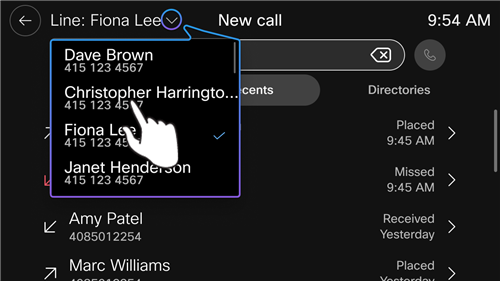
Экстренный вызов
Для выполнения экстренных вызовов телефон используется так же, как и при любом другом вызове. При наборе экстренного номера службы экстренной помощи получают данные о вашем номере телефона и местоположении, чтобы они могли помочь вам.
Если вызов разъединяется, службы экстренной помощи смогут выполнить обратный вызов.
Предварительные сведения
Телефон должен быть настроен на получение данных о вашем физическом местоположении. Персоналу служб экстренной помощи требуются данные о вашем местоположении, чтобы вас можно было найти при совершении экстренных вызовов.
|
Введите экстренный номер и сделайте вызов.
|
ответ на вызов;
Ответить на входящий вызов можно с помощью телефонной трубки, динамика телефона или подключенной гарнитуры.
Ваш телефон может автоматически отвечать на входящий вызов в соответствии с конфигурацией администратора.
| 1 |
При появлении запроса о входящем вызове выполните одно из следующих действий, чтобы ответить на него.
|
| 2 |
(Необязательно) Чтобы настроить сигнал звонка или громкость вызова, нажмите «Громкость»
|
| 3 |
(Необязательно) Если вы хотите позвонить другому абоненту во время текущего активного вызова, выберите « Удержание до PUT активного вызова на удержании», затем выберите « Новый вызов». В соответствии с конфигурацией администратора, программная клавиша «Новый вызов» может появиться во время текущего активного вызова. В этом случае вы можете выбрать эту экранную клавишу для прямого совершения нового вызова. После выбора программной клавиши текущий активный вызов будет автоматически поставлен на удержание PUT. |
| 4 |
(Необязательно) Чтобы вернуться на экран Home во время активного вызова, выполните одно из следующих действий:
|
| 5 |
Выберите « Завершить вызов» или |
 .
.Когда на вашу линию поступает несколько вызовов одновременно, отображается список вызовов, в котором отображается состояние для каждого вызова. Вы можете ответить на один из входящих вызовов из списка.
Когда на вашу линию поступает входящие вызовы, индикаторы мигают желтым цветом.
| 1 |
Выделите входящий вызов из списка.
|
| 2 |
Выполните одно из следующих действий:
|
| 3 |
(Необязательно) Если вы хотите позвонить другому абоненту во время текущего активного вызова, выберите « Удержание до PUT удержания активного вызова», затем выберите « Новый вызов». В соответствии с конфигурацией администратора, программная клавиша «Новый вызов» может появиться во время текущего активного вызова. В этом случае вы можете выбрать эту экранную клавишу для прямого совершения нового вызова. После выбора программной клавиши текущий активный вызов будет автоматически поставлен на удержание PUT. |
| 4 |
(Необязательно) Если вы хотите вернуться к экрану Home во время активного вызова, выполните следующие действия:
|
| 5 |
Выберите « Завершить вызов» или |
На телефоне с несколькими линиями, когда на ваш телефон поступает одновременно несколько входящих вызовов, вы можете просматривать список вызовов, в который входят все текущие вызовы, поступающие с всех телефонных линий. Список вызовов (Все вызовы (n)) может включать различные типы вызовов, например активные вызовы, входящие вызовы и удерживаемый вызовы, где «n » представляет общее число текущих вызовов.
Вызовы в списке сортируются в хронологическом порядке (от самых старых к самым новым). В соответствии с вашим настроек телефона, вызовы также могут быть сгруппированы по каждой линии. Вы можете сразу ответить на входящий вызов из списка вызовов.
Когда на ваш телефон поступает входящие вызовы, индикаторы мигают желтым цветом.
| 1 |
Выделите входящий вызов из списка.
Согласно конфигурации администратора, на каждой линии может быть одновременно не более 10 вызовов. Для изменения максимального числа обратитесь к администратору. |
| 2 |
(Необязательно) Если вы хотите сортировать вызовы в хронологическом порядке или группировать их по линиям, выполните следующие действия: 
|
| 3 |
Выполните одно из следующих действий:
|
| 4 |
(Необязательно) Если вы хотите позвонить другому абоненту во время текущего активного вызова, выберите « Удержание до PUT активного вызова на удержании», затем выберите « Новый вызов».
|
| 5 |
(Необязательно) Чтобы вернуться к экрану Home во время активного вызова, выполните следующие действия: Выберите " Далее " (...) > Home.Чтобы вернуться к списку вызовов, вы можете нажать клавишу линии.  Нажмите кнопку Home или Нажмите кнопку Home или  . .Чтобы вернуться к списку вызовов, вы можете коснуться своей линии или строки вызовов. |
| 6 |
Выберите « Завершить вызов» или |
Отклонение вызова
При запросе входящего вызова вы можете отклонить его, отправив вызывной сигнал на систему голосовой почты (если это настроено). Если администратор не настроил вашу систему голосовой почты, вызов отклоняется и вызывающий абонент слышит сигнал «занято».
Поступающий вызов можно перевести на систему голосовой почты (при соответствующей настройке). Если настройка отсутствует, вызов отклоняется и вызывающий абонент слышит сигнал «занято».
|
При запросе входящего вызова нажмите « Отклонить». |
Когда на вашу линию поступает несколько вызовов одновременно, статус каждого из них отображается в списке. Вы можете отклонить входящие вызовы в списке.
Когда на вашу линию поступает входящие вызовы, индикаторы мигают желтым цветом.
|
Выполните одно из следующих действий:
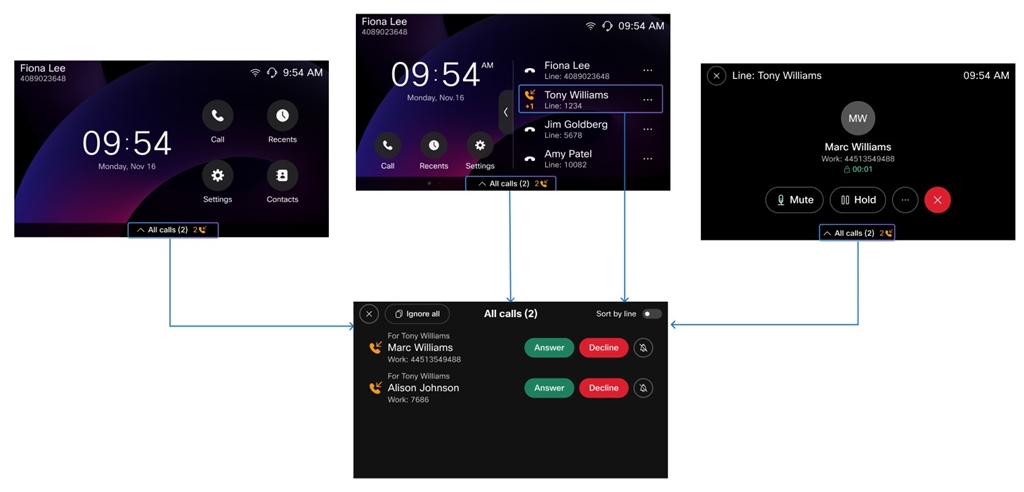
|
Использовать функцию обратного вызова
Если вы обнаружите, что вызываемый вами абонент занят или не отвечает на ваш вызов, вы можете сделать это уведомление с помощью специального вызывного сигнала и уведомления позже, когда он будет доступен.
Перед началом настройки
Администраторы настроили эту функцию в телефоне.
| 1 |
Если вы делаете вызов кому-либо, выберите « Перезвонить». |
| 2 |
(Необязательно) Далее на экране выполните одно из следующих действий:
|
| 3 |
Когда пользователь доступен, вы услышите сигнал звонка и увидите сообщение, найдите экранную клавишу или программную кнопку «Перезвонить» на экране телефона Home и выберите « Набор», чтобы выполнить повторный вызов. Если вы не покинули экран соответствия ранее, то экранная клавиша набора или программная кнопка появляется автоматически, когда пользователь становится доступным. В этом случае выберите Dial (Набор) для повторного вызова.
|
вызовы, требующие кода авторизации или кода данных клиента
Администратор может потребовать от вас ввода кода авторизации или кода клиента (или и того, и другого) после набора вами номера. Код авторизации, называемый кодом принудительной авторизации (FAC), управляет доступом к определенным телефонным номерам. Код клиента (CMC), также называемый кодом биллинга, используется для целей учета или биллинга.
- Если требуется ввод кода авторизации, на телефоне отображается
код авторизации, затем #, введенный номер скрывается точками из соображений безопасности, и вы слышите особый тональный сигнал.Если вы хотите проверить введенный код, нажмите «Показать PWD » (на телефоне 9811/9841/9851/9861) или коснитесь
 (на 9871/8875)
 - Если требуется ввод кода биллинга, на экране телефона отображается
код клиента, а затем #, и вы слышите особый звуковой сигнал. - Если требуется ввести и код авторизации, сначала будет предложено ввести код авторизации. Затем появится запрос на ввод кода биллинга.


