- Početak
- /
- Članak

Hvala na povratnim informacijama.


 U ovom članku
 Povratne informacije?
Podesite automatsko osoblje za odgovaranje na dolazne pozive i pružite opcije menija za usmeravanje pozivaca na pravu osobu, lovačku grupu ili govornu poštu bez pomoći recepcionara.
Automatski pratilac je automatizovani sistem koji vam omogućava da ponudite upravljanje pozivima 24/7. Sistem odgovara na dolazne pozive i usmerava pozivače do službe za telefoniranje, živu osobu ili govornu poštu bez intervencije operatera ili recepcionara. Pomoću ove funkcije možete osigurati efikasno rukovanje pozivima i zadovoljenje potreba pozivaca.
Evo nekih od ključnih karakteristika auto-pratioca:
-
Napravite raspored radnog vremena tokom kojeg radi vaš auto-pratilac.
-
Kreirajte posle radnog vremena, praznika ili bilo koje posebne rasporede zatvaranja tokom kojih radi vaš praznični auto-službenik.
-
Obezbedite opcije menija za biranje kako biste svoje kupce usmerili tamo gde treba da idu kada unesu određeni broj.
-
Prilagodite pozdrave kako biste zadovoljili potrebe vašeg pozivaoca.
Napravite novog automatskog pratioca
| 1 |
Prijavite se u Control Hub. |
| 2 |
Idite na U . |
| 3 |
Idite na karticu Auto Attendant i kliknite na Dodaj novo.
|
| 4 |
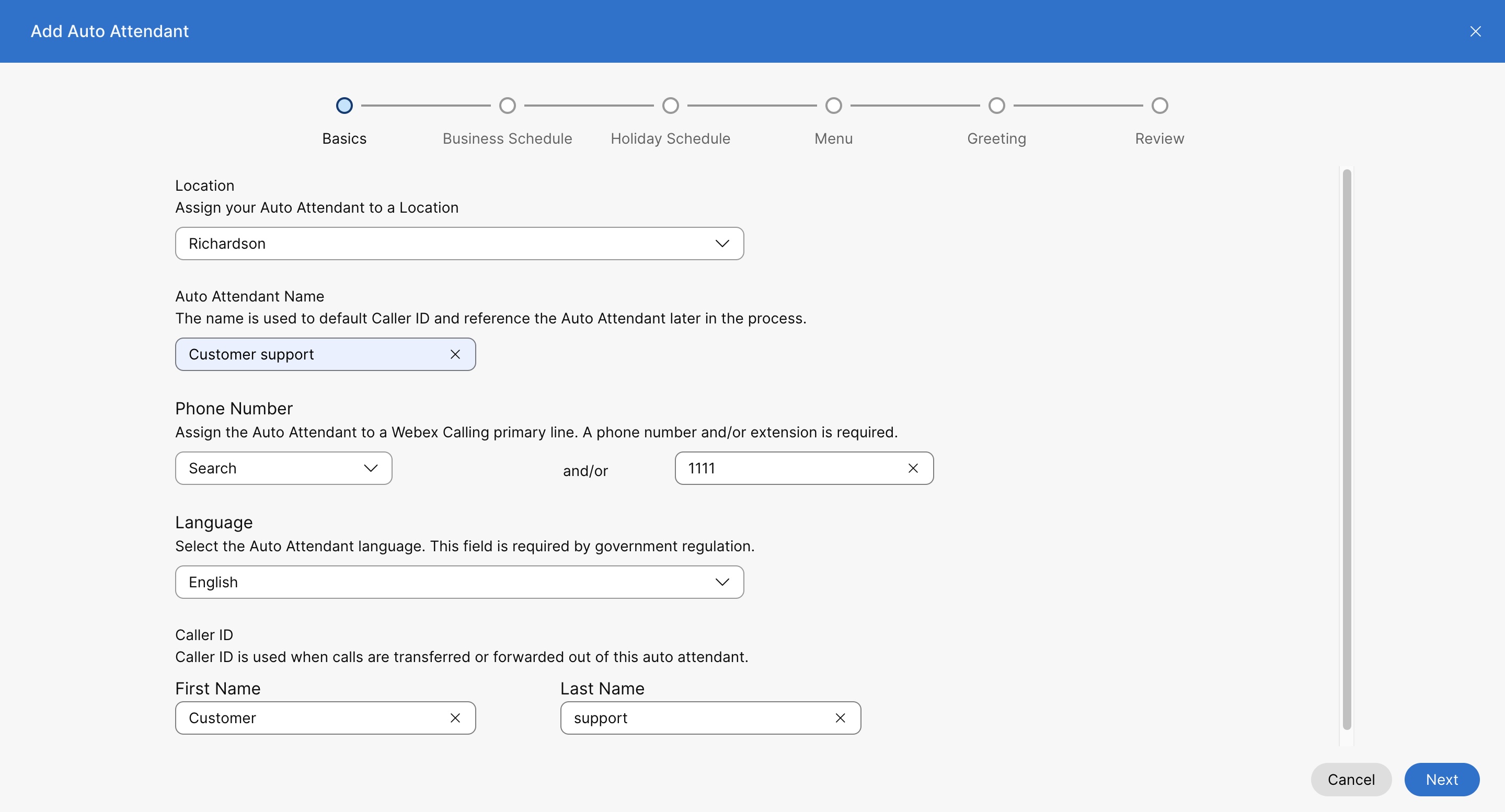
Izaberite lokaciju iz padajućeg menija. Jednom kada se kreira automatski pratilac, ne možete kasnije promeniti lokaciju. Lokacija je kontejner sa konfiguracijom pozivanja specifičnom za lokaciju. Više informacija potražite u Cisco Webex Callingodeljku Konfigurisanje za vašu organiz aciju. Kada konfigurišete automatsko osoblje, možete da odredite broj automatskih pratilaca za svaku lokaciju ili organizaciju. |
| 5 |
Ime automatskog pratioca — Unesite ime za automatskog pratioca. |
| 6 |
Telefonski broj i proši renje — Dodelite primarni telefonski broj i proširenje automatskom službeniku. Ako polje za proširenje ostavite prazno, sistem automatski dodeljuje poslednje četiri cifre telefonskog broja kao proširenje za ovog automatskog pratioca. Da biste ga izmenili, pogledajte odeljak Uređivanje telefonskih brojeva automat skog pratioca. |
| 7 |
Izaberite koje ime ID pozivaoca direktne linije će biti prikazano kada osoba upućuje poziv od ovog automatskog pratioca.
Drugo ime ID pozivaoca direktne linije podržava unicode znakove maksimalne dužine 128 znakova. Neki PSTN provajderi možda neće poštovati postavku imena ID-a pozivaoca. Webex Calling |
| 8 |
U od eljku Bi rajte po imenu unesite ime koje želite da koristite za biranje ovog automatskog pratioca. Polje Biraj po im enu podržava ASCII znakove. |
| 9 |
Jezik — Izaberite jezik iz padajućeg menija. Izabrani jezik se koristi za podrazumevane glasovne pozdrave i druge glasovne upite na osnovu podešavanja menija. |
| 10 |
Kliknite na dug me Dal je. |
| 11 |
Na stranici Raspored radnog vremena podesite sate tokom kojih radi vaš radni sat. Možete da izaberete postojeći raspored iz padajućeg menija ili kreirate novi raspored. Kliknite na dug me Dal je. Postojeći padajući raspored prikazuje sve rasporede radnog vremena koje ste kreirali za lokaciju. Da biste kreirali novi raspored za lokaciju, pogledajte Kre iranje raspore da. |
| 12 |
Na stranici R aspored praz nika podesite dane tokom kojih radi vaš praznični auto-službenik. Možete da izaberete postojeći raspored iz padajućeg menija ili kreirate novi raspored. Kliknite na dug me Dal je. Postojeći padajući raspored prikazuje sve rasporede praznika koje ste kreirali za lok aciju. Da biste kreirali novi raspored za lokaciju, pogledajte Kre iranje raspore da. |
| 13 |
Na stranici Meni, na karticama Radno vreme i Pos le sati, podesite meni Radno vreme da dodelite opcije menija za biranje i konfiguraciju vremenskog isteka menija da biste konfigu risali ne/nevažeće ponašanje unosa. Kliknite na dug me Dal je.
Meni radnog vremena
Opcije menija za biranje usmeravaju vaše kupce tamo gde treba da odu kada unesu određeni broj na svoj telefon. Sledeće funkcije su dostupne za dodeljivanje broju tastature:
Vreme isteka menija i ponavljanje konfiguracije Možete da podesite sledeća ponašanja da stupe na snagu ako nema unosa ili nevažećeg unosa od pozivaoca.
|
| 14 |
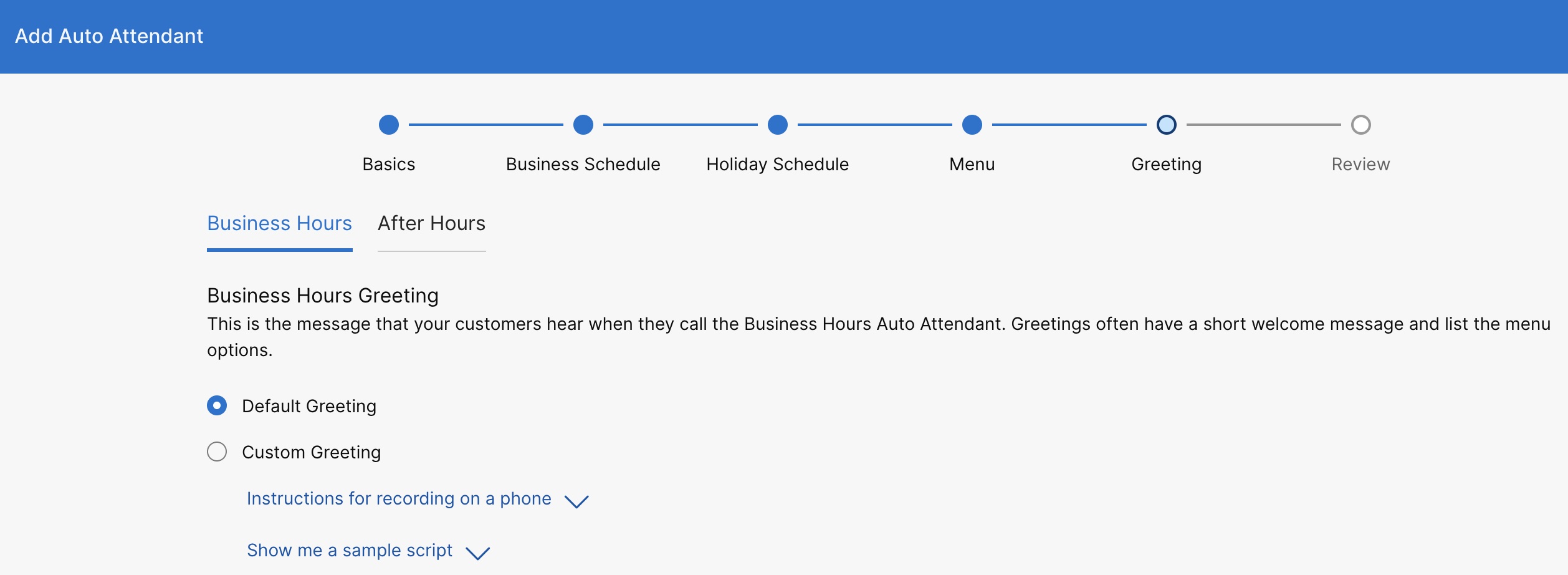
Na stranici Po zdrav podesite pozdrav ili najavu koja se reprodukuje i za radno vreme i posle sati. Na karticama Radno vreme i Posle sati možete da izaberete da reprodukujete podrazumevani pozdrav ili možete da izaberete prilagođeni pozdrav da biste otpremili audio snimak ili snimili sopstveni pozdrav. Kliknite na dug me Dal je.
Više informacija za snimanje sa telefona i uzorke skripti pozdrava možete pronaći klikom na U putstva za snimanje na telefonu i Prikaži mi uzorak skri pte. Da biste snimali telefonom, prvo morate da podesite broj glasovnog portala i lozinku za lokaciju sa kojom je povezan ovaj automatski pratilac. Detalje potražite u odeljku Kon figurisanje glasovnih portala za Webex Calling. |
| 15 |
Na stranici Pregled, ispod svake kartice, pregledajte nova podešavanja automatskog pratioca da biste bili sigurni da je sve ispravno. Kliknite na K reiraj da biste sačuvali. |
Onemogućite automatsku pratnju
| 1 |
Prijavite se u Control Hub. |
| 2 |
Idite na U . |
| 3 |
Idite na karticu Auto Attendant i kliknite na U pravl janje. |
| 4 |
Izaberite automatskog pratioca koji želite da onemogućite. |
| 5 |
Idite na odeljak Pregled i isključite prekidač Omogu ći automatski pratilac. |
| 6 |
Kliknite na dugme Sačuvaj. |
Izmenite opšta podešavanja automatskog pratioca
| 1 |
Prijavite se u Control Hub. |
| 2 |
Idite na U . |
| 3 |
Idite na karticu Auto Attendant i kliknite na U pravl janje. |
| 4 |
Izaberite automatskog pratioca. |
| 5 |
Idite na odeljak Pregled i kliknite na Opšta podešavanja. |
| 6 |
Pregledajte ili uredite jezik iz padajućeg izbor nika Je zik. |
| 7 |
Pregledajte ili uredite vremensku zon u iz padajućeg izbornika Vremenska zona. |
| 8 |
Pregledajte ili uredite ID pozivaoca koji se koristi kada se pozivi prenose sa ovog automatskog pratioca. |
| 9 |
Kliknite na dugme Sačuvaj. |
Uređivanje telefonskih brojeva automatskih službenika
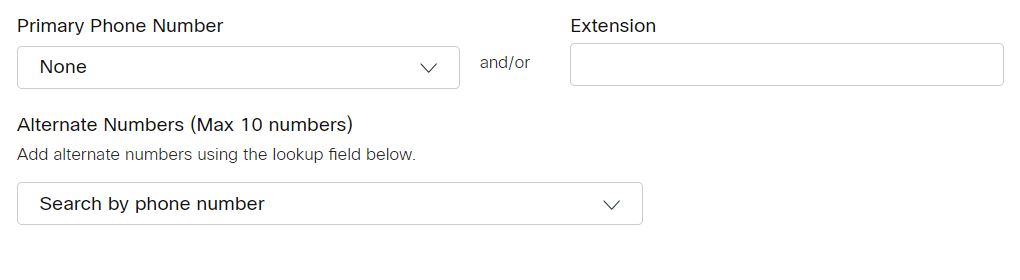
Možete da promenite brojeve telefona automatskog pratioca i dodate do 10 alternativnih brojeva.
| 1 |
Prijavite se u Control Hub. |
| 2 |
Idite na U . |
| 3 |
Idite na karticu Auto Attendant i kliknite na U pravl janje. |
| 4 |
Izaberite automatskog pratioca. |
| 5 |
Idite na odeljak Pregled i kliknite na Telefonski brojevi. |
| 6 |
Izmenite primarni telefonski broj i proširenje. Ako ste polje za proširenje ostavili prazno prilikom kreiranja automatskog pratioca, sistem automatski dodeljuje poslednje četiri cifre telefonskog broja kao proširenje za ovaj automatski pratilac. |
| 7 |
Pretražite i dodajte alternativne brojeve. |
| 8 |
Kliknite na dugme Sačuvaj.
|
Konfigurišite automatsko prosleđivanje poziva pratioca
Možete da prosledite sve dolazne pozive na osnovu skupa kriterijuma koje definišete.
| 1 |
Prijavite se u Control Hub. |
| 2 |
Idite na U . |
| 3 |
Idite na karticu Auto Attendant i kliknite na U pravl janje. |
| 4 |
Izaberite automatskog pratioca. |
| 5 |
Idite na odeljak Pregled i kliknite na Pro sleđivanje poziva. |
| 6 |
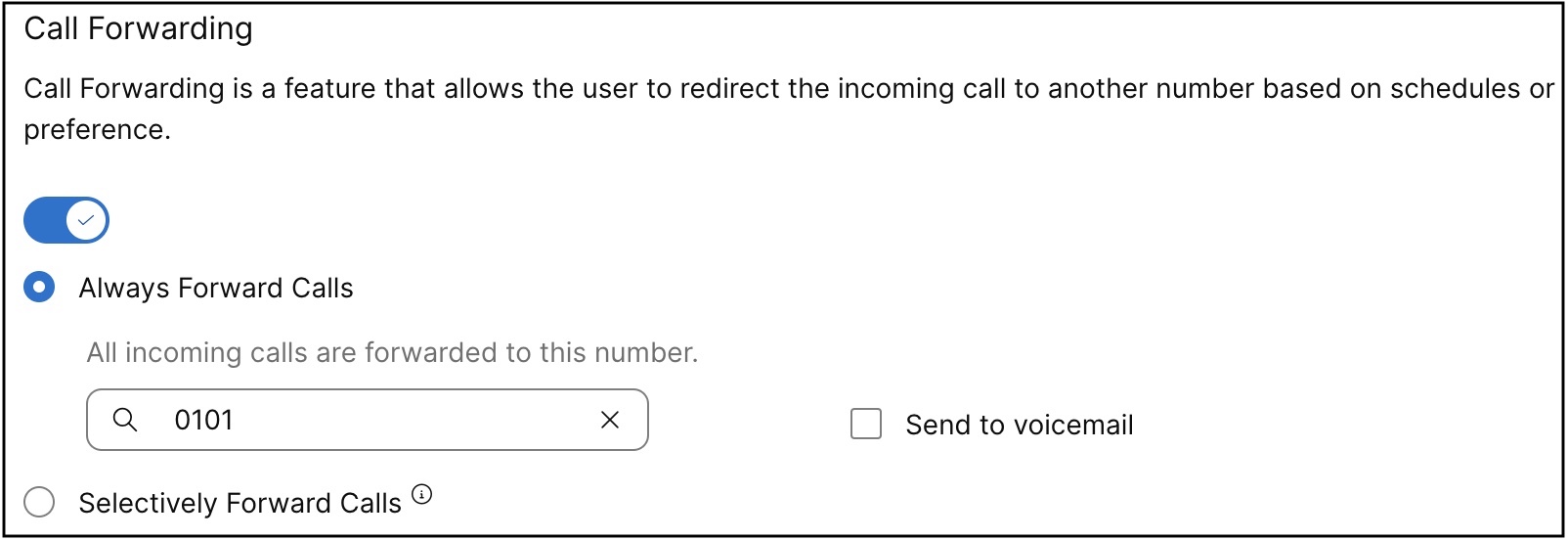
Uključite prekida č za prosleđivanje poziva. |
| 7 |
Izaberite jednu od sledećih opcija:
Ako izaberete Selektivno prosleđivanje poziva, potrebno je da imate najmanje jedno pravilo da bi prosleđivanje poziva bilo aktivno.
Za podržane automatske pratioce koristite integrisanu govornu poštu kada želite da upravljate deljenim poštanskim sandu čićem iz podešavanja automatskog pratioca umesto da kreirate zaseb nu grupu govorne pošte. Pogledajte integrisanu govornu poštu za funkcije grupnog poziva . |
| 8 |
Ako izaberete Uvek prosledi pozive, izaberite broj kliknite na dugme Sač uvaj. Kada izaberete Uvek prosledi ili Selektivno prosledi, izaberite Po šalji u govornu poštu da biste sve pozive prosledili u internu govornu poštu. Opcija Pošalji u govornu poš tu je onemogućena kada unesete spoljni broj. Broj virtuelne linije se takođe može dodati kao broj za prosleđivanje poziva. |
| 9 |
Ako izaberete Selektivno prosledi, napravite pravilo tako što ćete kliknuti na Dodaj kada da prosledi ili Dodaj kada ne prosledi. Kada dodelite opciju Selektivno prosleđivanje poziva, pravilo Dodaj kada ne prosleđuje ima prednost u odnosu na pravilo Dodaj kada za prosleđivanje. |
| 10 |
Unesite ime pravila. |
| 11 |
Za vreme prosleđivanja ili Kada ne prosleđivati, izaberite Raspored radnog vremena i raspored praznika iz padajućeg menija. |
| 12 |
Za Pro sledi na izaberite podrazumevani telefonski broj ili drugi telefonski broj na koji ćete proslediti pozive. |
| 13 |
Za pozivi od izaberite da preusmerite pozive sa bilo kog broja ili izabranih brojeva. Ako izaberete Odabrani brojevi, izaberite sledeće opcije:
|
| 14 |
U od eljku Pozivi na, izaberite broj ili alternativni broj iz padaju ćeg menija da biste prosledili poziv kada je primljen na ovaj broj u vašoj organizaciji. |
| 15 |
Kliknite na dugme Sačuvaj. |
Pravila su sortirana u tabeli po znaku imena pravila. Primer: 00_rule, 01_rule i tako dalje.
Pravilo „Ne napred“ uvek ima prednost nad pravilom „Napred“.
Pravila se obrađuju na osnovu redosleda navedenog u tabeli.
Možete kreirati više pravila. Međutim, ako je pravilo ispunjeno, sistem više ne proverava sledeće pravilo. Ako želite da prvo proverite određeno pravilo, predlažemo da ažurirate naziv pravila brojevima. Na primer: Ako želite da se pravilo praznika proveri pre pravila zatvorenog radnog vremena, onda navedite pravilo kao 01-Praznik i 02-Zatvoreno.
Da biste saznali više o osnovnim funkcijama i primerima selektivnog prosleđenog poziva, pogledajte odeljak Konfigurisanje selektivnog prosleđivanja poziva za Webex Calling.
Šta dalje raditi
 .
.
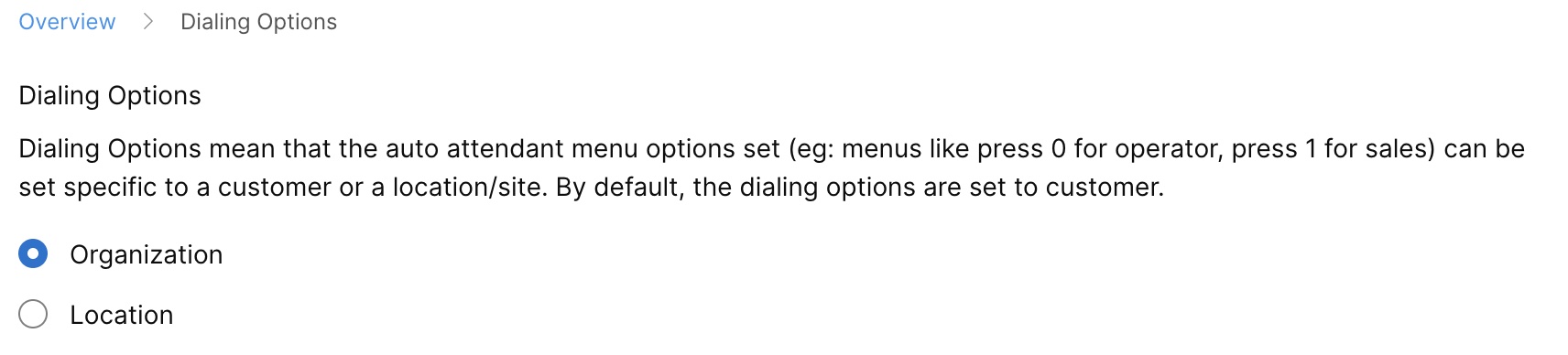
Uređivanje opcija automatskog biranja pomoćnika
Podesite opcije biranja tako da budu specifične za kupca ili lokaciju/lokaciju.
| 1 |
Prijavite se u Control Hub. |
| 2 |
Idite na U . |
| 3 |
Idite na karticu Auto Attendant i kliknite na U pravl janje. |
| 4 |
Izaberite automatskog pratioca. |
| 5 |
Idite na odeljak Pregled i kliknite na Opcije biranja. |
| 6 |
Izaberite jednu od sledećih opcija:
|
| 7 |
Kliknite na dugme Sačuvaj.
|
Uređivanje radnog vremena auto pomoćnika
Uredite raspored radnog vremena
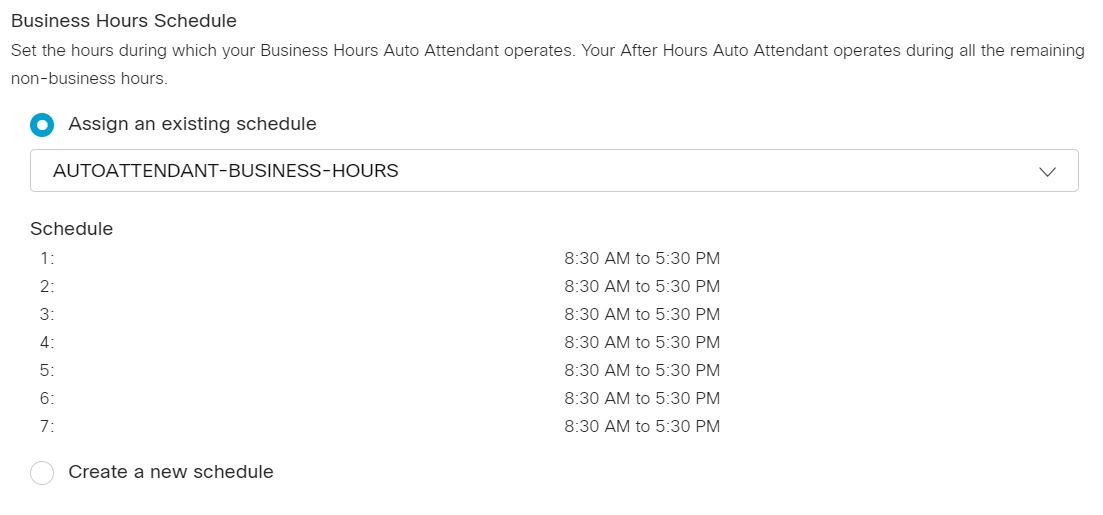
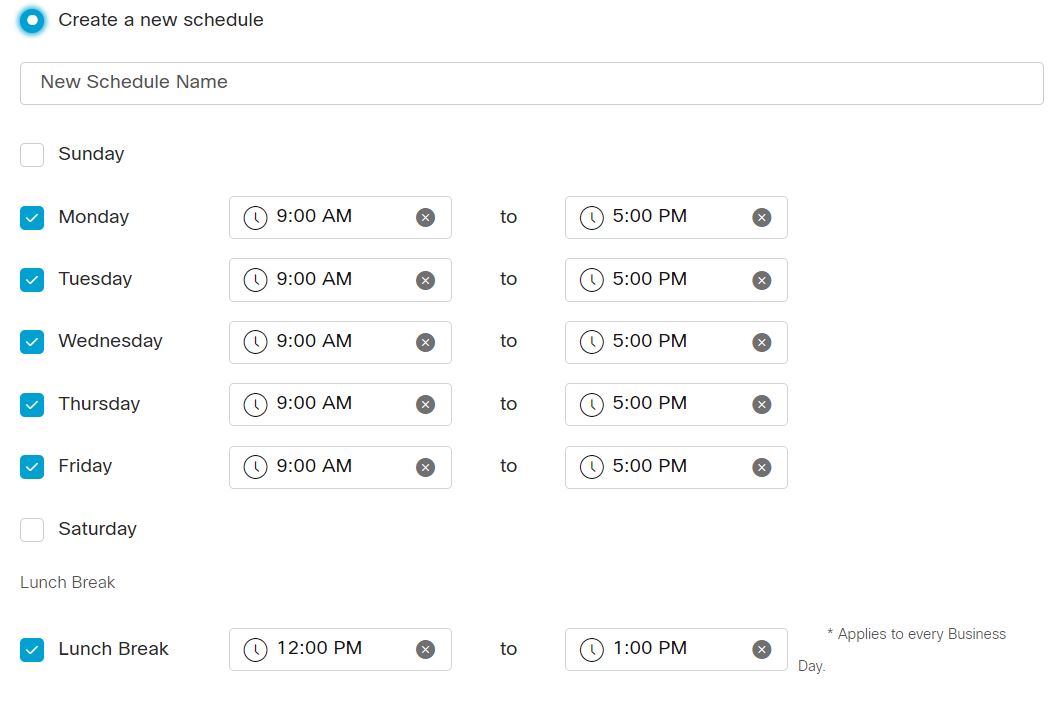
Možete dodeliti prethodno kreirani raspored radnog vremena ili kreirati sopstveni raspored radnog vremena za automatskog pratioca.
| 1 |
Prijavite se u Control Hub. |
| 2 |
Idite na U . |
| 3 |
Idite na karticu Auto Attendant i kliknite na U pravl janje. |
| 4 |
Izaberite automatskog pratioca za uređivanje sa liste. |
| 5 |
Idite na odel jak Automatsko praćenje radnog vremena i kliknite na R aspo red. |
| 6 |
Izaberite jednu od sledećih opcija:
|
| 7 |
Kliknite na dugme Sačuvaj. |
Izmenite opcije menija radnog vremena
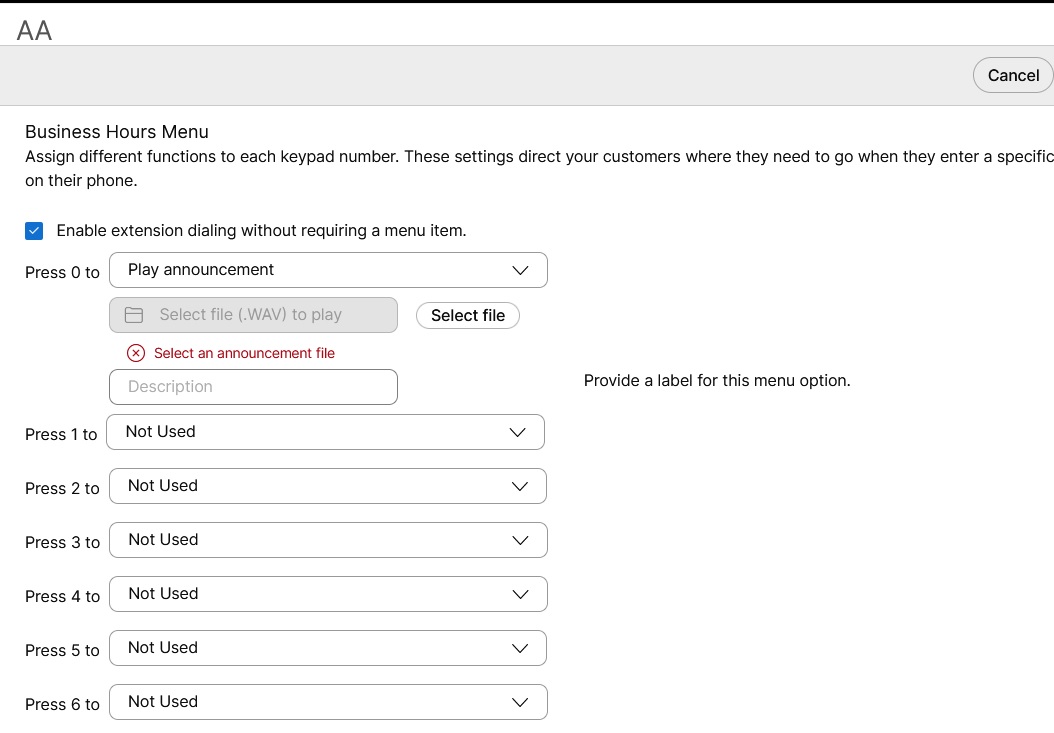
Dodelite različite funkcije svakom broju tastature. Ova podešavanja usmeravaju vaše kupce tamo gde treba da idu kada unesu određeni broj na svoj telefon.
| 1 |
Prijavite se u Control Hub. |
| 2 |
Idite na U . |
| 3 |
Idite na karticu Auto Attendant i kliknite na U pravl janje. |
| 4 |
Izaberite automatskog pratioca za uređivanje sa liste. |
| 5 |
Idite na odel jak za automatsko praćenje radnog vremena i kliknite na Meni . |
| 6 |
Izaberite Omogući biranje proširenja bez potrebe za stavkom menija da biste omogućili pozivačima da direktno biraju proširenje u bilo kom trenutku. Opcija Proširenje biranja za automatsko prisustvovanje odnosi se samo na pretplatnike. Webex Calling |
| 7 |
Ažurirajte meni Radno vreme i vreme isteka menija i ponovite konfiguraciju. Meni radnog vremena Dodelite različite funkcije svakom broju ili funkcijskom tasteru na dijalu. Za svaku dodeljenu funkciju unesite dodatne informacije ili pretražite i dodajte korisnički ili radni prostor ili broj virtuelne linije i proširenja za prenos poziva.
Vreme isteka menija i ponavljanje konfiguracije 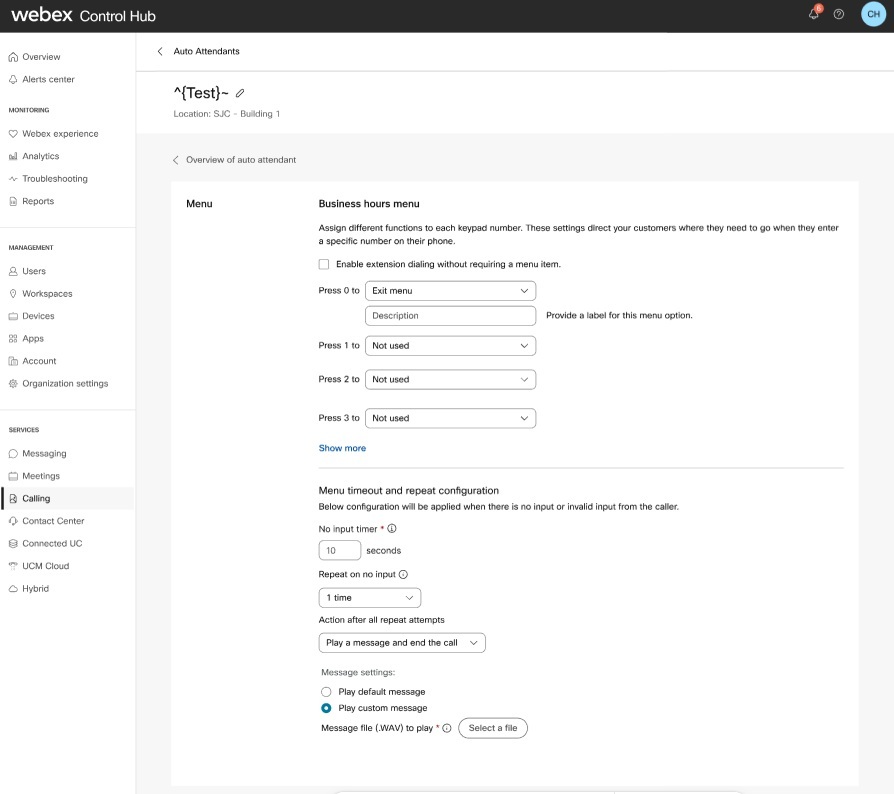
|
| 8 |
Kliknite na dugme Sačuvaj. |
Uredite pozdrav radnog vremena
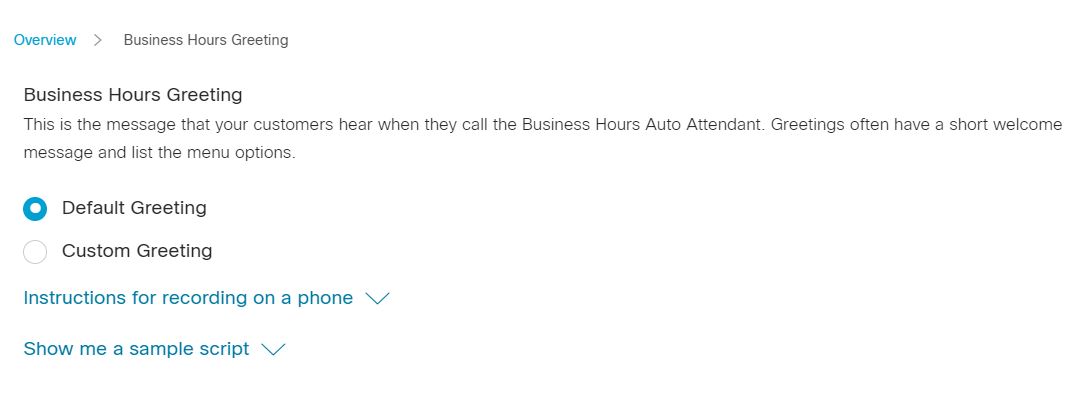
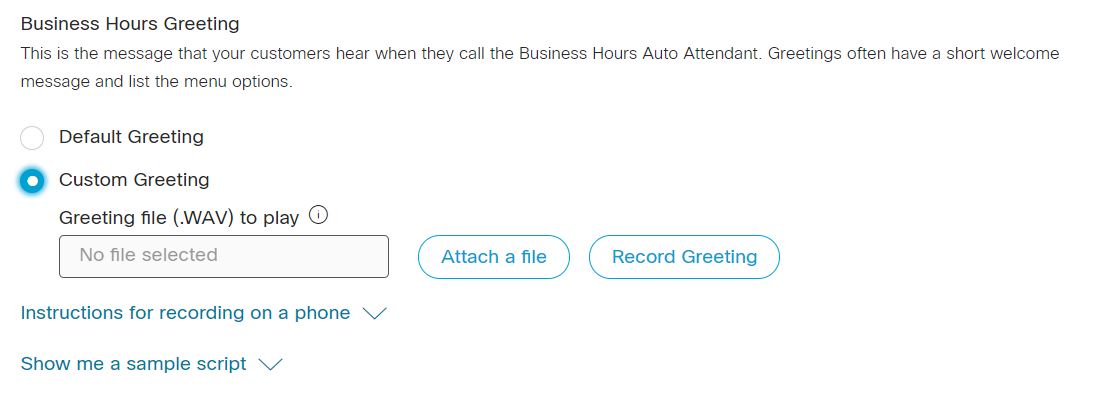
Ovo je poruka koju vaši kupci čuju kada zovu tokom radnog vremena. Pozdrav često ima kratku poruku dobrodošlice i navode opcije menija.
| 1 |
Prijavite se u Control Hub. |
| 2 |
Idite na U . |
| 3 |
Idite na karticu Auto Attendant i kliknite na U pravl janje. |
| 4 |
Izaberite automatskog pratioca za uređivanje sa liste. |
| 5 |
Idite na odel jak za automatsko praćenje radnog vremena i kliknite na Pozdrav . |
| 6 |
Izaberite jednu od sledećih opcija:
Audio (VAV) datoteka mora da ispunjava sledeće zahteve:
Više informacija za snimanje sa telefona i uzorke skripti pozdrava možete pronaći klikom na U putstva za snimanje na telefonu i Prikaži mi uzorak skri pte. Da biste snimali telefonom, prvo morate da podesite broj glasovnog portala i lozinku za lokaciju sa kojom je povezan ovaj automatski pratilac. Detalje potražite u odeljku Kon figurisanje glasovnih portala za Webex Calling. |
| 7 |
Kliknite na dugme Sačuvaj. |
Uređivanje automatskog pratioca nakon radnog vremena
Izmeni opcije menija posle sati
Svakom broju tastature dodelite različite funkcije kako biste kupce usmerili gde treba da idu kada unesu određeni broj na svoj telefon. Meni koji ste postavili za posle sati odnosi se i na raspored praznika.
| 1 |
Prijavite se u Control Hub. |
| 2 |
Idite na U . |
| 3 |
Idite na karticu Auto Attendant i kliknite na U pravl janje. |
| 4 |
Izaberite automatskog pratioca za uređivanje sa liste. |
| 5 |
Idite na odeljak Automatski pratilac Posle sati i kliknite na Meni . |
| 6 |
Izaberite Omogući biranje proširenja bez potrebe za stavkom menija da biste omogućili pozivačima da direktno biraju proširenje u bilo kom trenutku. |
| 7 |
Ažurirajte meni Radno vreme i vreme isteka menija i ponovite konfiguraciju. Meni radnog vremena Dodelite različite funkcije svakom broju ili funkcijskom tasteru na dijalu. Za svaku dodeljenu funkciju unesite dodatne informacije ili pretražite i dodajte korisnički ili radni prostor ili broj virtuelne linije i proširenja za prenos poziva.
Vreme isteka menija i ponavljanje konfiguracije
|
| 8 |
Kliknite na dugme Sačuvaj. |
Uredite pozdrav nakon sati
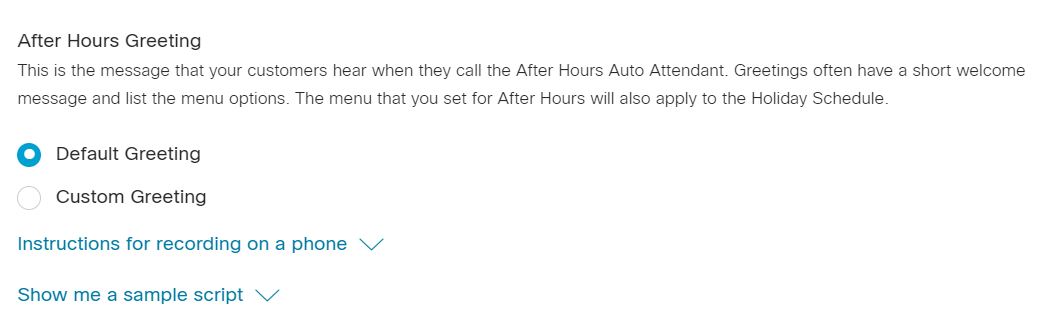
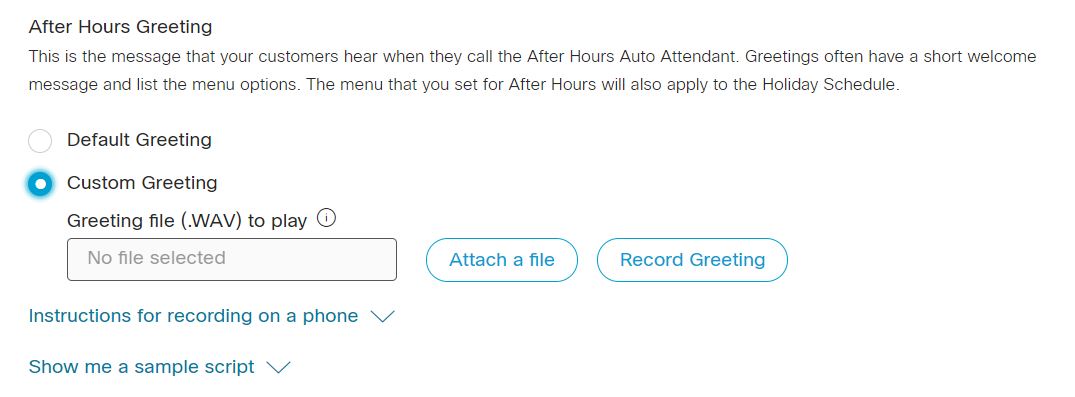
Ovo je poruka koju vaši kupci čuju kada zovu posle radnog vremena. Pozdrav često ima kratku poruku dobrodošlice i navode opcije menija. Meni koji ste postavili za posle sati odnosi se i na raspored praznika.
| 1 |
Prijavite se u Control Hub. |
| 2 |
Idite na U . |
| 3 |
Idite na karticu Auto Attendant i kliknite na U pravl janje. |
| 4 |
Izaberite automatskog pratioca za uređivanje sa liste. |
| 5 |
Idite na odeljak Automatski pratilac posle sati i kliknite na Pozdrav . |
| 6 |
Izaberite jednu od sledećih opcija:
Audio (VAV) datoteka mora da ispunjava sledeće zahteve:
Više informacija za snimanje sa telefona i uzorke skripti pozdrava možete pronaći klikom na U putstva za snimanje na telefonu i Prikaži mi uzorak skri pte. Da biste snimali telefonom, prvo morate da podesite broj glasovnog portala i lozinku za lokaciju sa kojom je povezan ovaj automatski pratilac. Detalje potražite u odeljku Kon figurisanje glasovnih portala za Webex Calling. |
| 7 |
Kliknite na dugme Sačuvaj. |
Uređivanje rasporeda praznika za automatsko praćenje
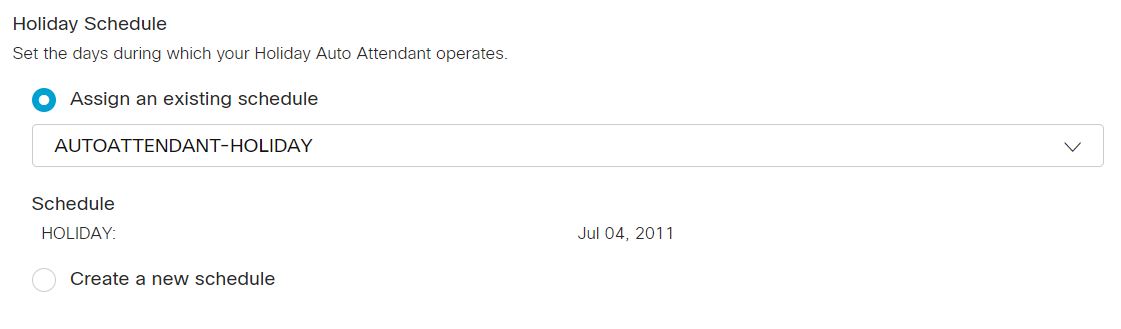
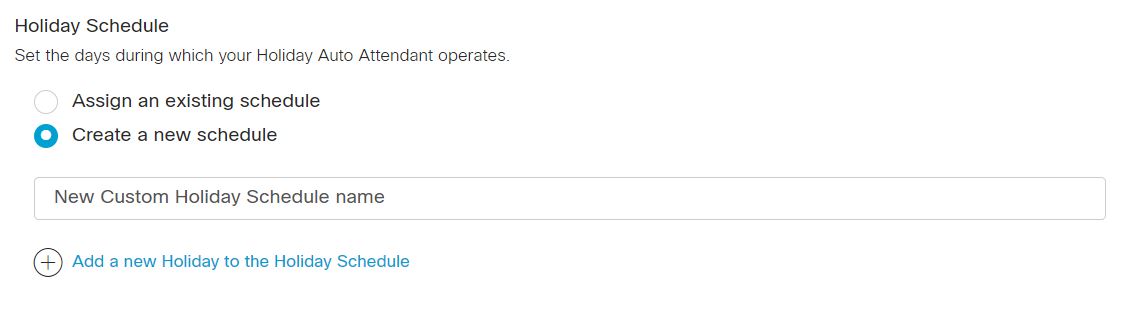
Podesite dane tokom kojih radi vaš praznični auto-službenik. Možete dodeliti raspored praznika kreiran prethodno ili kreirati sopstveni raspored praznika za automatskog pratioca.
| 1 |
Prijavite se u Control Hub. |
| 2 |
Idite na U . |
| 3 |
Idite na karticu Auto Attendant i kliknite na U pravl janje. |
| 4 |
Izaberite automatskog pratioca za uređivanje sa liste. |
| 5 |
Idite na odeljak za praznične automatske prat nje i kliknite na R aspo red. |
| 6 |
Izaberite jednu od sledećih opcija:
|
| 7 |
Kliknite na dugme Sačuvaj. |
Automatski pratilac za masovno upravljanje
Možete masovno upravljati automatskim pratiocima pomoću masovnih umetaka/ažuriranja za automatske pratioce. Administratori mogu da uvozeti/izvoze automatske pratioce pomoću CSV datoteke.
-
Izvoz CSV datoteke u format ZIP datoteke: Prilikom izvoza podataka u CSV datoteku, broj zapisa može biti veći od 1000. U takvim slučajevima, ZIP datoteka se preuzima, gde ZIP datoteka sadrži kompletan skup zapisa (e) u jednoj CSV datoteci. Posebna fascikla koja sadrži sve podatke raščlanjena je na više CSV datoteka sa manje od 1000 zapisa. Ove datoteke se generišu za administratore da brzo uvoze sva ažuriranja i otpremaju.
-
Izvezite novi CSV da biste snimili najnovije informacije za polja i izbegli greške tokom uvoza promena.
Ako imate mnogo automatskih pratilaca za dodavanje, opcija automatskog praćenja za masovno upravljanje je pogodna, a podrška za CSV smanjuje napor za implementaciju i migraciju.
Svaki automatski pratilac kreiran u kontrolnom čvorištu zahteva popunjavanje čarobnjaka sa mnogim parametrima, a CSV podrška pojednostavljuje proces.
Sledeće funkcionalnosti dolaze uskoro:
-
Brisanje čitavih instanci automatskog pratioca
-
Stvaranje/izmeni/brisanje pravila za prosleđivanje poziva
-
Izlaganje masovnih CSV operacija kao spoljnih API-ja na portalu Hidra
-
Kreiranje novih rasporeda
Pripremite svoj CSV
|
Kolona |
Dodajte automatskog pratioca |
Uređivanje automatskog pratioca |
Opis |
Podržane vrednosti |
|---|---|---|---|---|
|
Naziv |
Obavezno |
Obavezno |
Unesite ime automatskog pratioca. |
1-30 znakova |
|
Broj telefona |
Obavezno ako je proširenje ostalo prazno |
Obavezno ako je proširenje ostalo prazno |
Unesite broj telefona. Morate imati telefonski broj ili proširenje. |
Koristite E.164 brojeve za CSV uvoz. Primer: +12815550100 NAPOMENA: U verite se da se lokacija nalazi na kartici Lok acije u kontrolnom čvorištu. |
|
Proširenje |
Obavezno ako je telefonski broj ostao prazan |
Obavezno ako je telefonski broj ostao prazan |
Unesite ekstenziju. Morate imati telefonski broj ili proširenje. |
Proširenje od dve do deset cifara. Primer: 00-999999. Proširenja koja odgovaraju brojevima za hitne slučajeve u zemlji lokacije nisu dozvoljena. Primer: Ne možete koristiti 911 kao proširenje u SAD |
|
Lokacija |
Obavezno |
Obavezno |
Unesite lokaciju da biste dodali automatske pomoćnike. |
Primer: San Jose. NAPOMENA: U verite se da se lokacija nalazi na kartici Lok acije u kontrolnom čvorištu. |
|
Vremenska zona |
Opcionalno |
Opcionalno |
Unesite taster vremenske zone automatskog pratioca. Ova vremenska zona se odnosi na rasporede koji se primenjuju na automatske pratioce. |
Primer: Amerika/Čikago. Dužina karaktera: 1-127 |
|
Jezički kod |
Opcionalno |
Opcionalno |
Unesite jezik najave za auto-pratioce. |
Primer: en_us |
|
Opcija imena pozivaoca sa direktnom linijom |
Opcionalno |
Opcionalno |
Izaberite da li želite da koristite prikazano ime ili prilagođeno ime kao ID pozivaoca. |
Izaberite DISPLAY_NAME ili CUSTOM_NAME ćete koristiti kao ID pozivaoca. Podrazumevano DISPLAY_NAME je izabrano. |
|
CUSTOM NAME |
Opcionalno |
Opcionalno |
Unesite prilagođeno ime za ID pozivaoca. Podržani su Unicode znakovi. |
String |
|
Birajte po imenu |
Opcionalno |
Opcionalno |
Unesite ime po kojem možete da pozovete ovog automatskog pratioca. Podržani su ASCII znakovi. |
String |
|
Poslovni raspored |
Obavezno |
Obavezno |
Unesite naziv poslovnog rasporeda. |
Primer: 00_Zatvoreno |
|
Raspored praznika |
Obavezno |
Obavezno |
Unesite naziv rasporeda praznika. |
Primer: 01_Praznik |
|
Tip biranja |
Opcionalno |
Opcionalno |
Unesite vrstu biranja. |
ENTERPRISE,GROUP |
|
Omogućeno proširenje menija za radno vreme |
Opcionalno |
Opcionalno |
Unesite TRUE da biste omogućili proširenje menija radnog vremena. Unesite FALSE da biste onemogućili proširenje menija radnog vremena. |
TRUE, FALSE |
|
Omogućeno je proširenje menija posle sati | Opcionalno | Opcionalno |
Unesite TRUE da biste omogućili proširenje menija posle sati. Unesite FALSE da biste onemogućili proširenje menija posle sati. |
TRUE, FALSE |
|
Omogućavanje automatskog pomoćnika |
Opcionalno |
Opcionalno |
Unesite OMOGUĆENO da biste omogućili opciju. Unesite DISABLED da biste onemogućili opciju. |
ENABLED, DISABLED |
|
Akcija alternativnih brojeva |
Opcionalno |
Opcionalno |
Unesite ADD da biste dodali alternativne brojeve koje navedete u ovom redu. Unesite REMOVE da biste uklonili alternativne brojeve koje navedete u redu. Unesite REPLACE ako želite da uklonite sve prethodno unesene alternativne brojeve i zamenite ih alternativnim brojevima koje dodajete samo u ovaj red. |
ADD, REMOVE,REPLACE |
|
Vrsta pozdrava za radno vreme |
Opcionalno |
Opcionalno |
Unesite vrstu pozdrava radnog vremena kao Podrazumevano ili Prilagođeno. Ako unesete Prilagođeno, unesite naziv najave radnog vremena, vrstu medija i detalje nivoa. |
DEFAULT, CUSTOM |
|
Naziv najave radnog vremena |
Opcionalno |
Opcionalno |
Unesite naziv najave radnog vremena. |
Primer: Servis- outage_loc .vav |
|
Tip medija za najavu radnog vremena |
Opcionalno |
Opcionalno |
Unesite vrstu medija za najavu radnog vremena. |
WAV |
|
Nivo najave radnog vremena |
Opcionalno |
Opcionalno |
Unesite nivo (organizacija, lokacija ili automatski pratitelj/entitet) na kojem je definisana prilagođena najava. |
LOCATION, ORGANIZATION, ENTITY |
|
Vrsta pozdrava posle sati |
Opcionalno |
Opcionalno |
Unesite vrstu pozdrava posle sati kao Podrazumevano ili Prilagođeno. Ako unesete Prilagođeno, unesite ime najave posle sati, vrstu medija i detalje nivoa. |
DEFAULT, CUSTOM |
|
Naziv najave posle sati |
Opcionalno |
Opcionalno |
Unesite ime najave posle sati. |
Primer: Holiday-announcement-org.wav |
|
Tip medija za najavu posle sati |
Opcionalno |
Opcionalno |
Unesite vrstu medija za najavu posle sati. |
WAV |
|
Nivo najave posle sati |
Opcionalno |
Opcionalno |
Unesite nivo (organizacija, lokacija ili automatski pratitelj/entitet) na kojem je definisana prilagođena najava. |
LOCATION, ORGANIZATION, ENTITY |
|
Radno vreme Pokušaj ponovnog pokušaja lečenja poziva bez unosa |
Obavezno |
Obavezno |
Navedite pokušaje ponovnog pokušaja tokom radnog vremena kada pozivatelj ne daje unos |
ONE_TIME TWO_TIMES THREE_TIMES NO_REPEAT |
|
Radno vreme Tretman poziva Bez tajmera za unos |
Obavezno |
Obavezno |
Unesite vrednost tajmera za tretman poziva u radnom vremenu kada nema unosa pozivaoca |
Prihvatljive vrednosti: 1-60 Podrazumevana vrednost: 10 sekundi Primer:20 sekundi |
|
Radno vreme Poziv Akcija lečenja |
Obavezno |
Obavezno |
Unesite radnju koju treba izvršiti tokom radnog vremena kada pozivatelj ne daje unos i svi pokušaji ponovnog pokušaja su iscrpljeni |
TRANSFER_TO_OPERATOR PLAY_MESSAGE_AND_DISCONNECT DISCONNECT TRANSFER_WITH_PROMPT TRANSFER_WITHOUT_PROMPT TRANSFER_TO_MAILBOX |
|
Radno vreme Tretman poziva Tip pozdrava |
Opcionalno |
Opcionalno |
Ovo podešavanje određuje vrstu pozdrava koji će se koristiti kada je Akcija za lečenje poziva radnog vremena postavljena naPLAY_MESSAGE_AND_DISCONNECT. Unesite vrstu pozdrava za tretman poziva radno vreme kao Podrazumevano ili Prilagođeno. Ako unesete Prilagođeno, unesite naziv najave radnog vremena, vrstu medija i detalje nivoa. |
DEFAULT, CUSTOM |
|
Radno vreme Poziva Akcijska vrednost tretmana |
Opcionalno |
Opcionalno |
Izaberite datoteku koju ćete koristiti kada je tip pozdrava za tretman poziva u radnom vremenu podešen na CUSTOM |
Primer: 1745343166934.wav | VAV | LOKACIJA |
|
Radno vreme Lečenje poziva Prenos poziva na |
Opcionalno |
Opcionalno |
Navedite odredište za prenos kada je Akcija tretmana poziva radnog vremena postavljena jedna od opcija TRANSFER |
Primer: -7856758767 |
|
Nakon nekoliko sati pokušaj ponovnog pokušaja lečenja pozovite bez unosa |
Obavezno |
Obavezno |
Navedite pokušaje ponovnog pokušaja nakon sati koje sistem treba da uradi kada pozivatelj ne daje unos |
ONE_TIME TWO_TIMES THREE_TIMES NO_REPEAT |
|
Posle sati lečenja poziva Bez ulaznog tajmera |
Obavezno |
Obavezno |
Unesite vrednost tajmera za tretman poziva posle sati kada nema unosa pozivaoca |
Prihvatljive vrednosti: 1-60 Podrazumevana vrednost: 10 sekundi Primer: 20 sekundi |
|
Posle radnog vremena Tip pozdrava za lečenje poziva |
Obavezno |
Obavezno |
Ovo podešavanje određuje vrstu pozdrava koji će se koristiti kada je Akcija tretmana poziva posle sati podešena naPLAY_MESSAGE_AND_DISCONNECT. Unesite vrstu pozdrava za tretman poziva posle sati kao Podrazumevano ili Prilagođeno. |
DEFAULT, CUSTOM |
|
Posle sati pozovite akciju lečenja |
Obavezno |
Obavezno |
Unesite radnju koju treba izvršiti nakon radnog vremena, kada pozivatelj ne daje unos i svi pokušaji ponovnog pokušaja su iscrpljeni |
TRANSFER_TO_OPERATOR PLAY_MESSAGE_AND_DISCONNECT DISCONNECT TRANSFER_WITH_PROMPT TRANSFER_WITHOUT_PROMPT TRANSFER_TO_MAILBOX |
|
Posle sati pozovite vrednost akcije tretmana |
Opcionalno |
Opcionalno |
Izaberite datoteku koju ćete koristiti kada je tip pozdrava za tretman poziva posle sati podešen na PRILAGOĐENI |
Primer: 1745343166934.wav | WAV | LOKACIJA |
|
Posle sati pozovite tretman Prebacite poziv na |
Opcionalno |
Opcionalno |
Navedite odredište kada je Akcija tretmana poziva posle sati postavljena jedna od opcija TRANSFER |
Primer: 14085550110 |
| Radno vreme Pritisnite 0—9, * i # Opis |
Obavezno ako radno vreme Pritisnite 0—9, * i # Opis ostaje prazan |
Obavezno ako radno vreme Pritisnite 0—9, * i # Opis ostaje prazan |
Izaberite vrstu radnog vremena. |
Primer: Opis Dužina karaktera: 1-20 |
|
Radno vreme Pritisnite 0—9, * i # Akcija |
Obavezno ako radno vreme Pritisnite 0—9, * i # Akcija ostaje prazna |
Obavezno ako radno vreme Pritisnite 0—9, * i # Akcija ostaje prazna |
Izaberite vrstu radnog vremena. |
PLAY_ANNOUNCEMENT TRANSFER CALL_WITH_PROMPT TRANSFER CALL_WITHOUT_PROMPT TRANSFER CALL_TO_OPERATOR TRANSFER_TO_VOICEMAIL DIAL_BY_NAME DIAL_BY_EXTENSION REPEAT_MENU EXIT_MENU |
|
Radno vreme Pritisnite 0—9, * i # vrednost |
Obavezno za nekoliko akcija kao što PLAY_ANNOUNCEMENT suTRANSFER_WITH_PROMPT,TRANSFER_WITHOUT_PROMPT,,TRANSFER_TO_OPERATOR, TRANSFER_TO_VOICEMAIL |
Obavezno za nekoliko akcija kao što PLAY_ANNOUNCEMENT suTRANSFER_WITH_PROMPT,TRANSFER_WITHOUT_PROMPT,,TRANSFER_TO_OPERATOR, TRANSFER_TO_VOICEMAIL |
Potrebna je dodatna vrednost za obavljanje određenih radnji. |
Format datoteke najave Plai je Naziv najave | Tip najave | Nivo najave Primer: CycloneAlert.wav | VAV | LOKACIJA NAPOMENA: U nesite tip u SVE KAPE Druge podržane akcije zahtevaju važeći telefonski broj ili proširenje. |
|
Posle sati pritisnite 0—9, * i # Opis |
Obavezno ako posle sati pritisnite 0—9, * i # Opis ostane prazan |
Obavezno ako posle sati pritisnite 0—9, * i # Opis ostane prazan |
Izaberite tip posle sati. |
Primer: Opis Dužina karaktera: 1-20 |
| Posle sati pritisnite 0-9, * i # Akcija |
Obavezno ako posle sati pritisnite 0—9, * i # Akcija ostane prazna |
Obavezno ako posle sati pritisnite 0—9, * i # Akcija ostane prazna |
Izaberite tip posle sati. |
PLAY_ANNOUNCEMENT TRANSFER CALL_WITH_PROMPT TRANSFER CALL_WITHOUT_PROMPT TRANSFER CALL_TO_OPERATOR TRANSFER_TO_VOICEMAIL DIAL_BY_NAME DIAL_BY_EXTENSION REPEAT_MENU EXIT_MENU |
|
Posle sati Pritisnite 0-9, * i # vrednost |
Obavezno za nekoliko akcija kao što PLAY_ANNOUNCEMENT suTRANSFER_WITH_PROMPT,TRANSFER_WITHOUT_PROMPT,,TRANSFER_TO_OPERATOR, TRANSFER_TO_VOICEMAIL |
Obavezno za nekoliko akcija kao što PLAY_ANNOUNCEMENT suTRANSFER_WITH_PROMPT,TRANSFER_WITHOUT_PROMPT,,TRANSFER_TO_OPERATOR, TRANSFER_TO_VOICEMAIL |
Potrebna je dodatna vrednost za obavljanje određenih radnji |
Format datoteke najave Plai je: Naziv najave | Tip najave | Nivo najave Primer: CycloneAlert.wav | WAV | LOKACIJA NAPOMENA: U nesite tip u SVE KAPE Druge podržane akcije zahtevaju važeći telefonski broj ili proširenje. |
|
Alternativni broj 1, Alternativni broj 2... Alternativni broj 10 |
Opcionalno |
Opcionalno |
Unesite alternativne brojeve koje ćete dodeliti automatskim pratiocima. |
Primer: 1112223333 Dužina karaktera: 1-23 NAPOMENA: U nesite tip u SVE KAPE Druge podržane akcije zahtevaju važeći telefonski broj ili proširenje. |
|
Alternativni uzorak prstena broj 1, Alternativni uzorak prstena broj 2... Alternativni uzorak prstena broj 10 |
Opcionalno |
Opcionalno |
Ako je karakteristično zvonjenje omogućeno za alternativne brojeve, unesite karakteristični obrazac zvona. |
NORMAL, LONG_LONG, SHORT_SHORT_LONG, SHORT_LONG_SHORT |
Masovno upravljanje automatskim pratiocima
| 1 |
Prijavite se u Control Hub. |
| 2 |
Idite na U . |
| 3 |
Idite na karticu Auto Assistant. U poruci Preferirajte kreiranje automatskog pomoćnika u masovnoj poruci kliknite na dugme Otvori skupni uređivač. |
| 4 |
Prikazuje se prozor Upravljanje automatskim pratiocem. |
| 5 |
Izaberite lokaciju sa padajuće liste da biste preuzeli podatke za automatske pratioce na toj lokaciji ili izaberite sve lokacije za preuzimanje podataka za sve automatske pratioce. |
| 6 |
Kliknite na Preuzmi podatke ili Preuzmi .csv šablon da biste proverili da li je vaša CSV datoteka pravilno formatirana, obavezno popunite potrebne informacije. |
| 7 |
Dodajte ili uredite ime i prezime, broj telefona i tako dalje i otpremite ažuriranu CSV datoteku. |
| 8 |
Kliknite na dugme Prikaži istoriju uvoza/zadatke da biste videli status vašeg CSV uvoza i videli da li ste naišli na greške. |
Pogledajte analitiku automatskog praćenja
| 1 |
Prijavite se u Control Hub. |
| 2 |
Idite na U . |
| 3 |
Idite na karticu Auto Attendant i kliknite na U pravl janje. |
| 4 |
Na stranici Automatski pratilac kliknite na dugme Upravl . Pojavlju je se stranica Analitika. |
| 5 |
Kliknite na karticu Automatsko prisustvovanje da biste pronašli detalje o pozivu automatskog pratioca. Za više informacija pogledajte odeljak Analitika za vaš portfolio saradnje u oblaku.
|
Generišite izveštaje o automatskim pratiocima
Možete da generišete izveštaj koji navodi sve dolazne pozive koji su stigli do usluge automatskog pratioca.
| 1 |
Prijavite se u Control Hub. |
| 2 |
Idite na . |
| 3 |
U od eljku Predlošci kliknite na pozi vanje i kliknite na sledeće izveštaje:
Za više informacija pogledajte Iz veštaji o portfelju saradnje u oblaku.
|
Pristupite kompletu za pokretanje automatskog pratioca
Preuzmite komplet za pokre tanje da biste videli šta automatski pratilac može da uradi. Pristupite uzorcima pozdrava i šablonima e-pošte da biste započeli.


