
Tack för din feedback.
Konfigurera Webex Cloud-Connected UC för lokala enheter
 Har du feedback?
-
Om din organisation redan har etablerat kommunikation med Control Hub hänvisar du till Aktivera Webex molnansluten UC för organisationer.
-
Om din organisation inte har Control Hub kontaktar du din Cisco-partner för att skicka en Webex Cloud-Connected UC-beställning å dina vägnar.
-
När du har slutfört beställningen via Cisco Commerce Workspace (CCW), se Cisco Collaboration Flex Plan Ordering Guide för information om hur du beställer Webex Cloud-Connected UC.
-
Från och med Rel Unified CM ease 12.5 (1) SU2 behöver du inte skapa COP-filen för agent installerare. Agentkoden är inbyggd i utgåvan, vilket möjliggör en anslutning till Control Hub via ett CLI-kommando.
När du först konfigurerar Webex Cloud-Connected UC guidar en guide dig om hur du konfigurerar en agentfil och klustergrupp. När du sedan skapar ytterligare agentfiler och klustergrupper visas guiden inte längre.
Skapa en COP-fil (Agent Cisco Operations Package) i Control Hub. Installera sedan det på alla noder i ettUnified CM, eller snabbmeddelanden och närvaroCisco Unity Connection, eller, eller Cisco Emergency Responder kluster som du vill ansluta till Control Hub. När du har installerat agentfilen loggar du tillbaka till Control Hub för att verifiera serverklusteranslutningarna och tilldela dem till en klustergrupp.
-
När du har installerat Agent COP-filen krävs ingen omstart av server eller kluster.
-
Om du stöter på några problem när du utför proceduren nedan, se Felsöka Webex Cloud-Connected UC .
Skapa en COP-fil (Agent Cisco Operations Package) i Control Hub. Installera sedan den på alla noder i Unified CM klustret för snabbmeddelanden och närvaro som du vill ansluta till Control Hub. När du har installerat agentfilen loggar du in på Control Hub igen för att verifiera serverklusteranslutningarna och tilldela dem till en klustergrupp.
Innan du börjar
Se till att dina nätverksbrandväggar och proxyservrar ger åtkomst till följande webbadresser:
-
*.ucmgmt.cisco.com
-
*.webex.com
Samla in den proxyinformation som krävs för att ansluta noderna till internet. Information om hur du lägger till en autentiserad proxy eller lägger till en proxy efter att agenten har installerats finns i Lägg till en proxy.
Klustren bör ha unika PKID.
| 1 |
Från kundvyn i Control Hub går du till . Klicka på Kom igång på UC Manag ement-kortet. Knappen Kom igång förblir aktiverad tills du skapar en agentfil och en klustergrupp. |
| 2 |
Klicka på Nästa. |
| 3 |
Namnge agentfilen och ange en beskrivning. Den maximala längden för ett filnamn är 200 tecken och beskrivningen är 1000 tecken. |
| 4 |
Ange proxyinformationen för att ansluta noderna till internet och klicka sedan på Spara för att skapa agentfilen.
|
| 5 |
Klicka på Ladda ner. F önstret Agent File Download visas. |
| 6 |
I fönstret Agent File Download klickar du på Hämta motsvarande något av följande alternativ:
Baserat på ditt val hämtas agentens COP-fil som motsvarar den Unified CM eller IM & Presence, ellerCisco Unity Connection, eller Cisco Emergency Responder version som är installerad på noden. Du har skapat och laddat ner din första agentfil. När den första agent filen har skapats visas alternativet Lägg till agentinstallationsfil på skärmen. Använd den här knappen för att skapa flera agentinstallations filer. Fortsätt med installationsguiden för att skapa din första klustergrupp. Kluster grupper liknar mappar. De är en logisk konstruktion som låter dig gruppera kluster tillsammans för enklare hantering. Ange ett namn för klustergruppen som är vettigt för distributionen. Du kan till exempel namnge klustergrupper baserat på geografiska regioner eller utgivningsmiljöer. |
| 7 |
Klicka på Nästa. |
| 8 |
Ange ett namn och en beskrivning för klustergruppen och klicka sedan på Spara. Du kan skapa flera klustergrupper. När du har skapat de nödvändiga kluster grupperna fortsätter du till nästa steg. |
| 9 |
Klicka på Nästa och sedan på Slut för för att stänga guiden. |
-
Den här proceduren är endast tillämplig om du inte går igenom installationsguiden.
-
För Unified CM 12.5 SU4 eller senare kan du också integrera en nod med hjälp av den inbyggda agent COP-filen som medföljer programvaran. Vi rekommenderar att du använder den metoden för att integrera en nod i stället för att följa dessa steg för att manuellt skapa en agent COP-fil. Mer information finns i Omdiri gera en nod med administratörsgränssnittet.
-
Om du stöter på några problem under den här proceduren, se Fel söka Webex Cloud-Connected UC .
Innan du börjar
Se till att dina nätverksbrandväggar och proxyservrar ger åtkomst till följande webbadresser:
-
*.ucmgmt.cisco.com
-
*.webex.com
Samla in den proxyinformation som krävs för att ansluta noderna till internet. Information om hur du lägger till en autentiserad proxy eller lägger till en proxy efter att agenten har installerats finns i Lägg till en proxy.
Klustren bör ha unika PKID.
| 1 |
Från kundvyn i Control Hub navigerar du till . Klicka på Agent Install Files på UC Manag ement-kortet. |
| 2 |
Klicka på Lägg till fil om du vill skapa en agentinstallationsfil som innehåller noll eller fler proxyservrar. |
| 3 |
Namnge agentfilen och ange en beskrivning. Den maximala längden för ett filnamn är 200 tecken och beskrivningen är 1000 tecken. |
| 4 |
Ange proxyinformationen och klicka sedan på Spara för att skapa agentfilen.
|
| 5 |
Klicka på Ladda ner. |
| 6 |
På snabbmenyn klickar du på Hämta motsvarande något av följande alternativ: Baserat på ditt val hämtas agentens COP-fil som motsvarar den Unified CM eller IM & PresenceCisco Unity Connection, eller, eller Cisco Emergency Responder version som är installerad på noden. |
-
För Unified CM 12.5 SU4 eller högre versioner är agent COP-filen buntad tillsammans med programvaran. Använd administratörsgränssnittet för att integrera en nod med hjälp av den här agentens COP-fil.
-
För CER 14.SU1 eller högre är agent COP-filen buntad tillsammans med programvaran. Använd administratörsgränssnittet för att integrera en nod med hjälp av den här agentens COP-fil.
| 1 |
Skriv |
| 2 |
Om du vill ta reda på ditt organisations-ID går du till Han tering > Kon to i kundvyn i Control Hub. I avsnittet Företagsinformation kan du se organisations-ID. Organisation_id kan till exempel vara 43e67ab7-8f31-4566-abfc-16b3de8362ac. |
| 3 |
Skriv utils ucmgmt agent enable. Efter några minuter är noden onboardad. |
| 4 |
Upprepa stegen före detta på alla noder i klustret. När du har integrerat noderna i ett kluster, se Verifiera och tilldela kluster för information om hur du verifierar ett kluster. När du har installerat noderna startas CDR-databashanteraren och loggpartition sövervakningstjänsterna om och det är ett förväntat beteende. |
Varje agentinstallationsfil kan ha noll till valfritt antal HTTP-proxyer definierade i den. Om du måste lägga till fler HTTP-proxyservrar efter att du har skapat en agentinstallationsfil skapar du en ny agentinstallationsfil med nödvändiga proxyservrar. När du installerar agentinstallationsfilen på en nod, cyklar noden igenom alla proxyservrar som definierats i filen tills den når molntjänsten. Därför bestämmer proxyerna som läggs till i en cop-fil för agentinstallerare datacentret där du kan använda filen.
Du kan också skapa flera klustergrupper för att organisera dina kluster.
Lägg till klustergrupper
Lägg till klustergrupper i Control Hub så att du kan till dela kluster till dem. En klustergrupp är en plats att logiskt gruppera kluster så att de kan hanteras tillsammans. Du kan till exempel skapa klustergrupper baserat på geografiska regioner eller utgivningsmiljöer. Du kan byta namn på klustergrupper, flytta kluster från en klustergrupp till en annan och så vidare.
Om du stöter på problem när du utför proceduren nedan, se Felsöka Webex Cloud-Connected UC.
| 1 |
Från kundvyn i Control Hub går du till . Klicka på Inventory på UC Manag ement-kortet. Sid an UC-hantering visas med listan över klustergrupper. |
| 2 |
Välj Klustergrupp i listrutan Lägg till. |
| 3 |
Ange klustergruppsnamn och gruppbeskrivning i fönstret Skapa kluster grupp och klicka på Spara. |
Klustergruppstatus, nodstatus och telemetrimodulstatus
Följande tabell visar de olika statusen för en klustergrupp med en kort beskrivning om var och en. Mer information om hur du åtgärdar ett problem som är relaterat till statusen för en klustergrupp finns i Felsöka Webex Cloud-Connected UC.
|
Klustergruppstatus |
Kort beskrivning |
|---|---|
|
Behöver verifiering |
Kundadministratören måste verifiera klustret. |
|
Inga kluster |
Inga kluster finns i klustergruppen. |
|
Felkonfigurerad |
En eller flera noder i klustergruppen är felaktigt konfigurerade. |
|
Ingen agent körs |
Inga agenter körs på någon av noderna. |
|
Ingen förläggare |
|
|
Offline |
En eller flera noder i klustergruppen har sin agent offline. Agentprocessen kan ha stoppats och kräver övervägande. |
Följande tabell visar de olika statusen för en nod med en kort beskrivning om var och en. Mer information om hur du åtgärdar ett problem som är relaterat till statusen för en nod finns i Felsöka Webex Cloud-Connected UC.
|
Nodstatus |
Kort beskrivning |
|---|---|
|
Behöver tilldelning |
Du måste tilldela noden till ett kluster. |
|
Behöver verifiering |
Kundadministratören måste verifiera noden. |
|
Stöds inte |
Node är onboardad men stöds inte av CCUC. Till exempel,Cisco Unity,Cisco Emergency Responder, och så vidare. |
|
Offline |
Noden kan inte nås. |
|
Uppkopplad |
Noden är inkopplad och agenten verifieras. |
|
Felkonfigurerad |
Noden är felaktigt konfigurerad. |
|
Ingen agent körs |
Om inga agenter körs på noden kan agentprocessen ha stoppats. |
|
Ingen förläggare |
Ett eller flera kluster i kluster under det klustret har ingen Publisher. Detta är ett sällsynt scenario. |
Följande tabell visar de olika statusen för en nod i Telemetry Module Inventory med en kort beskrivning om var och en.
|
Telemetrimodulens status |
Kort beskrivning |
|---|---|
|
Börjar |
Administratören har startat telemetritjänsten. |
|
Stoppa |
Administratören har stoppat telemetritjänsten. |
|
Stoppad av användare |
Användaren har stoppat telemetritjänsten. |
|
Väntar på installation |
Installation pågår. |
|
Uppkopplad |
Modulen är online och körs med den senaste cop-filen. |
|
Offline |
Modulen är offline. |
När du har installerat agenten på en nod visas en verifieringskod i slutet av installationsloggfilen. Mer information om hur du installerar en agent cop-fil finns i respektive dokumentation, beroende på om du har en Unified CM nod, IM- och P-nod eller en Cisco Unity Connection (CUC) nod.
För en Unified CM eller IM- och P-nod, se Installationsguide för Cisco Unified Communications Manager och IM- och närvarotjänsten baserat på din Unified CM version.
För en Unified CM nod finns verifieringskoden också på inloggningssidorna för GUI och CLI. Denna kod liknar ett serienummer och gör det enkelt för dig att identifiera varje nod unikt. När du accepterar en nod i inventeringen kontrollerar du att verifieringskoden på noden matchar vad som visas i Control Hub. Således är du säker på att du arbetar med rätt nod.
För en CUC-nod, se Installations-, uppgraderings- och underhållsguiden för Cisco Unity Connection baserat på din CUC-version.
Verifiera och tilldela kluster
Om du stöter på några problem när du utför proceduren nedan, se Felsöka Webex Cloud-Connected UC.
| 1 |
Från kundvyn i Control Hub går du till . Klicka på Inventory på UC Manag ement-kortet. Sid an UC-hantering visas med listan över klustergrupper. |
| 2 |
Om någon av klustergrupperna visar statusen Behov av verifiering klickar du på Lös bredvid klustergruppen. |
| 3 |
Klicka på Veri fiera bredvid ett kluster. |
| 4 |
Välj den klustergrupp som du vill tilldela ett kluster i listrutan Klustergrupp. När du har tilldelat ett kluster till klustergruppen tilldelas alla noder som tillhör det klustret till den valda klustergruppen. |
| 5 |
Klicka på kontrollera |
| 6 |
Klicka på Spara. Efter installationen av COP-filen för molnagenten tar det upp till en och en halv timme innan UC Analytics-tjänsten är igång. |
 bredvid noden som du vill tilldela
klustergruppen, eller
bredvid noden som du vill tilldela
klustergruppen, eller  för att ta bort noden.
Du kan ladda ner och ta bort agentfiler på nytt och ändra namn och beskrivningar för klustergrupper.
Redigera namn eller beskrivningar av klustergrupper
| 1 |
Från kundvyn i Cisco Webex Control Hubgår du till . Klicka på Inventory på UC Manag ement-kortet. Sid an UC-hantering visas med listan över klustergrupper. |
| 2 |
Klicka på Detaljer bredvid klustergruppen som du vill redigera. |
| 3 |
Klicka på det textfält som du vill redigera. |
Pausa och återuppta telemetritjänsten
Baserat på ditt krav kan du pausa eller återuppta telemetritjänsterna. När du har inaktiverat den här tjänsten sker inga molnåtgärder på noden, inklusive uppgradering.
| 1 |
Från kundvyn i Control Hub, gå till Tjänster > Ansluten UC, Klicka på Inventory på UC -hanteringskortet. |
| 2 |
Klicka på någon av klustergrupperna och välj klustret. |
| 3 |
Markera noderna från posterna i listan. En ruta visas till höger där du kan visa mer information om noden och agenten. |
| 4 |
Använd CCUC-tjänstväxeln för att pausa och återuppta telemetrit jänsterna. |
Ta bort en klustergrupp från kontrollhubben
Du kan ta bort en klustergrupp som du inte längre behöver för att effektivt hantera infrastrukturen som är ansluten till molnet.
| 1 |
Från kundvyn i Cisco Webex Control Hubgår du till . Klicka på Inventory på UC Manag ement-kortet. Sid an UC-hantering visas med listan över klustergrupper. |
| 2 |
Klicka på Detaljer bredvid klustergruppen som du vill ta bort. På sidan Inventering visas alla kluster som har tilldelats den valda klustergruppen. Om klustergruppen har några kluster som tilldelats den måste du antingen flytta dessa kluster till en annan klustergrupp eller ta bort dessa kluster innan du tar bort klustergruppen. Mer information om hur du tar bort ett kluster finns i Ta bort ett kluster från kontrollhubben. |
| 3 |
(Valfritt) Om du vill flytta ett kluster markerar du det och klickar på Flytta. F önstret Tilldela och flytta visas. |
| 4 |
(Valfritt) Välj en klustergrupp i listrutan för val av klustergrupp och klicka på Flytta.
|
| 5 |
(Valfritt) Om du vill skapa en ny klustergrupp väljer du alternativet Lägg till klustergrupp i listrutan och sedan Spara. |
| 6 |
Om du vill ta bort den tomma klustergruppen klickar du på Ta bort klustergrupp på sidan Inventering. Den borttagna klustergruppen visas inte längre i kontrollhubben. |
Ta bort ett kluster från kontrollhubben
Du kan ta bort ett kluster som du inte längre behöver för att effektivt hantera infrastrukturen som är ansluten till molnet.
| 1 |
Från kundvyn i Cisco Webex Control Hubgår du till . Klicka på Inventory på UC Manag ement-kortet. Sid an UC-hantering visas med listan över klustergrupper. |
| 2 |
Klicka på Detaljer bredvid klustergruppen som klustret du vill ta bort tillhör. |
| 3 |
På sidan med information om klustergrupp väljer du Ta bort kluster i listrutan längst upp till höger på sidan. |
| 4 |
Klicka på Ja för att ta bort eller klicka på Nej för att avbryta. Efter klusterradering avinstalleras agenten och telemetrimodulen från alla noder som är associerade med det raderade klustret. Det raderade klustret visas inte längre på Control Hub. |
Hämta eller ta bort agentfiler
När du har skapat en agentinstallationsfil kan du inte redigera den. Om en fil ger upphov till ett fel under installationen eller om du vill lägga till mer proxyinformation i en fil kan du skapa en ny agentinstallationsfil och välja att ta bort den gamla filen som inte längre behövs.
| 1 |
Från kundvyn i Cisco Webex Control Hub, gå till Tjänster. Klicka på Agent Install Files på UC Manag ement-kortet. |
| 2 |
Klicka på en agentfil och välj sedan Hämta eller Ta bort. |
Med Webex Cloud-Connected UC kan du visa de problem som uppstår i din lokala infrastruktur. Dessa problem orsakar förlust av telemetridata och felaktiga data visas i Analytics-diagrammen. Beroende på hur allvarligt problemet är skickas antingen ett fel- eller varningsmeddelande till Control Hub. Med aviseringarna kan du vidta nödvändiga åtgärder för att åtgärda eventuella lokala problem och fatta välgrundade beslut.
Visa på informationssidan för klustergrupper
Du kan visa fel- eller varningsmeddelanden för den lokala infrastrukturen på informationssidan för klustergrupper.
| 1 |
Från kundvyn i Cisco Webex Control Hubgår du till . Klicka på Inventory på UC Manag ement-kortet. Sid an UC-hantering visas för att visa en lista över klustergrupper. Du kan också se en Fel - eller Var ningsetikett i kolumnen Status för klustergrupper som har ett problem. |
| 2 |
Klicka på Detaljer bredvid den klustergrupp som du vill visa meddelandet för. |
| 3 |
Klicka på Detaljer bredvid klustret som du vill visa meddelandet för. Om det finns några fel- eller varningsmeddelanden eller båda kan du se dem på sidopanelen. |
| 4 |
För att visa detaljerad information om ett fel- eller varningsmeddelande klickar du på > bredvid meddelandetexten. En sidopanel visas som visar detaljer som svårighetsgrad, första och senast rapporterade tider, tillämplighet (nod- eller klusternivå), en beskrivning av meddelandet och nödvändiga korrigerande åtgärder.. |
Visa på informationssidan för noder
Du kan också visa fel- eller varningsmeddelanden för den lokala infrastrukturen på informationssidan för noder.
| 1 |
Från kundvyn i Cisco Webex Control Hubgår du till . Klicka på Inventory på UC Manag ement-kortet. Sid an UC-hantering visas för att visa en lista över klustergrupper. |
| 2 |
Klicka på ikonen Visa noderlista för att visa listan över alla noder. Du kan också se en Fel - eller Varning setikett i kolumnen Status för noder som har ett problem. |
| 3 |
Klicka på den nod som du vill visa aviseringarna för. Om det finns några fel- eller varningsmeddelanden eller båda kan du se dem på sidopanelen. |
| 4 |
För att visa detaljerad information om ett fel- eller varningsmeddelande klickar du på > bredvid meddelandetexten. En sidopanel visas med detaljer som svårighetsgrad, första och senast rapporterade tider, tillämplighet (nod- eller klusternivå), en beskrivning av meddelandet och de korrigerande åtgärder som krävs. |
Visa händelsehistorik
Du kan visa historiken för alla varnings- och felhändelser som har tagits upp och åtgärdats under en vald tidsperiod. De historiska uppgifterna för det senaste året bibehålls.
| 1 |
Från kundvyn i Cisco Webex Control Hubgår du till . Klicka på Inventory på UC Manag ement-kortet. Sid an UC-hantering visas för att visa en lista över klustergrupper. Du kan också se en Fel - eller Var ningsetikett i kolumnen Status för klustergrupper som har ett problem. |
| 2 |
Klicka på Detaljer bredvid den klustergrupp som du vill visa händelsehistoriken för. Listan över kluster som tillhör den valda klustergruppen visas. |
| 3 |
Klicka på Detaljer bredvid klustret som du vill visa händelsehistoriken för. Listan över noder som tillhör det valda klustret visas. |
| 4 |
Klicka på Detaljer bredvid noden som du vill visa händelsehistoriken för. |
| 5 |
Klicka på Händelsehistorik. Sidan Händelse historik visas som innehåller information, till exempel händelsens namn, typ, svårighetsgrad, klusternamn, nodnamn och tid. |
| 6 |
Om du vill filtrera data väljer du ett eller en kombination av följande alternativ i listrutan Tid slängd:
|
Du kan ställa in ett specifikt uppgraderingsschema eller använda standardschemat kl. 11.00. UTC.
Programuppgraderingar för molnanslutna UC-moduler görs automatiskt på klusternivå, vilket säkerställer att alla noder alltid kör samma programvaruversion. Uppgraderingar görs enligt uppgraderingsschemat för klustret.
Innan du börjar
-
Den här proceduren beskriver hur du schemalägger en uppgradering för en molnansluten UC-modul. Alternativet att schemalägga en agentuppgradering är för närvarande inte tillgängligt. Mer information om en agent och modul finns i.
-
Den här proceduren beskriver hur du schemalägger en uppgradering för en molnansluten UC-modul.
En brådskande uppgradering är en kritisk lösning som påverkar flera kunder. Den tillämpas med standardtiden för klustret i nästa tillgängliga schema. Tänk på ett exempel där du ställer in uppgraderingsschemat för ett kluster till 11.00. UTC varje söndag. Om en brådskande uppgradering blir tillgänglig före kl. 11.00 på en viss dag uppgraderas Cloud-Connected UC-modulen klockan 11 samma dag. Men om den brådskande uppgraderingen blir tillgänglig efter kl. 11.00 uppgraderas Cloud-Connected UC-modulen klockan 11 följande dag.
| 1 |
Från kundvyn i Control Hub går du till . Klicka på Inventory på UC Manag ement-kortet. Sid an UC-hantering visas med listan över klustergrupper. |
| 2 |
Klicka på Detaljer bredvid klustergruppen som noden tillhör. Sidan Inventering med listan över kluster som tillhör den valda klustergruppen visas.
|
| 3 |
Klicka på Detaljer bredvid klustret som noden tillhör. Nodnamnet med version, produkt och status visas.
|
| 4 |
Klicka på ellipsikonen (...) bredvid Hän delsehistorik och välj Välj CCUC Module Upgrade Schedule. Sidan CCUC Module Upgrade Schedule visas. Nedanstående skärmdump är bara ett exempel för illustrativa ändamål. 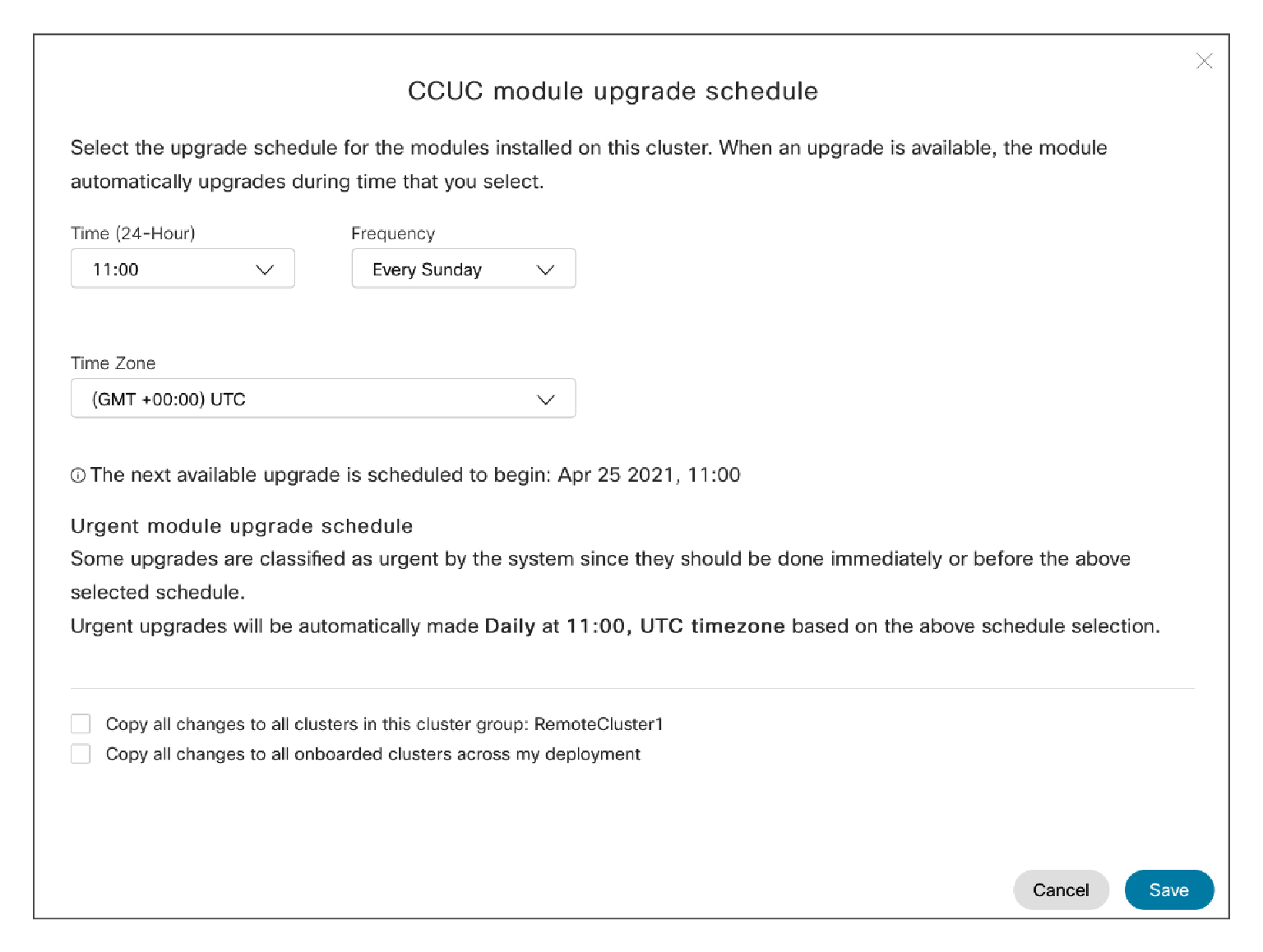
|
| 5 |
Välj tid, frekvens och tidszon för uppgraderingsschemat från respektive rullgardinslista. Nästa tillgängliga uppgradering visas under fältet Tidsz on. |
| 6 |
(Valfritt) Om du vill använda samma uppgraderingsschemainställningar för alla kluster i den markerade klustergruppen markerar du kryssrutan Kopiera alla ändringar till alla kluster i den här klustergruppen. |
| 7 |
(Valfritt) Om du vill använda samma inställningar för uppgraderingsschema för alla kluster som har aktiverats markerar du kryssrutan Kopiera alla ändringar till alla integrerade kluster i distributionen. |
| 8 |
Klicka på Spara för att spara ändringarna eller Avbryt för att av visa dem. |
Du kan visa detaljerna för en viss Webex Cloud-Connected UC-tjänst på inventeringssidan.
| 1 |
Från kundvyn i Control Hub går du till Tjänster. Klicka på Inventory på UC Manag ement-kortet. Sid an UC-hantering visas för att visa en lista över klustergrupper. Du kan också se en Fel- eller Varningsetikett i kolumnen Status för klustergrupper som har ett problem. |
| 2 |
Klicka på den klustergrupp som du vill visa statusen för en viss Webex Cloud-Connected UC-tjänst för. Sidan Inventering visas för att visa kolumner na Agentstatus och Serv ic estatus. Servicestatus kan vara följande:
|
| 3 |
Klicka på det kluster som du vill visa statusen för en viss Webex Cloud-Connected UC-tjänst för. Sidan med nodinformation visas för kolumnerna Agentstatus
och Servicest atus. På den här sidan kan du se
vilken tjänst som är offline. Om A till exempel visas i rött indikerar det att Analytics-
tjänsten är konfigurerad och inte körs.
|
| 4 |
Klicka på noderna från enheterna i listan. En sidopanel visas med information om agent status, servicestatus och telemetrimodulen. |
| 5 |
Klicka på visa mer på sidopanelen för att visa mer information om de olika Webex Cloud-Connected UC-tjänsterna för den valda noden. |
|
Från kundvyn i Control Hub går du till . Klicka på Telemetry Module Inventory på UC Manag ement-kortet. Sidan Telemetry Module Inventory visar status för alla noder i de olika Unified CM klustren. Mer information finns i Klu stergruppsstatus, nodstatus och telemetrimodul status. |
Baserat på ditt krav kan du starta eller stoppa telemetrimodulen. När du har inaktiverat den här tjänsten sker inga molnåtgärder på noden, inklusive uppgradering.
När du har inaktiverat tjänsten kan ingen molnoperation (inklusive uppgradering) ske på no den.
| 1 |
Från kundvyn i Control Hub går du till Tjänster. Klicka på Telemetry Module Inventory på UC Manag ement-kortet. |
| 2 |
Klicka på någon av nodposterna i listan. En ruta visas till höger där du kan visa mer information om noden och ag enten. |
| 3 |
Klicka på Pausa CCUC-tjänster för att inaktivera telem etritjänsten. |
| 4 |
Klicka på Återuppta CCUC-tjänster för att aktivera telem etritjänsten. |
Vad du ska göra härnäst
För information om CCUC Analytics, se Analytics for Your. Cisco Webex Cloud-Connected UC


