
Tack för din feedback.
Analys för din Webex molnanslutna UC
 Har du feedback?
Visa Analytics
Det molnanslutna UC-molnet skickar de data som samlas in till Analytics-gränssnittet. Du kan visa analysdata för dina lokala program och enheter i Control Hub.
-
Diagrammen visar data i Greenwich Mean Time (GMT).
-
Diagrammen relaterade till slutpunkter kanske inte visar några data för Cisco Unified Communications Manager Session Management Edition (Unified CM-SME) kluster.
-
Om Cisco Unified Communications Manager versionen uppgraderas från version X till version Y visas båda versionerna i Analytics-diagrammen. De senaste uppgifterna visas under Unified CMVersion mot den senaste uppgraderade versionen. De samtal som räknas mot den tidigare versionen fortsätter dock att visas under den valda varaktigheten.
-
När du ändrar Unified CM kluster-ID visas det uppdaterade klusternamnet från och med nästa dag i listrutan Analytics-kluster. De detaljerade vydiagrammen i både tjänsteupplevelse och tillgångsanvän Unified CM dning Klusterdiagram visar det senaste klusternamnet. Det äldre klusternamnet fortsätter att visa och representera det tidigare behandlade samtalsantalet.
-
Analytics stöder nu användarfilter.
-
Du kan använda användarfilter som användar-ID, URI och telefonnummer för att filtrera de olika diagrammen i Analytics. Om datainsamlingsavtalet ännu inte har godkänts genom någon annan tjänst, om du klickar på dessa filter får du möjlighet att granska och acceptera avtalet.
-
Denna information finns också tillgänglig i nedladdade data för diagrammen Service Experience och Asset U se.
-
Analytics stöder nu även Calling Num ber och Calling Num ber-diagram.
-
-
Om du stöter på några problem när du visar Analytics-diagrammen, se avsnittet Problem med användargränssnittet i Felsöka Webex molnansluten UC.
Innan du börjar
Du måste aktivera Analytics- tjänsten på sidan Service Management för önskat kluster. Mer information finns i Aktivera molnanslutna UC-tjänster i Control Hub.
| 1 |
Från kundvyn i Control Hub går du till . Sid an Analytics visas. |
| 2 |
(Valfritt) Aktivera växeln Endast mobil och Remote Access data om du vill visa analysen för mobil Remote Access data. |
| 3 |
(Valfritt) Välj ett kluster i listrutan för klusterval längst upp till höger. Standardinställningen är Alla kluster. |
| 4 |
Om du vill filtrera data i diagrammen baserat på tidsperioden väljer du ett värde i listrutan för val av tidsperiod längst upp till höger. De tidsintervall som stöds är:
Du kan visa diagrammen för den period du har valt. Standardtidsintervallet är Senaste 30 dagar. Om du väljer Igår i listrutan baseras trenderna UPP och NER på de data som jämförs med de två dagarna före föregående dag. På samma sätt, om du väljer Senaste 7 dagarna, beräknas% UP- eller NED-trenderna baserat på jämförelsen mellan data för de föregående sju dagarna med data för de föregående två veckorna. |
Instrumentpanelen Service Experience hjälper dig att analysera tjänstekvalitetsfördelningen och trafiktrender baserat på antal samtal, plats, eller samtalstid.
CMR måste ange värden för allvarligt dolda sekunder (SCS). Detta krävs för att betygsätta kvaliteten på samtalen.
Datakälla
Enhetsinformationen för detta samlas in från Cisco Unified Communications Manager och samtalskvalitetsinformationen härleds från CMR och klassificeras på CDR-nivå.
Visa information om samtalsvolymstatus
Visa information om samtalsvolymstatus
| 1 |
Från kundvyn i Control Hub går du till . Sid an Analytics visas. |
| 2 |
Klicka på kortet Status för samtalsvolym om du vill visa information om slutförande av samtal i termer av försök, framgångsrika, misslyckade och avbrutna samtal. På sidan som visas kan du välja olika filter för att visualisera diagram baserat på ditt val. Mer information finns i Di agram på informationssidan för samtalsvolymstatus. Om du stöter på några problem när du visar diagrammen, se avsnittet Pro blem med användargränssnittet i Felsöka Webex molnansluten UC. |
Viktiga prestandaindex för samtalsvolymstatus
Mätvärderfönstret högst upp på informationssidan visar nyckelresultatindikatorer (KPI). Dessa hjälper dig att bättre förstå användningen av molnansluten UC i din organisation.
I följande tabell beskrivs nyckeltal för samtalsvolymstatus.
|
Fälttitel |
Beskrivning |
|---|---|
|
Totalt antal försök till samtal |
Alla samtal, inklusive slutförda och misslyckade. |
|
Framgångsrika samtal |
Alla framgångsrika samtal som gjorts från den slutpunktsmodellen. |
|
Misslyckade samtal |
Alla samtal som misslyckades. |
|
Tappade samtal |
Misslyckade samtal utan nolltid. |
Diagram på informationssidan för samtalsvolymstatus
Följande tabell beskriver informationen som visas i de olika diagrammen.
|
Korttitel |
Beskrivning |
|---|---|
|
Distribution av samtalsstatus |
Det här kortet visar trenden för alla försök, framgångsrika, misslyckade och tappade samtal. Det ger också antalet och en procentandel av samtal i jämförelse med det totala antalet försök till samtal. |
|
Trend för samtalsstatus |
Det här kortet visar distributionstrenden för alla försök, framgångsrika, misslyckade och tappade samtal som görs och tas emot i ett nätverk. Det ger också antalet framgångsrika, misslyckade och tappade samtal för en viss dag.
Om du bara vill visa trenden för framgångsrika samtal klickar du på misslyckades med att avmarkera i förklaringen och diagrammet uppdateras därefter. |
|
Kapacitet för slutpunktsmedier |
Det här kortet visar fördelningen av försökt, framgångsrikt, misslyckat och tappat som görs eller tas emot med ljud- och videoslutpunkter. Som standard visas mediefunktionen och motsvarande antal samtalsvolymer i cirkeldiagrammet. |
|
Typ av samtalsmedia |
Det här kortet visar distributionen av alla försök, lyckade, misslyckade och tappade i ett nätverk baserat på samtalsmediatyp (ljud eller video). Som standard visas samtalsmediatyp och motsvarande antal samtalsvolymer i cirkeldiagrammet. Du kan välja en samtalsmediatyp (ljud eller video) i diagrammet, och resten av statuskorten för samtalsvolym uppdateras därefter baserat på detta filter. |
|
Endpoint-serien |
Det här kortet visar alla försök, framgångsrika, misslyckade och tappade samtal som görs och tas emot i ett nätverk baserat på slutpunktsserien. Det ger också antalet samtalsvolym för varje slutpunktsserie. |
|
Unified CMKluster |
Det här kortet visar distributionen av alla försök, framgångsrika, misslyckade och tappade samtal som görs och tas emot i ett nätverk baserat på Unified CM kluster. Som standard visas alla kluster och motsvarande antal samtalsvolymer i cirkeldiagrammet. Du kan välja ett kluster i diagrammet, och resten av statuskorten för samtalsvolym uppdateras därefter baserat på detta filter. Du kan välja eller avmarkera ett kluster i förklaringen genom att klicka på det, och diagrammet uppdateras därefter. |
|
Distribution efter tid |
Detta kort visar alla försök, framgångsrika, misslyckade och tappade samtal som görs och tas emot i ett nätverk med olika tidsintervall under en dag. Den är baserad på CDR: s ursprungliga tidsstämpel. Samtalen fördelas i sex tidsluckor med 4-timmars intervall. Det ger också antalet samtal och procentandelen misslyckade samtal i jämförelse med försöken för ett visst tidsintervall på en dag. Det här diagrammet är för närvarande inte filtrerbart. |
|
Headset efter modell |
Det här kortet visar alla försök, framgångsrika, misslyckade och tappade samtal som görs och tas emot i ett nätverk baserat på headsetmodelltypen. Samtal via headset bestäms av den CMR som tas emot från slutpunkten där headsetet var anslutet och en del av samtalet.
|
|
Enhetspool |
Det här kortet visar alla försök, framgångsrika, misslyckade och tappade samtal som görs och tas emot i ett nätverk baserat på enhetens poolnamn. |
|
Unified CMVersionen |
Det här kortet visar distributionen av alla försök, framgångsrika, misslyckade och tappade samtal som görs och tas emot i ett nätverk baserat på Unified CM versionen. Som standard visas alla Unified CM versioner och motsvarande antal samtalsvolymer i cirkeldiagrammet. Du kan välja en Unified CM version i diagrammet, och resten av statuskorten för samtalsvolym uppdateras därefter baserat på detta filter. Du kan välja eller avmarkera en Unified CM version på förklaringen genom att klicka på den, och diagrammet uppdateras därefter. |
|
Samtalssäkerhetsstatus |
Det här kortet visar fördelningen av alla försök, framgångsrika, misslyckade och tappade samtal som görs och tas emot av alla slutpunkter baserat på samtalssäkerhetsstatus. Om ett samtal är autentiserat eller krypterat klassificeras det som Säkert. Annars klassificeras det som icke-säkert. Som standard visas cirkeldiagrammet för samtalssäkerhetsstatus och motsvarande antal samtal. Du kan välja typ av säkerhetsprofil i diagrammet, och resten av statuskorten för samtalsvolym uppdateras därefter baserat på detta filter. Du kan välja eller avmarkera en typ av säkerhetsprofil i förklaringen genom att klicka på den, och diagrammet uppdateras därefter. |
|
CAC Plats |
Det här kortet visar distributionen av alla försök, framgångsrika, misslyckade och tappade samtal som görs och tas emot i ett nätverk baserat på den tillhörande CAC-platsen (Call Admission Control). Som standard visas alla CAC-platser och motsvarande antal samtalsvolymer i cirkeldiagrammet. |
|
Fysisk plats |
Det här kortet visar distributionen av alla försök, framgångsrika, misslyckade och tappade samtal som görs och tas emot i ett nätverk baserat på den tillhörande fysiska platsen. Som standard visas alla fysiska platser och motsvarande antal samtalsvolymer i cirkeldiagrammet. Om en Unified CM distribution inte har en fysisk plats konfigurerad för slutpunkter visas inga data. |
|
Analys av samtalsfel |
Detta kort visar fördelningen av samtalen enligt orsakskoderna för samtalsterminering för misslyckade eller tappade samtal. Som standard visas orsakskoderna för samtalsterminering och motsvarande antal samtalsvolymer i cirkeldiagrammet.
|
|
Kodek |
Det här kortet visar distributionen av alla försök, framgångsrika, misslyckade och tappade samtal som görs och tas emot i ett nätverk baserat på samtalskodectypen. Som standard visas cirkeldiagrammen för både video- och ljudcodecs och motsvarande antal samtalsvolymer. Du kan välja en codec på pie-diagrammet, och resten av statuskorten för samtalsvolym uppdateras därefter baserat på detta filter. |
|
Samtalsklassificering |
Det här kortet visar fördelningen av alla försök, framgångsrika, misslyckade och tappade samtal som görs och tas emot i ett nätverk baserat på samtalsklassificeringstyp. Om en utgångs- eller målslutpunkt i ett samtal är en trunk eller gateway klassificeras den antingen som On-Net eller Off-Net (beroende på inställningarna för samtalsklassificering för respektive trunk- eller gateway-konfiguration iUnified CM) annars klassificeras den som Intern. Som standard visas cirkeldiagrammet för samtalsklassificeringstypen (On-Net, Off-Net och Internt) och motsvarande antal samtalsvolymer. Du kan välja en samtalsklassificeringstyp i diagrammet, och resten av statuskorten för samtalsvolym uppdateras därefter baserat på detta filter. Du kan välja eller avmarkera en samtalsklassificeringstyp i förklaringen genom att klicka på den, och diagrammet uppdateras därefter. |
|
Anropsnummer |
Detta kort visar de fem bästa samtalsnumren i en organisation. |
|
Anropat nummer |
Detta kort visar de fem bästa uppringda numren i en organisation. |
-
Om slutpunktsmodellen Cisco IP Phone 7900-serien ringer till Cisco IP Phone 8800 Series räknas den mot båda modellerna. Om båda slutpunktsmodellerna är desamma räknas det en gång.
-
Om telefon A i San Jose CAC-plats ringer till telefon B i New York CAC-plats, räknas samtalet mot båda CAC-platserna.
-
Om både utgångs- och destinationsslutpunkterna tillhör samma CAC-plats räknas det som ett samtal. Samma beräkningsformel gäller för Enhetspool, Fysisk plats och Codec-diagram.
-
Om både utgångs- och destinationsslutpunkterna använder headset av olika modeller och respektive CMR innehåller headsetinformationen, räknas samtalet mot båda headsetmodellerna. Om båda headsetmodellerna är desamma räknas det som en.
Filter på informationssidan för samtalsvolymstatus
Filterrutan högst upp på informationssidan visar rullgardinsmenyn för att filtrera bort data och generera diagram baserat på ditt val. De tillgängliga alternativen i rullgardinsmenyn är följande:
-
Mobil och Remote Access
-
Användar-ID
-
URI
-
Telefonnummer
-
Distribution av samtalsstatus
-
Kapacitet för slutpunktsmedier
-
Typ av samtalsmedia
-
Endpoint-serien
-
Unified CMKluster
-
Headset efter modell
-
Enhetspool
-
Unified CMVersionen
-
Samtalssäkerhetsstatus
-
CAC Plats
-
Fysisk plats
-
Analys av samtalsfel
-
Kodek
-
Samtalsklassificering
Visa detaljer om samtalsljudkvalitet
Visa detaljer om samtalsljudkvalitet
| 1 |
Från kundvyn i Control Hub går du till . Sid an Analytics visas. |
| 2 |
Klicka på kortet Samtalsljudkvalitet för att visa informationen om samtalskvalitet. På sidan som visas kan du välja olika filter för att visualisera diagram baserat på ditt val. Mer information finns i Di agram på informationssidan för samtalsljudkvalitet. Om du stöter på några problem när du visar diagrammen, se avsnittet Pro blem med användargränssnittet i Felsöka Webex molnansluten UC. |
Viktiga prestandaindex för samtalsljudkvalitet
Mätvärderfönstret högst upp på informationssidan visar nyckelresultatindikatorer (KPI). Dessa hjälper dig att bättre förstå användningen av CCUC i din organisation.
Samtal bedöms baserat på procentandelen allvarligt dolda sekunder (SCSR). Mer information om hur ett samtal bedöms finns i Betyg av Unified CMsamtalskvalitet. I följande tabell beskrivs nyckeltal för samtalsljudkvalitet.
|
Fälttitel |
Beskrivning |
|---|---|
|
Totalt antal samtal |
Det totala antalet bra, acceptabla och dåliga samtal som görs och tas emot i ett nätverk. |
|
Bra samtal |
Antalet samtal för vilka SCSR-värdet faller under SCSR-tröskeln för långa samtal eller korta samtal. |
|
Dåliga samtal |
Antalet samtal för vilka SCSR-värdet överstiger SCSR-tröskeln för långa samtal och korta samtal. |
|
Acceptabla samtal |
Antalet samtal för vilka SCSR-värdet överskrider tröskelvärdet för långa samtal men faller under SCSR-tröskeln för korta samtal. |
Diagram på informationssidan för samtalsljudkvalitet
Följande tabell beskriver informationen som visas i de olika diagrammen. Bedömda samtal består av bra, acceptabla, dåliga samtal.
Samtal som inte bedöms ingår inte i något av diagrammen för samtal sljudkvalitet.
|
Korttitel |
Beskrivning |
|---|---|
|
Distribution av samtalsljudkvalitet (CAQ) |
Detta kort visar fördelningen av alla graderade samtal som görs och tas emot i ett nätverk. Som standard visas cirkeldiagrammet för CAQ-betyg (bra och dåligt) och motsvarande antal samtal. Du kan välja ett CAQ-betyg i pie-diagrammet, och resten av samtalsl judkvalitetskor ten uppdateras därefter baserat på detta filter. Endast de samtal som har CMR med SCS-mätvärden bedöms. Om du bara vill visa fördelningen av bra samtal klickar du på Dålig i förklar ingen för att avmarkera och diagrammet uppdateras därefter. |
|
CAQ-trend |
Detta kort visar trenden för alla graderade samtal i ett nätverk. Som standard visas de dagliga trenderna och motsvarande antal bedömda samtal. Du kan välja eller avmarkera samtalsresultattypen i förklaringen genom att klicka på den, och diagrammet uppdateras därefter. |
|
Kapacitet för slutpunktsmedier |
Detta kort visar fördelningen av antalet graderade samtal där ljud- och videoslutpunkter är inblandade. Som standard visas mediefunktionen (ljud och video) och motsvarande antal slutpunkter som är involverade i bedömda samtal i cirkeldiagrammet. |
|
Typ av samtalsmedia |
Detta kort visar fördelningen av alla betygsatta samtal i ett nätverk baserat på samtalsmediatyp (ljud/video). Som standard visas samtalsmedietyperna (ljud och video) och motsvarande antal bedömda samtal i cirkeldiagrammet. Du kan välja en samtalsmediatyp (ljud eller video) i diagrammet, och resten av samtalskvalitet skorten uppdateras därefter baserat på detta filter. Du kan välja eller avmarkera ljud eller video på förklaringen genom att klicka på den, och diagrammet uppdateras därefter. |
|
Endpoint-serien |
Detta kort visar trenden för graderade samtal som görs och tas emot i ett nätverk baserat på slutpunktsserien. Som standard visas de dagliga trenderna för slutpunktsserien och motsvarande antal bedömda samtal. |
|
Unified CMKluster |
Detta kort visar fördelningen av alla graderade samtal som görs och tas emot i ett nätverk baserat på Unified CM klustret. Som standard visas alla Unified CM kluster och motsvarande antal bedömda samtal i cirkeldiagrammet. Du kan välja ett kluster i diagrammet, och resten av samtalsl judkvalitetskor ten uppdateras därefter baserat på detta filter. Du kan välja eller avmarkera ett kluster i förklaringen genom att klicka på det, och diagrammet uppdateras därefter. |
|
Distribution efter tid |
Detta kort visar trenden för graderade samtal som görs och tas emot i ett nätverk med olika tidsintervall på en dag. Den är baserad på CDR: s ursprungliga tidsstämpel. Samtalen fördelas i sex tidsluckor med 4-timmars intervall. Kortet ger dig också antalet samtal som görs och tas emot i ett nätverk vid en viss tidpunkt internt på en dag. Det här diagrammet är för närvarande inte filtrerbart. |
|
Enhetspool |
Det här kortet visar en trend med bedömda samtal som görs och tas emot i ett nätverk baserat på enhetens poolnamn. |
|
Unified CMVersionen |
Detta kort visar distribution av graderade samtal som görs och tas emot i ett nätverk baserat på Unified CM versionen. Som standard visas Unified CM versionerna och motsvarande antal bedömda anrop i cirkeldiagrammet. Du kan välja en Unified CM version på pie-diagrammet, och resten av samtalsl judkvalitetskorten uppdateras därefter baserat på detta filter.. Du kan välja eller avmarkera en Unified CM version på förklaringen genom att klicka på den, och diagrammet uppdateras därefter. |
|
Samtalssäkerhetsstatus |
Detta kort visar fördelningen av graderade samtal som görs och tas emot av alla slutpunkter i ett nätverk baserat på samtalssäkerhetsstatus. Om ett samtal är autentiserat eller krypterat klassificeras det som Säkert. Annars klassificeras det som icke-säkert. Cirkeldiagrammet för samtalssäkerhetsstatus och motsvarande antal bedömda samtal visas som standard. Du kan välja en typ av säkerhetsprofil i diagrammet, och resten av samtalsl judkvalitetskorten uppdateras därefter baserat på det här filtret. Du kan välja eller avmarkera en typ av säkerhetsprofil i förklaringen genom att klicka på den, och diagrammet uppdateras därefter. |
|
CAC Plats |
Detta kort visar distribution av graderade samtal, som gjorts och tas emot i ett nätverk baserat på den tillhörande platsen för Call Admission Control (CAC). Som standard visas CAC Location och motsvarande antal associerade bedömda samtal i cirkeldiagrammet. |
|
Fysisk plats |
Detta kort visar distribution av graderade samtal, gjorda och mottagna i ett nätverk baserat på den tillhörande fysiska platsen. Som standard visas den fysiska platsen och motsvarande antal bedömda samtal i cirkeldiagrammet. Om en Unified CM distribution inte har en fysisk plats konfigurerad för slutpunkter visas inga data. |
|
Kodek |
Detta kort visar distribution av graderade samtal, gjorda och mottagna i ett nätverk baserat på samtalskodectypen. Som standard visas både ljud- och videokodectyper och motsvarande antal bedömda samtal i cirkeldiagrammet. |
|
Samtalsklassificering |
Detta kort visar betygsatta samtal, gjorda och mottagna i ett nätverk baserat på samtalsklassificeringstyp. Om en utgångs- eller målslutpunkt i ett samtal är en trunk eller gateway klassificeras den antingen som On-Net eller Off-Net (beroende på inställningarna för samtalsklassificering för respektive trunk- eller gateway-konfiguration iUnified CM) annars klassificeras den som Intern. Som standard visas samtalsklassificeringstypen (On-Net, Off-Net och Internt) i cirkeldiagrammet och motsvarande antal bedömda samtal. Du kan välja en samtalsklassificeringstyp (On-Net, Off-Net och Intern) i diagrammet, och resten av samtalskvalitetskor ten uppdat eras därefter baserat på detta filter. Du kan välja en samtalsklassificeringstyp (On-Net, Off-Net och Intern) i förklaringen genom att klicka på den, och diagrammet uppdateras därefter. |
| Anropsnummer |
Detta kort visar de fem bästa samtalsnumren i en organisation. |
| Anropat nummer |
Detta kort visar de fem bästa uppringda numren i en organisation. |
-
Om slutpunktsmodellen Cisco IP Phone 7900-serien används för att ringa en Cisco IP Phone 8800-serien och samtalet bedöms som bra, räknas det mot båda modellerna. Om båda slutpunktsmodellerna är desamma räknas den en gång.
-
Om telefon A i San Jose CAC-plats används för att ringa till telefon B på CAC-plats i New York, räknas det graderade samtalet mot båda CAC-platserna. Om både utgångs- och destinationsslutpunkterna tillhör samma CAC-plats räknas det som ett samtal. Samma beräkningsformel gäller för Enhetspool, Fysisk plats och Codec.
Filter på informationssidan för samtalsljudkvalitet
Filterrutan högst upp på informationssidan visar rullgardinsmenyn för att filtrera bort data och generera diagram baserat på ditt val. De tillgängliga alternativen i rullgardinsmenyn är följande:
-
Mobil och Remote Access
-
Användar-ID
-
URI
-
Telefonnummer
-
Distribution av samtalsljudkvalitet (CAQ)
-
Kapacitet för slutpunktsmedier
-
Typ av samtalsmedia
-
Endpoint-serien
-
Unified CMKluster
-
Enhetspool
-
Unified CMVersionen
-
Samtalssäkerhetsstatus
-
CAC Plats
-
Fysisk plats
-
Kodek
-
Samtalsklassificering
Unified CMSystemet genererar Call Management Records (CMR) och Call Detail Records (CDR). Bedömning av samtalskvalitet kan endast göras för slutpunkter som stöder CMR. Informationen i en CDR används för att betygsätta ett samtal som bra, acceptabelt eller dåligt.
Följande termer används för att bedöma anrop:
-
Döljning — Röst, och all annan data, färdas i paket över IP-nätverk med fast maximal kapacitet. Detta system kan vara mer benäget för dataförlust i närvaro av trängsel. Döljning är det slutpunktsskapade ljudet som används för att maskera effekten av paketförlust i en röstpaketström.
-
Allvarligt dolda sekunder (SCS) — Antalet sekunder under vilka en betydande mängd döljande (mer än 50 millisekunder) observeras. Om döljningen som observeras är större än 50 millisekunder eller cirka 5 procent, kan ljudkvaliteten försämras.
-
Allvarligt dolda sekunders förhållande (SCSR) —Förhållandet mellan SCS och total samtalstid.
SCSR (%) = (SCS/varaktighet) *100
-
Långt samtal — Ett samtal som varar 20 sekunder eller längre.
-
Kort samtal — Ett samtal som varar mindre än 20 sekunder.
Samtal bedöms baserat på SCSR-procenten. SCSR-procenten för ett långt samtal och ett kort samtal har olika tröskelvärden. Följande tabell innehåller information om samtalsresultat baserat på SCSR-procentintervallen.
|
Betyg |
SCSR tröskelvärden | |
|---|---|---|
|
SCSR-intervall för långa samtal |
SCSR-intervall för korta samtal | |
|
Bra |
Mindre än 3% |
Mindre än 20% |
|
Acceptabelt |
3%-7% |
20%-30% |
|
Dålig |
Större än 7% |
Större än 30% |
Om SCSR för ett samtal på 10 sekunders varaktighet är 10%, är det av god kvalitet.
Om SCSR för ett samtal på 120 sekunders varaktighet är 8%, är det av dålig kvalitet.
Vad du ska göra härnäst
För information om CCUC Analytics, se Analytics for Your. Cisco Webex Cloud-Connected UC
Instrumentpanelen för resursanvändning visar diagrammen för användningen av resurser (slutpunkter och headset) i organisationen.
Datakälla
CDR: erna, CMR, och enhetsinformation för detta samlas in från. Cisco Unified Communications Manager
Anrop som inte görs med en slutpunkt visas eller inkluderas varken i tillgångsanvändningsdiagrammen. Till exempel bagageutrymme till bagageutrymme eller konferensbro, och så vidare. Därför visar diagram över tillgång sanvändning inga data för Unified CM kluster av typ av små och medelstora företag.
Visa detaljerna om trenden för samtalsräkning
Visa detaljerna om trenden för samtalsräkning
| 1 |
Från kundvyn i Control Hub går du till . Sid an Analytics visas. |
| 2 |
Klicka på kortet Trend för samtalsr äkning om du vill visa diagram som är relaterade till slutpunkterna från det valda Unified CM klustret. På sidan som visas kan du välja olika filter för att visualisera diagram baserat på ditt val. Mer information finns i Di agram på informationssidan för Trend för samtalsräkning. Om du stöter på några problem när du visar diagrammen, se avsnittet Pro blem med användargränssnittet i Felsöka Webex molnansluten UC. |
Viktiga resultatindex för Call Count Trend
Följande tabell beskriver Key Performance Index (KPI) för Call Count Trend.
|
Fälttitel |
Beskrivning |
|---|---|
|
Antal slutpunktssamtal |
Antal gånger under vilka minst en slutpunkt är inblandad i ett samtal. |
|
Antal samtal till headset |
Antal gånger under vilka minst ett headset är inblandat i ett samtal. |
|
Totalt antal slutpunkter i samtal |
Antal gånger slutpunkter deltar i samtal. En slutpunkt kan delta i flera samtal. |
|
Totalt antal headset i samtal |
Antal gånger headset deltar i samtal. |
Diagram på informationssidan för Trend för samtalsräkning
Följande tabell beskriver informationen som visas på varje kort. Anrop där den ena änden är en slutpunkt och den andra änden inte är en slutpunkt (till exempel Trunk eller Gateway eller Conference Bridge osv.). Attributen som Enhetspool, CAC-plats, Fysisk plats, Codecs, Videoupplösning beaktas inte från entiteterna som inte är slutpunkter i de detaljerade vydiagrammen för samtalsr äkning.
|
Korttitel |
Beskrivning |
|---|---|
|
Samtalsfördelning per tillgång |
Detta kort visar fördelningen av alla samtal som görs och tas emot med hjälp av resurser (slutpunkter och headset som är anslutna till slutpunkterna) i ett nätverk. Det här diagrammet är för närvarande inte filtrerbart. |
|
Trend för samtalsräkning |
Det här kortet visar en trend för alla samtal som görs och tas emot med hjälp av resurser (slutpunkter och headset som är anslutna till slutpunkterna) i ett nätverk. Det här diagrammet är för närvarande inte filtrerbart. |
|
Kapacitet för slutpunktsmedier |
Det här kortet visar det totala antalet samtal som gjorts och tagits emot av resurserna i ett nätverk baserat på typen av slutpunktsmediefunktion (ljud eller video). |
|
Typ av samtalsmedia |
Det här kortet visar det totala antalet samtal som gjorts och mottagits av tillgångarna i ett nätverk baserat på samtalsmediatyp (ljud eller video). Du kan välja en samtalsmediatyp i diagrammet, och resten av samtalsräkningsk orten uppdateras därefter baserat på detta filter. Du kan välja eller avmarkera en samtalsmediatyp i förklaringen genom att klicka på den, och diagrammet uppdateras därefter. |
|
Endpoint-serien |
Detta kort visar trenden för alla samtal som görs och tas emot av tillgångarna i ett nätverk baserat på slutpunktsserien. |
|
Unified CMKluster |
Detta kort visar distributionen av alla samtal som görs och tas emot av tillgångarna i ett nätverk baserat på Unified CM klustret. Som standard visas cirkeldiagrammet för Unified CM klustret och motsvarande antal samtal. Du kan välja ett Unified CM kluster på pie-diagrammet, och resten av samtalsräkningsk orten uppdateras därefter baserat på detta filter. Du kan välja eller avmarkera ett Unified CM kluster i förklaringen genom att klicka på det, och diagrammet uppdateras därefter. |
|
Distribution efter tid |
Detta kort visar trenden för alla samtal som görs och tas emot av tillgångarna i ett nätverk med olika tidsintervall på en dag. Det är baserat på den ursprungliga tidsstämpeln för CDR. Samtalen fördelas i sex tidsluckor med 4-timmars intervall. Det ger också antalet samtal för ett visst tidsintervall på en dag. Det här diagrammet är för närvarande inte filtrerbart. |
|
Headset efter modell |
Det här kortet visar trenden för alla samtal som görs och tas emot av tillgångarna i ett nätverk baserat på headsetmodelltypen. Samtal via headset bestäms av den CMR som tas emot från slutpunkten där headsetet var anslutet och en del av samtalet. Det ger också det dagliga antalet samtal baserat på HS-modelltypen.
|
|
Enhetspool |
Det här kortet visar trenden för alla samtal som görs och tas emot av tillgångarna i ett nätverk baserat på enhetspoolen. |
|
Unified CMVersionen |
Detta kort visar alla samtal som görs och tas emot av tillgångarna i ett nätverk baserat på Unfied CM-versionen. Som standard visas cirkeldiagrammet för Unified CM versionen och motsvarande antal samtal. Du kan välja en Unified CM version på pie-diagrammet, och resten av samtalsräkningsk orten uppdateras därefter baserat på detta filter. Du kan välja eller avmarkera Unified CM Versionstyp på förklaringen genom att klicka på den, och diagrammet uppdateras därefter. |
|
Samtalssäkerhetsstatus |
Detta kort visar fördelningen av alla samtal som görs och tas emot av alla slutpunkter i ett nätverk kategoriserat baserat på säkerhetsprofilen. Som standard visas cirkeldiagrammet för säkerhetsprofilen (säker och osäker) och motsvarande antal samtal. Du kan välja en säkerhetsprofil i diagrammet, och resten av samtalsräkningskor ten uppdateras därefter baserat på detta filter. Du kan välja eller avmarkera en typ av säkerhetsprofil i förklaringen genom att klicka på den, och diagrammet uppdateras därefter. |
|
Videoupplösning |
Det här kortet visar fördelningen av alla videosamtal som görs av alla tillgångar kategoriserade baserat på videoupplösningstypen. Cirkeldiagrammet för videoupplösningstypen och motsvarande antal samtal visas som standard. Du kan välja en videoupplösningstyp i pie-diagrammet, och resten av samtals räkningskor ten uppdateras därefter baserat på detta filter. Du kan välja eller avmarkera en videoupplösningstyp på förklaringen genom att klicka på den, och diagrammet uppdateras därefter. |
|
Typ av videoinnehåll |
Det här kortet visar distributionen av alla videosamtal som görs av alla tillgångar kategoriserade baserat på videoinnehållstypen. Som standard visas cirkeldiagrammet för videoinnehållstypen och motsvarande antal samtal. Du kan välja en videoinnehållstyp i pie-diagrammet, och resten av samtals räkningskorten uppdateras därefter baserat på det här filtret. Du kan välja eller avmarkera en videoinnehållstyp i förklaringen genom att klicka på den, och diagrammet uppdateras därefter. |
|
Kodek |
Detta kort visar fördelningen av alla samtal som görs och tas emot av alla tillgångar kategoriserade baserat på samtalskodectypen. Som standard visas cirkeldiagrammet för samtalskodectypen och motsvarande antal samtal. Du kan välja en samtalskodec-typ i diagrammet, och resten av samtalsräkningskor ten uppdateras därefter baserat på det här filtret. Du kan välja eller avmarkera en codec-typ på förklaringen genom att klicka på den, och diagrammet uppdateras därefter. |
|
CAC Plats |
Det här kortet visar fördelningen av alla samtal som görs och tas emot av alla tillgångar som kategoriseras baserat på platsen för Call Admission Control (CAC). Cirkeldiagrammet för CAC (Call Admission Control) och motsvarande antal samtal visas som standard. Du kan välja en CAC (Call Admission Control) plats i diagrammet, och resten av samtalsräkningskor ten uppdateras därefter baserat på detta filter. Du kan välja eller avmarkera en CAC-plats i förklaringen genom att klicka på den, och diagrammet uppdateras därefter. |
|
Fysisk plats |
Detta kort visar fördelningen av alla samtal som görs och tas emot av alla tillgångar som kategoriseras baserat på den tillhörande fysiska platsen. Som standard visas cirkeldiagrammet för all fysisk plats och motsvarande antal samtal. Du kan välja en fysisk plats i diagrammet, och resten av samtalsräkningskor ten uppdateras därefter baserat på detta filter. Om distribu Unified CM tionen inte har någon fysisk plats som är konfigurerad för slutpunkterna visas inga data i diagrammet. Om en Unified CM distribution inte har fysiska platser konfigurerade för slutpunkterna visas inga data i det här diagrammet. |
|
Samtalsklassificering |
Detta kort visar fördelningen av alla samtal som görs och tas emot med hjälp av resurser (slutpunkter och headset som är anslutna till slutpunkterna) kategoriserade baserat på samtalsklassificeringstypen (On-Net och Off-Net). Om en utgångs- eller målslutpunkt i ett samtal är en trunk eller gateway klassificeras den antingen som On-Net eller Off-Net (beroende på inställningarna för samtalsklassificering för respektive trunk- eller gateway-konfiguration iUnified CM) annars klassificeras den som Intern. Som standard visas cirkeldiagrammet för samtalsklassificeringstypen (On-Net, Off-Net och Internt) och motsvarande antal samtal. Du kan välja en samtalsklassificeringstyp i pie-diagrammet, och resten av samtals räkningskor ten uppdateras därefter baserat på detta filter. Du kan också välja eller avmarkera en samtalsklassificeringstyp i förklaringen genom att klicka på den, och diagrammet uppdateras därefter. |
|
Anropsnummer |
Detta kort visar de fem bästa samtalsnumren i en organisation. |
|
Anropat nummer |
Detta kort visar de fem bästa uppringda numren i en organisation. |
-
Om slutpunktsmodellen Cisco IP Phone 7900-serien ringer till Cisco IP Phone 8800 Series räknas samtalet mot båda slutpunktsmodellerna. Om båda slutpunktsmodellerna är desamma räknas också samtalet två gånger eftersom det handlar om användningen av tillgången.
-
Om telefon A i San Jose CAC-plats ringer till telefon B i New York CAC-plats, räknas samtalet mot båda CAC-platserna. Om både utgångs- och destinationsslutpunkterna tillhör samma CAC-plats räknas det som ett samtal.
-
Samma beräkningsformel gäller för Enhetspool, Fysisk plats och Codec-diagram. Om både utgångs- och destinationsslutpunkter använder headset av olika modeller och respektive CMR innehåller headsetinformationen räknas samtalet mot båda headsetmodellerna.
-
Om båda headsetmodellerna är desamma räknas också samtalet mot båda headsetmodellerna eftersom det främst är användningen av tillgången.
Visa detaljer om samtalets varaktighet
Visa detaljer om samtalets varaktighet
| 1 |
Från kundvyn i Control Hub går du till . Sid an Analytics visas. |
| 2 |
Klicka på kortet Samtalstid för att visa diagrammen som innehåller information om varaktigheten för samtal där slutpunkter och headset har varit inblandade. På sidan som visas kan du välja olika filter för att visualisera diagram baserat på ditt val. Mer information finns i Di agram på informationssidan för Trend för samtalslängd. Om du stöter på några problem när du visar diagrammen, se avsnittet Pro blem med användargränssnittet i Felsöka Webex molnansluten UC. |
Viktiga resultatindex för samtalslängdstrend
Följande tabell beskriver Key Performance Index (KPI) för Call Duration Trend.
|
Fälttitel |
Beskrivning |
|---|---|
|
Totalt antal samtalsminuter |
Total varaktighet för alla samtal (minuter) som görs med hjälp av tillgångarna. |
|
Ljudsamtalsminuter |
Total varaktighet för alla ljudsamtal (minuter) som görs med hjälp av tillgångarna. |
|
Videosamtalsminuter |
Total varaktighet för alla videosamtal (minuter) som görs med hjälp av tillgångarna. |
Diagram på informationssidan för samtalslängdstrenden
Följande tabell beskriver informationen som visas på varje kort. För samtal där den ena änden är en slutpunkt och den andra änden inte är en slutpunkt (till exempel Trunk eller Gateway eller Conference Bridge osv.) beaktas inte attributen som Enhetspool, CAC-plats, Fysisk plats, Codecs, Videoupplösning från entiteterna som inte är slutpunkter i diagrammen för detaljerad samtal stid
|
Korttitel |
Beskrivning |
|---|---|
|
Distribution per tillgång |
Detta kort visar en trend för varaktigheten i samtalsminuter för samtal som görs och tas emot med hjälp av resurser (slutpunkter och headset som är anslutna till slutpunkterna) i ett nätverk. |
|
Trend för samtalslängd |
Det här kortet visar en trend för hela den totala varaktigheten (minuter) för alla samtal som görs med hjälp av resurser (slutpunkter och headset som är anslutna till slutpunkterna) i ett nätverk. Det ger också den totala varaktigheten av samtalen för en viss dag. Det här diagrammet är för närvarande inte filtrerbart. |
|
Kapacitet för slutpunktsmedier |
Detta kort visar fördelningen av samtalsminuter som görs eller tas emot med hjälp av ljud- och videoslutpunkter.. Som standard visas cirkeldiagrammet för antalet ljud- och videoslutpunkter och motsvarande samtalstid. Du kan välja en mediefunktionstyp i diagrammet, och resten av samtalslängdskor ten uppdateras därefter baserat på det här filtret. Du kan välja eller avmarkera en mediefunktionstyp i förklaringen genom att klicka på den, och diagrammet uppdateras därefter. |
|
Typ av samtalsmedia |
Detta kort visar fördelningen av den totala varaktigheten för alla samtal (minuter) som görs av tillgångarna kategoriserade baserat på samtalsmediatyp (ljud/video). Som standard visas cirkeldiagrammet för samtalsmediatyp (ljud/video) och motsvarande samtalstid. Du kan välja en samtalsmediatyp i diagrammet, och resten av samtalslängd skorten uppdateras därefter baserat på detta filter. Du kan välja eller avmarkera en samtalsmediatyp i förklaringen genom att klicka på den, och diagrammet uppdateras därefter. |
|
Endpoint-serien |
Detta kort visar trenden för den totala varaktigheten för alla samtal (minuter) som görs av tillgångarna kategoriserade baserat på slutpunktsserien. Det ger också en räkning av den totala varaktigheten för samtalen för en viss slutpunktsserie. |
|
Unified CMKluster |
Detta kort visar fördelningen av den totala varaktigheten för alla samtal (minuter) som görs av tillgångarna kategoriserade baserat på Unified CM klustret. Som standard visas cirkeldiagrammet för Unified CM klustret och motsvarande samtalstid. Du kan välja ett Unified CM kluster i diagrammet, och resten av samtalslängd skorten uppdateras därefter baserat på detta filter. Du kan välja eller avmarkera ett Unified CM kluster i förklaringen genom att klicka på det, och diagrammet uppdateras därefter. |
|
Distribution efter tid |
Detta kort visar trenden för den totala varaktigheten (minuter) för alla samtal som görs av tillgångarna vid olika tidsintervall på en dag. Den är baserad på CDR: s ursprungliga tidsstämpel. Samtalen fördelas i sex tidsluckor med 4-timmars intervall. Det ger också det genomsnittliga antalet samtalstid för ett visst tidsintervall på en dag. Det här diagrammet är för närvarande inte filtrerbart. |
|
Samtalsklassificering |
Det här kortet visar fördelningen av den totala varaktigheten (minuter) för alla samtal som görs av tillgångarna kategoriserade baserat på samtalsklassificeringstyp. Om en utgångs- eller målslutpunkt i ett samtal är en trunk eller gateway klassificeras den antingen som On-Net eller Off-Net (beroende på inställningarna för samtalsklassificering för respektive trunk- eller gateway-konfiguration iUnified CM) annars klassificeras den som Intern. Som standard visas cirkeldiagrammet för samtalsklassificeringstypen (On-Net, Off-Net och Intern) och motsvarande samtalstid. Du kan välja en samtalsklassificeringstyp i diagrammet, och resten av samtalsläng dskorten uppdateras därefter baserat på detta filter. Du kan också välja eller avmarkera en samtalsklassificeringstyp i förklaringen genom att klicka på den, och diagrammet uppdateras därefter. |
|
Headset efter modell |
Det här kortet visar trendens totala varaktighet (minuter) för alla samtal som görs av tillgångarna i ett nätverk kategoriserat baserat på headsetmodelltypen. Samtal via headset bestäms av den CMR som tas emot från slutpunkten där headsetet var anslutet och en del av samtalet. Det ger också det dagliga antalet samtalslängd baserat på headsetmodelltypen.
|
|
Enhetspool |
Det här kortet visar den totala varaktigheten (minuter) för alla samtal som görs av tillgångarna i ett nätverk som kategoriseras baserat på enhetens poolnamn. Det ger också en räkning av den totala varaktigheten för samtalen för en viss enhetspool. |
|
Unified CMversion |
Detta kort visar fördelningen av den totala varaktigheten (minuter) för alla samtal som görs av tillgångarna kategoriserade baserat på Unified CM versionen. Som standard visas cirkeldiagrammet för Unified CM versionen och motsvarande samtalstid. Du kan välja en Unified CM version på pie-diagrammet, och resten av samtalslängd skorten uppdateras därefter baserat på detta filter. Du kan välja eller avmarkera en Unified CM versionstyp i förklaringen genom att klicka på den, och diagrammet uppdateras därefter. |
|
Samtalssäkerhetsstatus |
Detta kort visar fördelningen av den totala varaktigheten (minuter) för alla samtal som görs av slutpunkterna kategoriserade baserat på säkerhetsprofilen. Som standard visas cirkeldiagrammet för säkerhetsprofilen (säker och osäker) och motsvarande samtalstid. Du kan välja en säkerhetsprofil i diagrammet, och resten av samtalslängdskor ten uppdat eras därefter baserat på detta filter. Du kan välja eller avmarkera en typ av säkerhetsprofil i förklaringen genom att klicka på den, och diagrammet uppdateras därefter. |
|
Videoupplösning |
Det här kortet visar fördelningen av den totala varaktigheten (minuter) för alla samtal som görs av tillgångarna som kategoriseras baserat på videoupplösningstypen. Som standard visas cirkeldiagrammet för videoupplösningstypen och motsvarande samtalstid. Du kan välja en videoupplösningstyp i pie-diagrammet, och resten av samtalsläng dskor ten uppdateras därefter baserat på detta filter. Du kan välja eller avmarkera en videoupplösning på förklaringen genom att klicka på den, och diagrammet uppdateras därefter. |
|
Typ av videoinnehåll |
Det här kortet visar fördelningen av den totala varaktigheten (minuter) för alla samtal som görs av de tillgångar som kategoriseras baserat på videoinnehållstypen. Cirkeldiagrammet för videoinnehållstypen och motsvarande samtalstid visas som standard. Du kan välja en videoinnehållstyp i diagrammet, och resten av samtalslängdskorten uppdat eras därefter baserat på det här filtret. Du kan välja eller avmarkera en videoinnehållstyp i förklaringen genom att klicka på den, och diagrammet uppdateras därefter. |
|
Kodek |
Det här kortet visar fördelningen av den totala varaktigheten (minuter) för alla samtal som görs av tillgångarna kategoriserade baserat på samtalskodectypen. Som standard visas cirkeldiagrammet för samtalskodectypen och motsvarande samtalstid. Du kan välja en samtalskodec-typ i diagrammet, och resten av samtalslängd skorten uppdateras därefter baserat på detta filter. Du kan välja eller avmarkera en codec-typ på förklaringen genom att klicka på den, och diagrammet uppdateras därefter. |
|
CAC Plats |
Det här kortet visar fördelningen av den totala varaktigheten (minuter) för alla samtal som görs av tillgångarna kategoriserade baserat på den tillhörande platsen för Call Admission Control (CAC). Cirkeldiagrammet för CAC (Call Admission Control) och motsvarande samtalstid visas som standard. Du kan välja en CAC (Call Admission Control) plats i diagrammet, och resten av samtalslängdskor ten uppdateras därefter baserat på detta filter. |
|
Fysisk plats |
Detta kort visar fördelningen av den totala varaktigheten för alla samtal (minuter) som görs av de tillgångar som används kategoriserade baserat på slutpunktens fysiska plats. Som standard visas cirkeldiagrammet för alla fysiska platser och motsvarande totala samtalstid. Du kan välja en fysisk platstyp i diagrammet, och resten av samtalslängdskorten uppdat eras därefter baserat på det här filtret. Om distribu Unified CM tionen inte har någon fysisk plats som är konfigurerad för slutpunkterna visas inga data i diagrammet. Om en Unified CM distribution inte har fysiska platser konfigurerade för slutpunkterna visas inga data i det här diagrammet. |
|
Anropsnummer |
Detta kort visar de fem bästa samtalsnumren i en organisation, beräknat baserat på samtalens varaktighet. |
|
Anropat nummer |
Detta kort visar de fem bästa uppringda numren i en organisation, beräknat baserat på samtalens varaktighet. |
-
Om slutpunktsmodellen Cisco IP Phone 7900 Serie ringer till Cisco IP Phone 8800 Series räknas samtalets varaktighet mot båda slutpunktsmodellerna. Om båda slutpunktsmodellerna är desamma kommer samtalslängden att beaktas för båda slutpunktsmodellerna eftersom det främst är användningen av tillgångarna.
-
Om telefon A i San Jose CAC-plats ringer till telefon B i New York CAC-plats beaktas samtalets varaktighet mot båda CAC-platserna. Om både utgångs- och destinationsslutpunkterna tillhör samma CAC-plats betraktas varaktigheten en gång mot CAC-platsen.
-
Samma beräkningsformel gäller för Enhetspool, Fysisk plats och Codec-diagram. Om både utgångs- och destinationsslutpunkter använder headset av olika modeller och respektive CMR innehåller headsetinformationen räknas samtalet mot båda headsetmodellerna.
-
Om båda headsetmodellerna är desamma, kommer det också att räknas mot båda headsetmodellerna eftersom det främst är användningen av tillgången.
Filter på informationssidan för samtalslängdstrend
Filterrutan högst upp på informationssidan visar rullgardinsmenyn för att filtrera bort data och generera diagram baserat på ditt val. De tillgängliga alternativen i rullgardinsmenyn är följande:
-
Mobil och Remote Access
-
Användar-ID
-
URI
-
Telefonnummer
-
Kapacitet för slutpunktsmedier
-
Typ av samtalsmedia
-
Endpoint-serien
-
Unified CMKluster
-
Samtalsklassificering
-
Headset efter modell
-
Enhetspool
-
Unified CMVersionen
-
CAC Plats
-
Fysisk plats
Visa information om användning av slutpunkter
Visa information om användning av slutpunkter
| 1 |
Från kundvyn i Control Hub går du till . Sid an Analytics visas. |
| 2 |
Klicka på kortet Endpoint Ado ption om du vill visa diagram som är relaterade till slutpunkterna i det valda Unified CM klustret. På sidan som visas kan du välja olika filter för att visualisera diagram baserat på ditt val. Mer information finns i Di agram på informationssidan för användning av slutpunkter.
|
Viktiga prestandaindex för användning av slutpunkter
Under en given varaktighet tas listan över alla slutpunkter och motsvarande samtal som görs eller tas emot av varje slutpunkt som indata och körs genom en percentilanalysfunktion. Baserat på värdet som returneras av den här funktionen klassificeras slutpunkterna enligt beskrivningen av Key Performance Index (KPI) för slutpunktsadoption i följande tabell.
|
Fälttitel |
Beskrivning |
|---|---|
|
Konfigurerade slutpunkter |
Antal slutpunkter som har konfigurerats för den valda varaktigheten. |
|
Oregistrerade slutpunkter |
Antal slutpunkter som inte har registrerats minst en gång under den valda varaktigheten. |
|
Registrerad (0% samtal) |
Antal slutpunkter som har registrerats under den valda varaktigheten, men som inte användes för att ringa några samtal. |
|
Registrerade (25% samtal) |
Antal slutpunkter som har registrerats under den valda varaktigheten, och som var involverade i mindre än eller lika med 25 percentil av samtalen. |
|
Registrerad (50% samtal) |
Antal slutpunkter som har registrerats under den valda varaktigheten, och som var involverade i 25—50 percentil av samtalen. |
|
Registrerade (75% samtal) |
Antal slutpunkter som har registrerats under den valda varaktigheten, och som var involverade i 50—75 percentil av samtalen. |
|
Registrerad (100% samtal) |
Antal slutpunkter som har registrerats under den valda varaktigheten och var involverade i 75—100 percentil av samtalen. |
Percentilberäkning för slutpunktsadoption
För alla samtal som involverar slutpunkter beräknas 0: e, 25: e, 50: e, 75: e och 100: e percentilvärden. När detta värde är tillgängligt markeras varje slutpunkt med något av dessa percentilvärden. Detta beror på antalet samtal under vilka slutpunkten är involverad under den valda varaktigheten. När alla slutpunkter har taggats till motsvarande percentilvärden summeras antalet slutpunkter som tillhör varje grupp av percentilvärden och visas som räkningar i KPI.
Percentilberäkningen beskrivs i följande tabell.
|
Samtal som görs av slutpunkter |
Fånga samtalets varaktighet |
Percentilberäkning för slutpunktssamtal |
Exempel på percentilvärden |
|---|---|---|---|
|
Slutpunkt A = 20 samtal |
Anrop som är kopplade till Endpoints tilldelar ett värde. | > 0 till 25 percentilsamtal > 25 till 50 percentilsamtal > 25 till 50 percentilsamtal > 50 till 75 percentilsamtal > 75 till 100 percentilsamtal |
Slutpunkt A = 75 percentil |
|
Slutpunkt B = 2 samtal |
Slutpunkt B = 25 percentil | ||
|
Slutpunkt C = 7 samtal |
Slutpunkt C = 50 percentil | ||
|
Slutpunkt D = 1 samtal |
Slutpunkt D = 0 percentil | ||
|
Slutpunkt E = 34 samtal |
Slutpunkt E = 100 percentil |
Diagram på informationssidan för användning av slutpunkter
Följande tabell beskriver informationen som visas på varje kort. För samtal där den ena änden är en slutpunkt och den andra änden inte är en slutpunkt (till exempel trunk eller gateway eller konferensbrygga osv.) beaktas inte attributen som Enhetspool, CAC-plats, Fysisk plats, Codecs, Videoupplösning från entiteterna som inte är slutpunkter i detaljerade vydiagram över slutpunkts antagande.
Som standard visar alla diagram analysdata för konfigurerade slutpunkter under den valda varaktigheten. Välj lämpliga filter för att visa data för oregistrerade slutpunkter och för registrerade slutpunkter (kategoriserade efter inblandning av percentilsamtal).
|
Korttitel |
Beskrivning |
|---|---|
|
Tillämpning av slutpunkter |
Det här kortet visar en fördelning av de konfigurerade slutpunkterna, slutpunkter som inte är registrerade och de olika mängderna samtalsanvändning för registrerade slutpunkter under den valda varaktigheten i en organisation. |
|
Typ av samtalsmedia |
Detta kort visar en fördelning av de registrerade slutpunkterna baserat på samtalsmediatyp (ljud och video). Du kan välja eller avmarkera en samtalsmediatyp i förklaringen genom att klicka på den, och diagrammet uppdateras därefter. |
|
Unified CMKluster |
Det här kortet visar en fördelning av de konfigurerade slutpunkterna baserat på Unified CM klustret. Du kan välja eller avmarkera ett Unified CM kluster i förklaringen genom att klicka på det, och diagrammet uppdateras därefter. |
|
Samtalsklassificering |
Detta kort visar de registrerade slutpunkterna baserat på samtalsklassificeringstypen (on-net, off-net och intern). Om en utgångs- eller målslutpunkt i ett samtal är en trunk eller gateway klassificeras den antingen som On-Net eller Off-Net (beroende på inställningarna för samtalsklassificering för respektive trunk- eller gateway-konfiguration iUnified CM) annars klassificeras den som Intern. Du kan välja eller avmarkera en samtalsklassificeringstyp i förklaringen genom att klicka på den, och diagrammet uppdateras därefter. |
|
Enhetspool |
Det här kortet visar en fördelning av de konfigurerade slutpunkterna baserat på enhetens poolnamn. Du kan välja eller avmarkera en enhetspool i förklaringen genom att klicka på den, och diagrammet uppdateras därefter. |
|
CAC Plats |
Det här kortet visar en fördelning av de konfigurerade slutpunkterna baserat på den associerade platsen för Call Admission Control (CAC). Du kan välja eller avmarkera en CAC-plats i förklaringen genom att klicka på den, och diagrammet uppdateras därefter. |
|
Fysisk plats |
Det här kortet visar en fördelning av de konfigurerade slutpunkterna baserat på den associerade fysiska platsen. Om en Unified CM distribution inte har fysiska platser konfigurerade för slutpunkterna visas inga data i det här diagrammet. Du kan välja eller avmarkera en fysisk plats i förklaringen genom att klicka på den, och diagrammet uppdateras därefter. |
|
Kapacitet för slutpunktsmedier |
Det här kortet visar en fördelning av de konfigurerade slutpunkterna baserat på typen slutpunktsmediefunktion (hårdljud, hårdvideo och mjuk video). Baserat på mediefunktionen kategoriseras slutpunkter enligt följande:
Du kan välja eller avmarkera en Endpoint Media Capability i förklaringen genom att klicka på den, och diagrammet uppdateras därefter. |
|
Endpoint-serien |
Detta kort visar en trend för de konfigurerade slutpunkterna, slutpunkter baserat på slutpunktsserien. |
Filter på informationssidan för användning av slutpunkter
Filterrutan högst upp på informationssidan visar rullgardinsmenyn för att filtrera bort data och generera diagram baserat på ditt val. De tillgängliga alternativen i rullgardinsmenyn är följande:
-
Mobil och Remote Access
-
Telefonnummer
-
URI
-
Användar-ID
-
Tillämpning av slutpunkter
-
Typ av samtalsmedia
-
Unified CMKluster
-
Samtalsklassificering
-
Enhetspool
-
CAC Plats
-
Fysisk plats
-
Kapacitet för slutpunktsmedier
-
Endpoint-serien
Visa detaljer om användning av headset
Visa detaljer om användning av headset
| 1 |
Från kundvyn i Control Hub går du till . Sid an Analytics visas. |
| 2 |
Klicka på kortet Headset Ado ption om du vill visa diagram relaterade till headseten som är konfigurerade för slutpunkterna i det valda Unified CM klustret. På sidan som visas kan du välja olika filter för att visualisera diagram baserat på ditt val. Mer information finns i Di agram på informationssidan för användning av headset.
|
Viktiga prestandaindex för användning av headset
Under en viss tid tas listan över alla headset och motsvarande samtal som involverar anslutna headset som ingång och körs genom en percentilanalysfunktion. Baserat på värdet som returneras av den här funktionen klassificeras headseten enligt beskrivningen av Key Performance Index (KPI) för användning av headset i följande tabell.
|
Fälttitel |
Beskrivning |
|---|---|
|
Konfigurerade headset |
Antal headset som har konfigurerats för den valda varaktigheten. |
|
Frånkopplade headset |
Antal headset som inte har anslutits till slutpunkter som är involverade i samtal under den valda varaktigheten. |
|
Ansluten (0% samtal) |
Antal headset som har anslutits till slutpunkter som inte är involverade i några samtal under den valda varaktigheten. |
|
Ansluten (25% samtal) |
Antal headset som har anslutits till slutpunkter som är involverade i mindre än eller lika med 25 percentil av samtalen under den valda varaktigheten. |
|
Ansluten (50% samtal) |
Antal headset som har anslutits till slutpunkter som är involverade i 25—50 percentil av samtalen under den valda varaktigheten. |
|
Ansluten (75% samtal) |
Antal headset som har anslutits till slutpunkter som är involverade i 50—75 percentil av samtalen under den valda varaktigheten. |
|
Ansluten (100% samtal) |
Antal headset som har anslutits till slutpunkter som är involverade i 75—100 percentil av samtalen under den valda varaktigheten. |
Percentilberäkning för användning av headset
För alla samtal som involverar headset beräknas 0: e, 25: e, 50: e, 75: e och 100: e percentilvärden. När det här värdet är tillgängligt markeras varje headset med något av dessa percentilvärden. Detta beror på antalet samtal under vilka headsetet är inblandat under den valda varaktigheten. När alla headset har taggats till motsvarande percentilvärden summeras antalet headset som tillhör varje grupp av percentilvärden och visas som räkningar i KPI.
Den percentilberäkning som beskrivs i följande tabell.
|
Samtal med anslutna headset |
Fånga samtalets varaktighet |
Percentilberäkning för samtal med anslutna headset |
Exempel på percentilvärden |
|---|---|---|---|
|
Headset A = 20 samtal |
Samtal kopplade till headset tilldelar ett värde. |
> 0 till 25 percentilsamtal > 25 till 50 percentilsamtal > 25 till 50 percentilsamtal > 50 till 75 percentilsamtal > 75 till 100 percentilsamtal |
Headset A = 75 percentil |
|
Headset B = 2 samtal |
Headset B = 25 percentil | ||
|
Headset C = 7 samtal |
Headset C = 50 percentil | ||
|
Headset D = 1 samtal |
Headset D = 0 percentil | ||
|
Headset E = 34 samtal |
Headset E = 100 percentil |
Diagram på informationssidan för användning av headset
Följande tabell beskriver informationen som visas på varje kort. För samtal där den ena änden är en slutpunkt och den andra änden inte är en slutpunkt (till exempel trunk eller gateway eller konferensbrygga osv.) beaktas inte attributen som Enhetspool, CAC-plats, Fysisk plats, Codecs, Videoupplösning från entiteterna som inte är slutpunkter i de detaljerade vydiagrammen för användning av headset.
Som standard visar alla diagram analysdata för konfigurerade headset under den valda varaktigheten. Välj lämpliga filter för att visa data för ej anslutna headset och för de anslutna headseten (kategoriserade på percentilsamtalsinblandning).
|
Korttitel |
Beskrivning |
|---|---|
|
Unified CMKluster |
Det här kortet visar en distribution av de konfigurerade headseten baserat på Unified CM klustret. Du kan välja eller avmarkera ett Unified CM kluster i förklaringen genom att klicka på det, och diagrammet uppdateras därefter. |
|
Fysisk plats |
Det här kortet visar en distribution av de konfigurerade headseten baserat på den tillhörande fysiska platsen. Om en Unified CM distribution inte har fysiska platser konfigurerade för slutpunkterna visas inga data i det här diagrammet. Du kan välja eller avmarkera en fysisk plats i förklaringen genom att klicka på den, och diagrammet uppdateras därefter. |
|
Användning av headset |
Det här kortet visar en fördelning av de konfigurerade headseten, inte anslutna headset, och de olika användningsmängderna för anslutna headset under den valda varaktigheten i en organisation. |
|
Typ av samtalsmedia |
Detta kort visar en fördelning av de headset som är anslutna till registrerade slutpunkter baserat på samtalsmediatyp (ljud och video). Du kan välja eller avmarkera en samtalsmediatyp i förklaringen genom att klicka på den, och diagrammet uppdateras därefter. |
|
CAC Plats |
Det här kortet visar en distribution av de konfigurerade headseten baserat på den tillhörande CAC-platsen (Call Admission Control). Du kan välja eller avmarkera en CAC-plats i förklaringen genom att klicka på den, och diagrammet uppdateras därefter. |
|
Samtalsklassificering |
Det här kortet visar en fördelning av de headset som är anslutna till registrerade slutpunkter baserat på samtalsklassificeringstypen (on-net, off-net och intern). Om en utgångs- eller målslutpunkt i ett samtal är en trunk eller gateway klassificeras den antingen som On-Net eller Off-Net (beroende på inställningarna för samtalsklassificering för respektive trunk- eller gateway-konfiguration iUnified CM) annars klassificeras den som Intern. Du kan välja eller avmarkera en samtalsklassificeringstyp i förklaringen genom att klicka på den, och diagrammet uppdateras därefter. |
|
Enhetspool |
Det här kortet visar en distribution av de konfigurerade headseten baserat på enhetens poolnamn. Du kan välja eller avmarkera en enhetspool i förklaringen genom att klicka på den, och diagrammet uppdateras därefter. |
|
Kapacitet för slutpunktsmedier |
Det här kortet visar en distribution av de konfigurerade headsettyperna (hårdljud, hårdvideo och mjuk video). Du kan välja eller avmarkera en Endpoint Media Capability i förklaringen genom att klicka på den, och diagrammet uppdateras därefter. |
|
Endpoint-serien |
Det här kortet visar en fördelning av de konfigurerade headseten, inte anslutna headset, och de olika användningsmängderna för anslutna headset baserat på slutpunktsserien. |
|
Headsetmodellserie |
Det här kortet visar en fördelning av de konfigurerade headseten, inte anslutna headset, och de olika användningsmängderna för anslutna headset under den valda varaktigheten i en organisation baserat på headsetmodellen. |
Filter på informationssidan för användning av headset
Filterrutan högst upp på informationssidan visar rullgardinsmenyn för att filtrera bort data och generera diagram baserat på ditt val. De tillgängliga alternativen i rullgardinsmenyn är följande:
-
Mobil och Remote Access
-
Användar-ID
-
URI
-
Telefonnummer
-
Unified CMKluster
-
Fysisk plats
-
Användning av headset
-
Typ av samtalsmedia
-
CAC Plats
-
Samtalsklassificering
-
Enhetspool
-
Kapacitet för slutpunktsmedier
-
Endpoint-serien
-
Headsetmodellserie
Instrumentpanelen Trafikanalys visar diagram som är relaterade till samtalstrafikplatser och samtalstrafikanalys.
Di agrammen för samtalstrafikplatser visar fördelningen av samtal som hanteras av tillgångar och kategoriseras baserat på plats för samtalstillträde (CAC).
Di agrammen för samtalstrafikanalys visar fördelningen av samtal som hanteras av tillgångar och kategoriseras baserat på olika samtalstyper.
Visa detaljer om samtalstrafikplatser
Visa detaljer om samtalstrafikplatser
| 1 |
Från kundvyn i Control Hub går du till . An alysen visas. |
| 2 |
Klicka på kortet Platser för samtalstrafik om du vill visa fördelningen av samtal som hanteras av tillgångar, kategoriserade baserat på CAC-plats. På sidan som visas kan du välja olika filter för att visualisera diagram baserat på ditt val. Mer information finns i Filter på informationssidan för samtalstrafikplatser. Om du stöter på några problem när du visar diagrammen, se avsnittet Pro blem med användargränssnittet i Felsöka Webex molnansluten UC. |
Viktiga prestandaindex för samtalstrafikplatser
Följande tabell beskriver nyckelprestationsindex (KPI) för samtalstrafikplatser.
|
Fälttitel |
Beskrivning |
|---|---|
|
Totalt antal klassificerade samtal |
Totalt antal samtal från alla platser och kategorier. |
|
Antal samtal på nätet |
Totalt antal samtal på nätet. Nätsamtal är icke-PSTN-samtal. |
|
Antal samtal utanför nätet |
Totalt antal off-net-samtal. Off-net-samtal är PSTN-samtal. |
|
Internt samtalsräkning |
Totalt antal samtal som gjorts inom organisationen. Interna samtal är företagsinterna samtal. |
Diagram på informationssidan för samtalstrafikplatser
Följande tabell beskriver informationen som visas i de olika diagrammen.
|
Korttitel |
Beskrivning |
|---|---|
|
Ring trafikplatser |
Detta kort visar en trend med samtal för de fem bästa platserna. Även känd som CAC-platser. De är konfigurerade i en samtalshanterare som syftar till att begränsa antalet samtidiga samtal till eller från en fjärrplats. |
|
Distribution av samtalstrafikplatser |
Detta kort visar fördelningen av samtal för de fem bästa platserna. Även känd som CAC Locations Distribution. De är konfigurerade i en samtalshanterare som syftar till att begränsa antalet samtidiga samtal till eller från en fjärrplats. |
|
Samtalsklassificering |
Det här kortet visar fördelningen av alla försök, framgångsrika, misslyckade och tappade samtal som görs och tas emot i ett nätverk baserat på samtalsklassificeringstyp. Om en utgångs- eller målslutpunkt i ett samtal är en trunk eller gateway klassificeras den antingen som On-Net eller Off-Net (beroende på inställningarna för samtalsklassificering för respektive trunk- eller gateway-konfiguration iUnified CM) annars klassificeras den som Intern. Som standard visas cirkeldiagrammet för samtalsklassificeringstypen (On-Net, Off-Net och Internt) och motsvarande antal samtalsvolymer. Du kan välja en samtalsklassificeringstyp i diagrammet, och resten av korten för samtalstra fikplatser uppdateras därefter baserat på det här filtret. Du kan välja eller avmarkera en samtalsklassificeringstyp i förklaringen genom att klicka på den, och diagrammet uppdateras därefter. |
|
Typ av samtalsmedia |
Det här kortet visar distributionen av alla försök, lyckade, misslyckade och tappade i ett nätverk baserat på samtalsmediatyp (ljud eller video). Som standard visas samtalsmediatyp och motsvarande antal samtalsvolymer i cirkeldiagrammet. Du kan välja en samtalsmediatyp (ljud eller video) i diagrammet, och resten av korten för samtal strafikplatser uppdateras därefter baserat på detta filter. |
|
Samtalsriktning |
Det här kortet visar en fördelning av alla inkommande och utgående samtal för alla framgångsrika, avbrutna och misslyckade samtal. |
|
Samtalsfördelning efter tid |
Detta kort visar en trend för alla framgångsrika, avbrutna och misslyckade samtal som görs vid olika tidsintervall under en dag. |
|
Anropsnummer |
Detta kort visar de fem bästa samtalsnumren i en organisation. |
|
Anropat nummer |
Detta kort visar de fem bästa uppringda numren i en organisation. |
Filter på informationssidan för samtalstrafikplatser
Filterrutan högst upp på informationssidan visar rullgardinsmenyn för att filtrera bort data och generera diagram baserat på ditt val. De tillgängliga alternativen i rullgardinsmenyn är följande:
-
Mobil och Remote Access
-
Användar-ID
-
URI
-
Telefonnummer
-
Lokalfördelning av samtalstrafik
-
Samtalsklassificering
-
Typ av samtalsmedia
-
Samtalsriktning
Visa detaljer om samtalstrafikanalys
Visa detaljer om samtalstrafikanalys
| 1 |
Från kundvyn i Control Hub går du till . Sid an Analytics visas. |
| 2 |
Klicka på kortet Analys av samtalstrafik om du vill visa information om analys av samtalsfördelning baserat på samtalstyper. De samtalstyper som stöds är P2P, ICT, SIP Trunk, Conference, MGCP, Voice Mail, Hunt Group, Webex Meeting och Hybrid Calls.
På sidan som visas kan du välja olika filter för att visualisera diagram baserat på ditt val. Mer information finns i Filter på informationssidan för analys av samtalstrafik. |
Viktiga prestandaindex för analys av samtalstrafik
Följande tabell beskriver Key Performance Index (KPI) för samtalstrafikanalys.
|
Fälttitel |
Beskrivning |
|---|---|
|
Totalt antal samtal |
Totalt antal samtal. |
|
Antal samtal på nätet |
Totalt antal samtal på nätet. Nätsamtal är icke-PSTN-samtal. |
|
Antal samtal utanför nätet |
Totalt antal off-net-samtal. Off-net-samtal är PSTN-samtal. |
|
Internt samtalsräkning |
Totalt antal samtal som gjorts inom organisationen. Interna samtal är företagsinterna samtal. |
Diagram på informationssidan för analys av samtalstrafik
Följande tabell beskriver informationen som visas i de olika diagrammen.
|
Korttitel |
Beskrivning |
|---|---|
|
Analys av samtalstrafik |
Detta kort visar fördelningen av samtal baserat på trafikvolymen som tas emot för de fem bästa samtalstyperna. |
|
Distribution av samtalstrafikanalys |
Detta kort visar samtalstrenden baserat på trafikvolymen som tas emot för de fem bästa samtalstyperna. |
|
Samtalsklassificering |
Det här kortet visar fördelningen av alla försök, framgångsrika, misslyckade och tappade samtal som görs och tas emot i ett nätverk baserat på samtalsklassificeringstyp. Om en utgångs- eller målslutpunkt i ett samtal är en trunk eller gateway klassificeras den antingen som On-Net eller Off-Net (beroende på inställningarna för samtalsklassificering för respektive trunk- eller gateway-konfiguration iUnified CM) annars klassificeras den som Intern. Som standard visas cirkeldiagrammet för samtalsklassificeringstypen (On-Net, Off-Net och Internt) och motsvarande antal samtalsvolymer. Du kan välja en samtalsklassificeringstyp i diagrammet, och resten av korten för samtalstrafikanalys uppdateras därefter baserat på detta filter. Du kan välja eller avmarkera en samtalsklassificeringstyp i förklaringen genom att klicka på den, och diagrammet uppdateras därefter. |
|
Typ av samtalsmedia |
Det här kortet visar distributionen av alla försök, lyckade, misslyckade och tappade i ett nätverk baserat på samtalsmediatyp (ljud eller video). Som standard visas samtalsmediatyp och motsvarande antal samtalsvolymer i cirkeldiagrammet. Du kan välja en samtalsmediatyp (ljud eller video) i diagrammet, och resten av samtalstra fikanalyskorten uppdateras därefter baserat på detta filter. |
|
Samtalssäkerhetsstatus |
Detta kort visar fördelningen av samtal för alla samtalstyper, baserat på säkerhetsprofilen, som görs och tas emot av alla slutpunkter i ett nätverk. |
|
Samtalsfördelning efter tid |
Detta kort visar en trend för alla framgångsrika, avbrutna och misslyckade samtal som görs med olika tidsintervall under en dag. |
|
Samtalsstatus |
Detta kort visar fördelningen av alla framgångsrika, tappade och misslyckade samtal. |
|
OTT-samtal |
Detta kort visar fördelningen av alla framgångsrika, tappade och misslyckade OTT-samtal. Dessa samtal kallas också mobil och Remote Access samtal. |
|
Enhetspool |
Det här kortet visar alla försök, framgångsrika, misslyckade och tappade samtal som görs och tas emot i ett nätverk baserat på enhetens poolnamn. |
|
CAC Plats |
Detta kort visar distribution av graderade samtal, som gjorts och tas emot i ett nätverk baserat på den tillhörande platsen för Call Admission Control (CAC). Som standard visas CAC Location och motsvarande antal associerade bedömda samtal i cirkeldiagrammet. |
|
Unified CMKluster |
Du kan välja eller avmarkera ett kluster i förklaringen genom att klicka på det, och diagrammet uppdateras därefter. Det här kortet visar distributionen av alla försök, framgångsrika, misslyckade och tappade samtal som görs och tas emot i ett nätverk baserat på Unified CM kluster. Som standard visas alla kluster och motsvarande antal samtalsvolymer i cirkeldiagrammet. Du kan välja ett kluster i diagrammet, och resten av statuskorten för samtalsvolym uppdateras därefter baserat på detta filter. |
|
Distribution av samtalsljudkvalitet (CAQ) |
Detta kort visar fördelningen av alla graderade samtal som görs och tas emot i ett nätverk. Som standard visas cirkeldiagrammet för CAQ-betyg (bra och dåligt) och motsvarande antal samtal. Du kan välja ett CAQ-betyg i pie-diagrammet, och resten av samtalstrafikanalys korten uppdateras därefter baserat på detta filter. Endast de samtal som har CMR med SCS-mätvärden bedöms. Om du bara vill visa fördelningen av bra samtal klickar du på Dålig i förklar ingen för att avmarkera och diagrammet uppdateras därefter. |
|
Anropsnummer |
Detta kort visar de fem bästa samtalsnumren i en organisation. |
|
Anropat nummer |
Detta kort visar de fem bästa uppringda numren i en organisation. |
Filter på informationssidan för analys av samtalstrafik
Filterrutan högst upp på informationssidan visar rullgardinsmenyn för att filtrera bort data och generera diagram baserat på ditt val. De tillgängliga alternativen i rullgardinsmenyn är följande:
-
Mobil och Remote Access
-
Användar-ID
-
URI
-
Telefonnummer
-
Distribution av samtalstrafikanalys
-
Samtalsklassificering
-
Typ av samtalsmedia
-
Samtalssäkerhetsstatus
-
Samtalsstatus
-
OTT-samtal
-
Enhetspool
-
CAC Plats
-
Unified CMKluster
-
Distribution av samtalsljudkvalitet (CAQ)
Instrumentpanelen Kapacitetsanalys visar analysdiagrammen relaterade till trunkanvändning.
Analysdiagrammet Trunk Usage visar information om trunkanvändning för de fem bästa trunkarna från alla trunktyper som är konfigurerade inomUnified CM.
Visa detaljerna om användning av bagageutrymme
Visa detaljerna om användning av bagageutrymme
| 1 |
Från kundvyn i Control Hub går du till . An alysen visas. | ||||||||||||||||||||
| 2 |
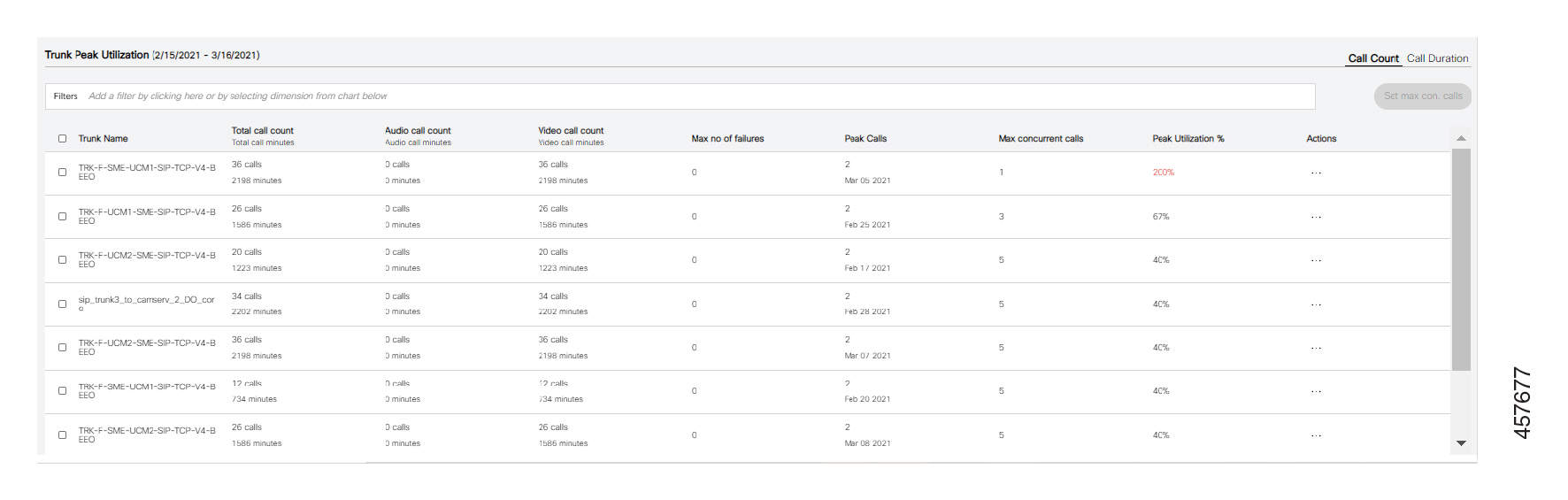
Klicka på kortet Trunk Usage om du vill visa informationen om trunkanvändning för alla trunktyper som konfigurerats i en samtalshanterare. På sidan som visas kan du välja olika filter för att visualisera diagram baserat på ditt val. Mer information finns i Filter på sidan Detaljer för trunktyper för kapacitetsanalys. . Tr unk Usage visar också tabellen Trunk Peak Utilization enligt samtalsantal och samtalstid. Du kan välja en trunk och klicka på Ange max antal samtal för att ställa in maximalt antal samtidiga samtal.
Du kan ställa in max antal samtidiga samtal för en viss trunk och flera trunkar. Om du vill ställa in max antal samtidiga samtal för en viss trunk klickar du på... som representerar alternativmenyn i de åtgärder som tillåts för den stammen. Om du vill ange max antal samtidiga anrop för flera trunkar markerar du trunkarna och klickar på Ange max con. anrop för att ställa in värdet för alla markerade trunkar. Följande är några av användningsfallen för att ställa in maximalt antal samtidiga anrop för trunkar:
Tabellen Trunk Peak Utilization visar följande information:
Om du stöter på några problem när du visar diagrammen, se avsnittet Pro blem med användargränssnittet i Felsöka Webex molnansluten UC. |
Viktiga prestandaindex för kapacitetsanalysstamtyper
Följande tabell beskriver Key Performance Index (KPI) för kapacitetsanalys.
|
Fälttitel |
Beskrivning |
|---|---|
|
Totalt antal samtal |
Totalt antal samtal. |
|
SIP |
Totalt antal samtal från SIP-trunken. |
|
MGCP |
Totalt antal samtal från MGCP-trunken. |
|
ICT |
Totalt antal samtal från IKT-stammen. |
Diagram på informationssidan för stamtyper för kapacitetsanalys
Följande tabell beskriver informationen som visas i de olika diagrammen.
|
Korttitel |
Beskrivning |
|---|---|
|
Distribution av stamanvändning |
Det här kortet visar stamanvändningsfördelningen för de fem översta trunkarna som är konfigurerade i en CallManager. |
|
Trend för användning av bagageutrymme |
Det här kortet visar trenden för trunkanvändning för de fem översta trunkarna som är konfigurerade i en CallManager. |
|
Distribution av stamtyp |
Det här kortet visar stamanvändningsfördelningen mellan trunktyper som är konfigurerade i en CallManager. |
|
Trendtyp av bagageutrymme |
Det här kortet visar trenden för trunkanvändning för trunktyper som är konfigurerade i en CallManager. |
|
Typ av samtalsmedia |
Det här kortet visar distributionen av alla försök, lyckade, misslyckade och tappade i ett nätverk baserat på samtalsmediatyp (ljud eller video). Som standard visas samtalsmediatyp och motsvarande antal samtalsvolymer i cirkeldiagrammet. Du kan välja en samtalsmediatyp (ljud eller video) i diagrammet, och resten av statuskorten för samtalsvolym uppdateras därefter baserat på detta filter. |
|
Samtalsriktning |
Detta kort visar distributionen av alla inkommande och utgående framgångsrika, misslyckade och tappade samtal. |
|
Anropsnummer |
Det här kortet visar de fem bästa samtalsnumren i en organisation från samtal som involverar en trunk eller gateway. |
|
Anropat nummer |
Det här kortet visar de fem bästa uppringda numren i en organisation från samtal som involverar en trunk eller gateway. |
Filter på informationssidan för trunktyper för kapacitetsanalys
Filterrutan högst upp på informationssidan visar rullgardinsmenyn för att filtrera bort data och generera diagram baserat på ditt val. De tillgängliga alternativen i rullgardinsmenyn är följande:
-
Mobil och Remote Access
-
Användar-ID
-
URI
-
Telefonnummer
-
Distribution av stamanvändning
-
Distribution av stamtyp
-
Typ av samtalsmedia
-
Samtalsriktning
Mobil och Remote Access tillåter slutpunkter att ha sina registrerings-, samtalskontroll-, provisionerings-, meddelandetjänster och närvarotjänster som tillhandahålls av Cisco Unified Communications Manager (Unified CM) när slutpunkten är utanför företagsnätverket.
I molnansluten UC bestäms mobila enheter och Remote Access slutpunkter utifrån CUCM baserat på analysen av registrerade mobila och Remote Access stödda slutpunkts IP-adress. Mer information om hur du visar analyserna för sådana slutpunkter finns i Visa Analytics.
Du kan exportera de data som visas i diagrammen till en Excel-fil med knappen Hämta.
För Service Experienc e-diagram visas kolumnerna i de nedladdade rapporterna i följande tabell som motsvarar CDR-fältnamnen.
|
Fältnamn i nedladdad rapport |
CDR-fältnamn |
|---|---|
|
Användar-ID för uppringare |
CallingPartyUnicodeLoginUserID |
|
Anropat användar-ID |
FinalCalledPartyUnicodeLoginUserID |
|
Anrops-URI |
CallingPartyNumber_URI |
|
Kallas URI |
FinalCalledPartyNumber_URI |
|
Uppringarens nummer |
CallingPartyNumber |
|
Anropat nummer |
FinalCalledPartyNumber |
-
För diagrammen för resur sanvändning visas kolumnerna i de nedladdade rapporterna i följande tabell. Rapporten innehåller kolumnerna User ID, URI och Dir Num ber som är baserade på Unified CM konfigurationen. Det maximala antalet värden för kolumnerna i rapporten är begränsat till 10.
-
F ältet Användar-ID i nedladdningsrapporten Asst Usage skulle vara tomt för de enheter som har konfigurerats med ägare som Anonym (Offentligt/delat utrymme) i Unified CM och ingen slutanvändare är associerad med den här enheten.
|
Fältnamn i nedladdad rapport |
Namn på källfält |
|---|---|
|
Användar-ID |
Namnen på källfält är enligt konfigurationen på Unified CM servern. |
|
URI | |
|
Dir Nummer |
| 1 |
Från kundvyn i går Cisco Webex Control Hubdu till . Sidan Ansluten UC visas. |
| 2 |
(Valfritt) Aktivera växeln Endast MRA-data om du vill visa analysen för MRA-data. |
| 3 |
(Valfritt) Välj ett kluster i listrutan för klusterval längst upp till vänster. Standardinställningen är Alla kluster. |
| 4 |
Om du vill filtrera data i diagrammen baserat på tidsperioden klickar du på listrutan längst upp till höger. Tidsintervall som stöds är igår, senaste 7 dagar, senaste 30 dagar, senaste 90 dagar och senaste 12 månader. Du kan visa diagrammen för den period du har valt. Standardtidsintervallet är Senaste 30 dagar. |
| 5 |
Klicka på det kort som du vill ladda ner rapporter för. Sidan Detaljer för den valda kategorin av diagram visas. |
| 6 |
Klicka på Ladda ner längst upp till höger på sidan som visas. Webex-klienten skickar den krypterade MAC-adressen till datorn. Så i nedladdningsrapporten för Service Experience-diagram kan du inte visa datorns riktiga MAC-adress. |
Ibland på grund av förlust av viss telemetridata visar Analytics-diagrammen ofullständiga data. Om något diagram saknar data indikeras det med en blixtsymbol som visas till höger i listrutan för val av tidsperiod på Analytics- sidan. Detta hjälper dig att veta om det finns någon missanpassning när det gäller data som visas i diagrammen.
Om det inte har gått någon förlust av data under de senaste sju dagarna visas inte blixtsymbolen.
| 1 |
Från kundvyn i Control Hub går du till . An alysen visas. |
| 2 |
Klick Fön stret Missing Data Event visas. Fönstret visar tiden för skapad händelse, klusternamn, nodnamn och detaljer. Siffran på ikonen är antalet saknade datameddelanden sedan din senaste inloggning. Detta antal återställs när du har kontrollerat aviseringarna. |
| 3 |
Om du vill söka efter specifika saknade datahändelser använder du sökrutan längst upp till vänster i fönstret. Du kan utföra en sökning baserad på hän delseskapad tid, klusternamn, nodnamn och detaljer. |
 .
.På sidan Analytics kan du ändra sekvensen för de diagram som tillhör samma kategori. Detta gör att du kan anpassa din vy av korten.
-
Du kan blanda diagramsekvensen på både översikts- och detaljsidorna.
-
De inställningar som du anger sparas för alla framtida sessioner med dina inloggningsuppgifter och i olika webbläsare.
| 1 |
Från kundvyn i Control Hub går du till . Sid an Analytics visas. |
| 2 |
Klicka på kortet som innehåller diagrammet som du vill flytta. Dra och släpp sedan kortet till den plats där du vill se det visas. Om du drar kortet utanför sidans gränser kan du inte ordna om det. |
På sidan Analytics kan du dölja ett diagram som inte är relevant för dig. Du kan också visa ett diagram som du tidigare dolt. Detta gör att du kan anpassa din vy av korten.
-
De inställningar som du anger sparas för alla framtida sessioner med dina inloggningsuppgifter och i olika webbläsare.
-
När du döljer ett diagram försvinner det från rullgardinsmenyn Filter.
| 1 |
Från kundvyn i Control Hub går du till . Sid an Analytics visas. |
| 2 |
Om du vill dölja ett diagram klickar du på... på kortet och väljer Ta bort kort. |
| 3 |
Om du vill visa ett diagram klickar du på |
| 4 |
Markera de diagram som du vill visa i fönstret Lägg till diagram och klicka på Lägg till diagram. Du kan välja flera kort från olika kategorier på en gång och visa dem. |
 .
.


