
Дякуємо за відгук.
Керування оновленнями каналів програмного забезпечення для вашого сайту Webex
 Надіслати відгук?
Огляд
Останній канал надає вашій організації негайний доступ до останніх оновлень і функцій для Webex. Завжди рекомендується використовувати останню версію зустрічей Webex, оскільки вона постачається з усіма новими функціями та оновленнями, які доступні.
Повільний канал (раніше називався блокування) дає компаніям більше часу для впровадження нових версій програм пакету Webex Business для своїх користувачів. Ви можете переглянути параметри, доступні в Повільному каналі, у цій статті. Щоб отримати доступ до останнього Slow Channel, зверніться до представ ника облікового запису Cisco або служби підтримки Cisco.
Для отримання детальної інформації див. Полі тика Webex Meetings повільного каналу Cisco.
Якщо ваш сайт знаходиться на останньому каналі, ви не можете перейти на Повільний канал.
Як адміністрування сайтів Webex, так і Webex Control Hub мають функцію управління повільним випуском каналів.
Якщо ви партнер Webex і керуєте декількома сайтами, ви можете оновити кілька сайтів одночасно.
Якщо ви партнер Webex, вам потрібно буде дозволити своїм клієнтам керувати власними сайтами у Webex Control Hub.
Після оновлення сайту ви не зможете змінити його на попередню версію.
Перш ніж почати
-
Переконайтеся, що користувачі знають про заплановане оновлення та останні функції. Перевірте ці статті:
-
Перевірте сумісність інтеграції з оновленням. Див. Webex MeetingsПідтримка програм для настільних ПК та Інструменти продуктивності. Крім того, протестуйте інтеграцію на вашому веб-сайті Webex пісочниці.
-
Якщо користувачі не можуть інсталювати програми на своїх комп'ютерах, використовуйте інструмент віддаленого керування, щоб розгорнути кож ну службову програму Webex як для Windows, так і для Mac.
-
Заплануйте оновлення на період часу, коли відбувається менше зустрічей, і уникайте випадків, коли ймовірно відбудуться важливі зустрічі.
-
Експортуйте звіт про використання, щоб допомогти відстежувати будь-які зміни у використанні, сховищі або нових користувачів.
| 1 |
Увійдіть в Адміністрацію сайту. |
| 2 |
Виберіть Оновити зараз на банері у верхній частині екрана.
У банері відображається доступне оновлення після розгортання випуску в основний кластер і кластери GSB.
|
| 3 |
Якщо ви не бачите банера, перейдіть до Кон . |
| 4 |
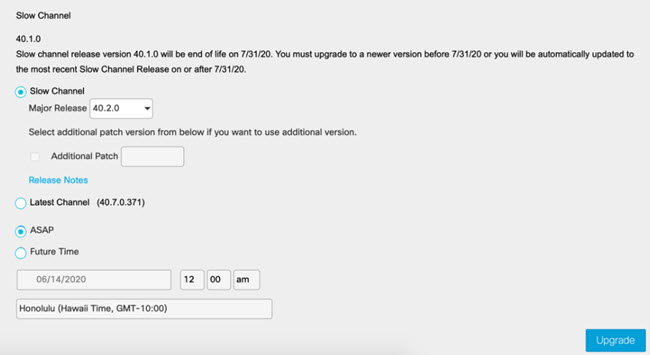
Виберіть, чи потрібно перейти на пізніший повільний канал або перейти на Останній канал, вибравши відповідну перемикач.
Якщо ви перейдете з випуску повільного каналу до останнього каналу, ваш сайт автоматично оновлюється до найновіших доступних програм для Cisco Webex настільних ПК. Ваш сайт отримує нові функції, удосконалення та виправлення, коли ми їх випустимо. Якщо ви залишаєтесь на Повільному кан алі, кноп ка Онов лення недоступна, коли на вашому сайті запущено останній повільний випуск каналу. |
| 5 |
Якщо ви вирішили залишатися на повільному каналі, виберіть доступний основний випуск та рівень додаткового виправ лення. Якщо ви не хочете застосовувати додатковий патч, зні міть прапорець. |
| 6 |
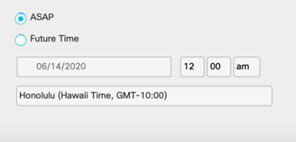
Щоб негайно оновити свій сайт, виберіть ASAP . Якщо ви хочете запланувати оновлення на пізній час, виберіть Майбутній час, а потім виберіть дату та час до одного місяця наперед.
|
| 7 |
Виберіть Оновити . |
| 8 |
У діалоговому вікні Підтвер дження оновлення підтвердьте вибір та натисніть Так. Якщо ви переходите на Останній канал, ви не зможете повернутися на повільний канал. Якщо ви переходите на пізнішу версію Slow Channel, підтвердьте номер версії. Ви не можете повернутися до попередньої версії. Оновлення займає до 30 хвилин. |
| 9 |
Перевірте успішність оновлення, перевіривши номер версії в розділі Інформація про . Після оновлення до останньої версії сповіщення та випадаюче меню зникають. Ви беріть «Історія», щоб побачити статус оновлень, коли оновлення почалися та закінчилися, а також хто виконував оновлення. Якщо оновлення не вдасться, ваш сайт Webex все ще повинен функціонувати. Ми рекомендуємо провести тестову зустріч після оновлення. |

Після оновлення сайту ви не зможете змінити його на попередню версію.
Перш ніж почати
-
Переконайтеся, що користувачі знають про заплановане оновлення та останні функції. Перевір те: Що нового у блокувальних версі Webex Meetings ях Cisco, що нового для останніх версій та Webex Meetings Політика Webex Meetingsпідтримки завершення версії Suite.
-
Перевірте сумісність інтеграції з оновленням. Див. Підтримка програм для настіль них ПК або Підтримка інструментів продуктивності. Крім того, протестуйте інтеграцію на вашому веб-сайті Webex пісочниці.
-
Якщо користувачі не можуть інсталювати програми на своїх комп'ютерах, використовуйте інструмент віддаленого керування, щоб розгорнути кожну службову програму Webex як для Windows, так і для Mac.
-
Заплануйте оновлення на період часу, коли відбувається менше зустрічей, і уникайте випадків, коли ймовірно відбудуться важливі зустрічі.
-
Експортуйте звіт про використання, щоб допомогти відстежувати будь-які зміни у використанні, сховищі або нових користувачів.
| 1 |
У поданні клієнта на сторінці https://admin.webex.com перей діть до розділу Зустріч, а потім виберіть сайт Webex. |
| 2 |
Перейдіть на вклад ку Налаш тування. |
| 3 |
У розділі Загальні налаштування виберіть Онов лення настіль них додатків. |
| 4 |
Виберіть, чи потрібно перейти на пізніший повільний канал або перейти на Останній канал, вибравши відповідну перемикач. Якщо ви перейдете з випуску повільного каналу до останнього каналу, ваш сайт автоматично оновлюється до найновіших доступних програм для Cisco Webex настільних ПК. Ваш сайт отримує нові функції, удосконалення та виправлення, коли ми їх випустимо. Якщо ви залишаєтесь на Повільному кан алі, кноп ка Онов лення недоступна, коли на вашому сайті запущено останній повільний випуск каналу. |
| 5 |
Якщо ви вирішили залишатися на повільному каналі, виберіть доступний основний випуск та рівень додаткового виправ лення. Якщо ви не хочете застосовувати додатковий патч, зні міть прапорець. |
| 6 |
У діалоговому вікні Підтвер дження оновлення підтвердьте вибір, а потім натисніть Так. Якщо ви переходите на Останній канал, ви не зможете повернутися на повільний канал. Якщо ви оновлюєте до пізнішої версії Slow Channel, підтвердьте номер версії. Ви не можете повернутися до попередньої версії. Оновлення займає до 30 хвилин. |
| 7 |
Щоб переконатися, що оновлення пройшло успішно, перейдіть до Служб, виберіть свій сайт Webex і натисніть Н . |


