
شكرًا على ملاحظاتك.
قم بإعداد رابط اجتماع Webex الدائم للاجتماعات الفورية
 هل لديك ملاحظات؟
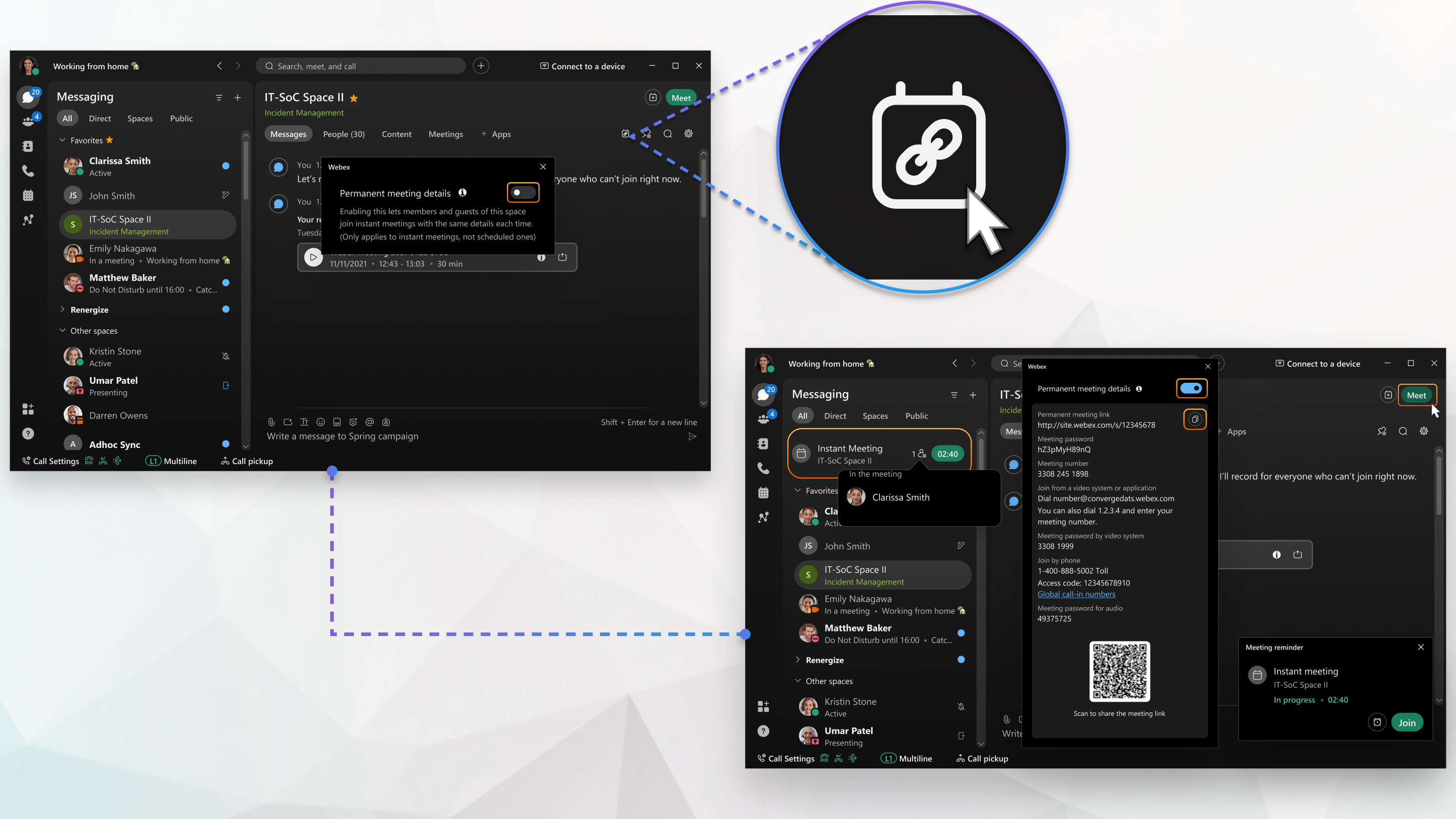
عندما ينقر أي عضو في المساحة على Meet in the Space أو ينقر على رابط الاجتماع الدائم، يبدأ التطبيق اجتماعًا فوريًا باستخدام تفاصيل الاجتماع الدائم. يمكن لأعضاء المساحة وأي شخص تشارك رابط الاجتماع الدائم معه الانضمام إلى الاجتماع.
-
لاستخدام هذه الميزة، يجب أن يسمح مسؤول Webex الخاص بك بالاجتماعات المستمرة للمساحات.
-
تتوفر روابط الاجتماعات الدائمة فقط للاجتماعات الفورية في الأماكن التي تضم 200 شخص أو أقل. لا تتوفر هذه الميزة للاجتماعات المجدولة.
-
تتوفر هذه الميزة على منصة Webex Suite الاجتماعات الخاصة بنا. اكتشف ما إذا كانت اجتماعاتك تستخدم منصة Webex Suite الاجتماعات.
-
يمكن فقط للأشخاص الداخليين في المؤسسة استخدام زر Meet.
| 1 |
افتح Webex وقم بتسجيل الدخول. |
| 2 |
في المساحة، انقر فوق تفاصيل الاجتماع الدائم |
| 3 |
قم بتشغيل مفتاح تفاصيل الاجتماع الدائم. تحتاج إلى تنفيذ هذه الخطوة مرة واحدة فقط. إذا كانت المساحة خاضعة للإشراف، يمكن لمشرف المساحة فقط تشغيل هذا الإعداد. لا يمكن للمستخدمين الخارجيين تشغيل هذا الإعداد. |
| 4 |
لمشاركة رابط الاجتماع الدائم، انقر فوق نسخ رابط الاجتماع |
| 5 |
لبدء اجتماع فوري باستخدام تفاصيل الاجتماع الدائم، انقر فوق Meet |


ما يجب القيام به بعد ذلك
إذا لم تعد ترغب في استخدام رابط اجتماع دائم، فقم بإيقاف تشغيل مفتاح تفاصيل الاجتماع الدائم وانقر فوق تعطيل. في كل مرة تبدأ فيها اجتماعًا فوريًا، يقوم التطبيق بإنشاء رابط اجتماع جديد.
إذا قمت بتشغيل هذه الميزة مرة أخرى، يتم إنشاء رابط اجتماع دائم جديد. الرابط ليس هو نفسه رابط الاجتماع الدائم السابق، لذا تأكد من مشاركة الرابط الجديد.
| 1 |
افتح Webex وقم بتسجيل الدخول. |
| 2 |
في المساحة، انقر |
| 3 |
انقر فوق تفاصيل الاجتماع الدائم. |
| 4 |
قم بتشغيل مفتاح تفاصيل الاجتماع الدائم. تحتاج إلى تنفيذ هذه الخطوة مرة واحدة فقط. إذا كانت المساحة خاضعة للإشراف، يمكن لمشرف المساحة فقط تشغيل هذا الإعداد. لا يمكن للمستخدمين الخارجيين تشغيل هذا الإعداد. |
| 5 |
لمشاركة رابط الاجتماع الدائم، انقر |
| 6 |
لبدء اجتماع فوري باستخدام تفاصيل الاجتماع الدائم لهذه المساحة، انقر فوق Meet |
 .
.ما يجب القيام به بعد ذلك
إذا لم تعد ترغب في استخدام رابط الاجتماع الدائم، فقم بإيقاف تشغيل مفتاح تفاصيل الاجتماع الدائم وانقر فوق تعطيل. بعد ذلك، في كل مرة تبدأ فيها اجتماعًا فوريًا، يقوم التطبيق بإنشاء رابط اجتماع جديد.
إذا قمت بتشغيل هذه الميزة مرة أخرى، يتم إنشاء رابط اجتماع دائم جديد. الرابط ليس هو نفسه رابط الاجتماع الدائم السابق، لذا تأكد من مشاركة الرابط الجديد.
| 1 |
افتح Webex وقم بتسجيل الدخول. |
| 2 |
في المساحة، انقر |
| 3 |
انقر |
| 4 |
قم بتشغيل مفتاح تفاصيل الاجتماع الدائم. تحتاج إلى تنفيذ هذه الخطوة مرة واحدة فقط. إذا كانت المساحة خاضعة للإشراف، يمكن لمشرف المساحة فقط تشغيل هذا الإعداد. لا يمكن للمستخدمين الخارجيين تشغيل هذا الإعداد. |
| 5 |
لمشاركة رابط الاجتماع الدائم، انقر |
| 6 |
لبدء اجتماع فوري باستخدام تفاصيل الاجتماع الدائم لهذه المساحة، انقر فوق Meet |
 .
.ما يجب القيام به بعد ذلك
إذا لم تعد ترغب في استخدام رابط الاجتماع الدائم، فقم بإيقاف تشغيل مفتاح تفاصيل الاجتماع الدائم وانقر فوق تعطيل. بعد ذلك، في كل مرة تبدأ فيها اجتماعًا فوريًا، يقوم التطبيق بإنشاء رابط اجتماع جديد.
إذا قمت بتشغيل هذه الميزة مرة أخرى، يتم إنشاء رابط اجتماع دائم جديد. الرابط ليس هو نفسه رابط الاجتماع الدائم السابق، لذا تأكد من مشاركة الرابط الجديد.


