
感謝您的意見回饋。
為即時會議設定永久的 Webex 會議連結
 意見回饋?
意見回饋?
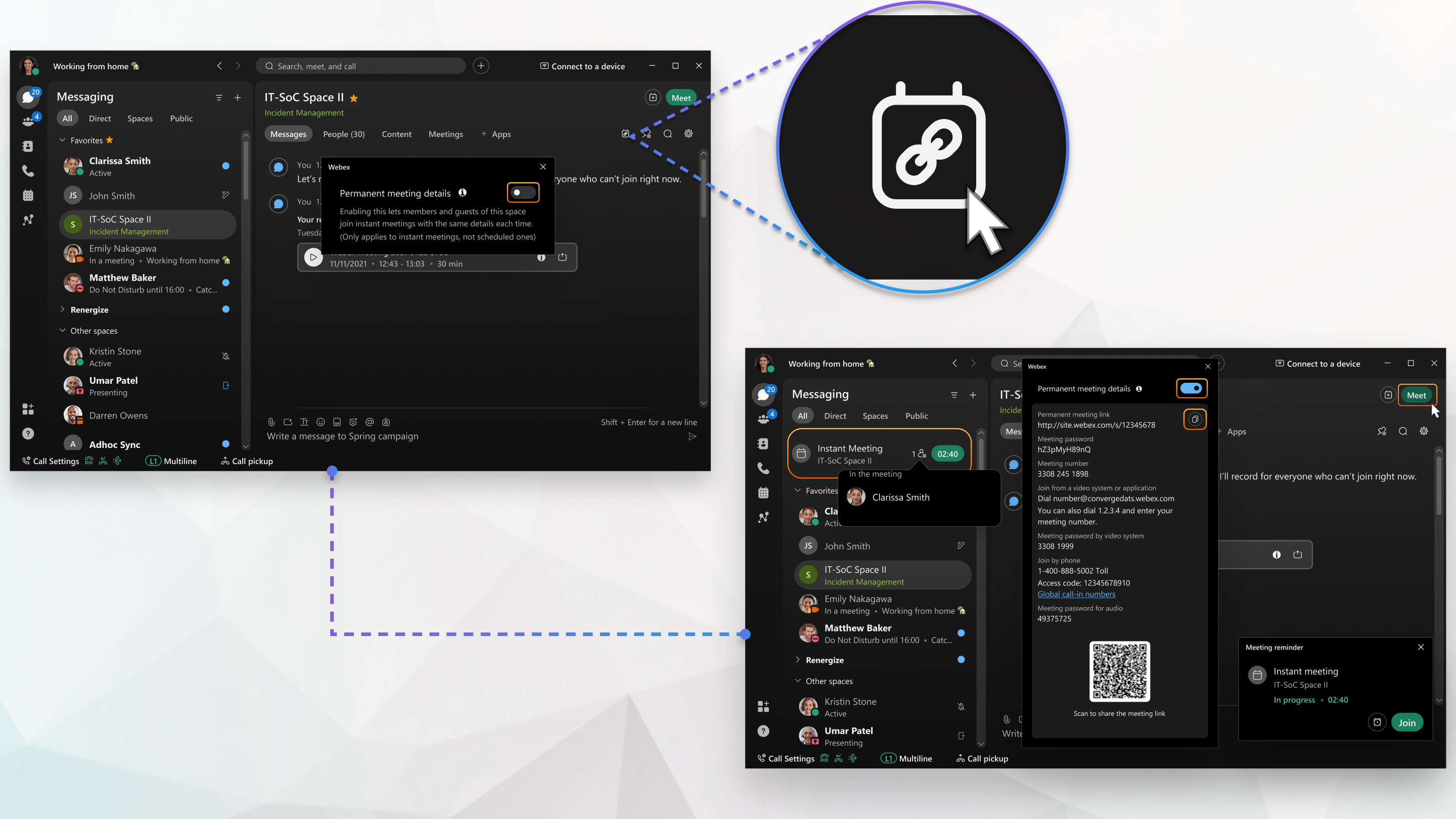
當空間中的任何成員點擊空間中的 開會 或點擊永久會議連結時,該應用程式將使用永久會議詳細資訊開始即時會議。空間成員以及與您分享永久會議連結的任何人都可以加入會議。
-
要使用此功能,您的 Webex 管理員必須 允許空間的持續會議。
-
永久會議連結僅適用於人數不超過 200 人的空間中的即時會議。此功能不適用於已排程的會議。
-
此功能可在我們的 Webex Suite 會議平台上使用。了解您的會議是否使用 Webex Suite 會議平台。
-
只有組織內部人員可以使用會議 按鈕。
| 1 |
開啟Webex並登入。 |
| 2 |
在空間中,點選 永久會議詳情 |
| 3 |
開啟 永久會議詳情 切換。您只需執行一次此步驟。 |
| 4 |
要分享永久會議鏈接,請點擊 複製會議鏈接 |
| 5 |
若要使用永久會議詳細資料開始即時會議,請按一下空間中的 會議 |


下一步
如果您不再想使用永久會議鏈接,請關閉 永久會議詳情 切換按鈕,然後按 停用。每次您開始即時會議時,應用程式都會產生一個新的會議連結。
如果您再次開啟此功能,則會產生新的永久會議連結。該連結與先前的永久會議連結不同,因此請確保共享新連結。
| 1 |
開啟Webex並登入。 |
| 2 |
在空間中,點選 |
| 3 |
點選 永久會議詳情。 |
| 4 |
開啟 永久會議詳情 切換。您只需執行一次此步驟。 |
| 5 |
要共享永久會議鏈接,請點擊 |
| 6 |
若要使用此空間的永久會議詳細資料開始即時會議,請點選空間中的 會議 |
 .
.下一步
如果您不再想使用永久會議鏈接,請關閉 永久會議詳情 切換開關,然後點擊 停用。然後,每次您開始即時會議時,該應用程式都會產生一個新的會議連結。
如果您再次開啟此功能,則會產生新的永久會議連結。該連結與先前的永久會議連結不同,因此請確保共享新連結。
| 1 |
開啟Webex並登入。 |
| 2 |
在空間中,點選 |
| 3 |
點選 |
| 4 |
開啟 永久會議詳情 切換。您只需執行一次此步驟。 |
| 5 |
要共享永久會議鏈接,請點擊 |
| 6 |
若要使用此空間的永久會議詳細資料開始即時會議,請點選空間中的 會議 |
 .
.下一步
如果您不再想使用永久會議鏈接,請關閉 永久會議詳情 切換開關,然後點擊 停用。然後,每次您開始即時會議時,該應用程式都會產生一個新的會議連結。
如果您再次開啟此功能,則會產生新的永久會議連結。該連結與先前的永久會議連結不同,因此請確保共享新連結。


