
Благодарим вас за обратную связь.
Настройте постоянную ссылку на совещание Webex для мгновенных совещаний
 Отправить обратную связь?
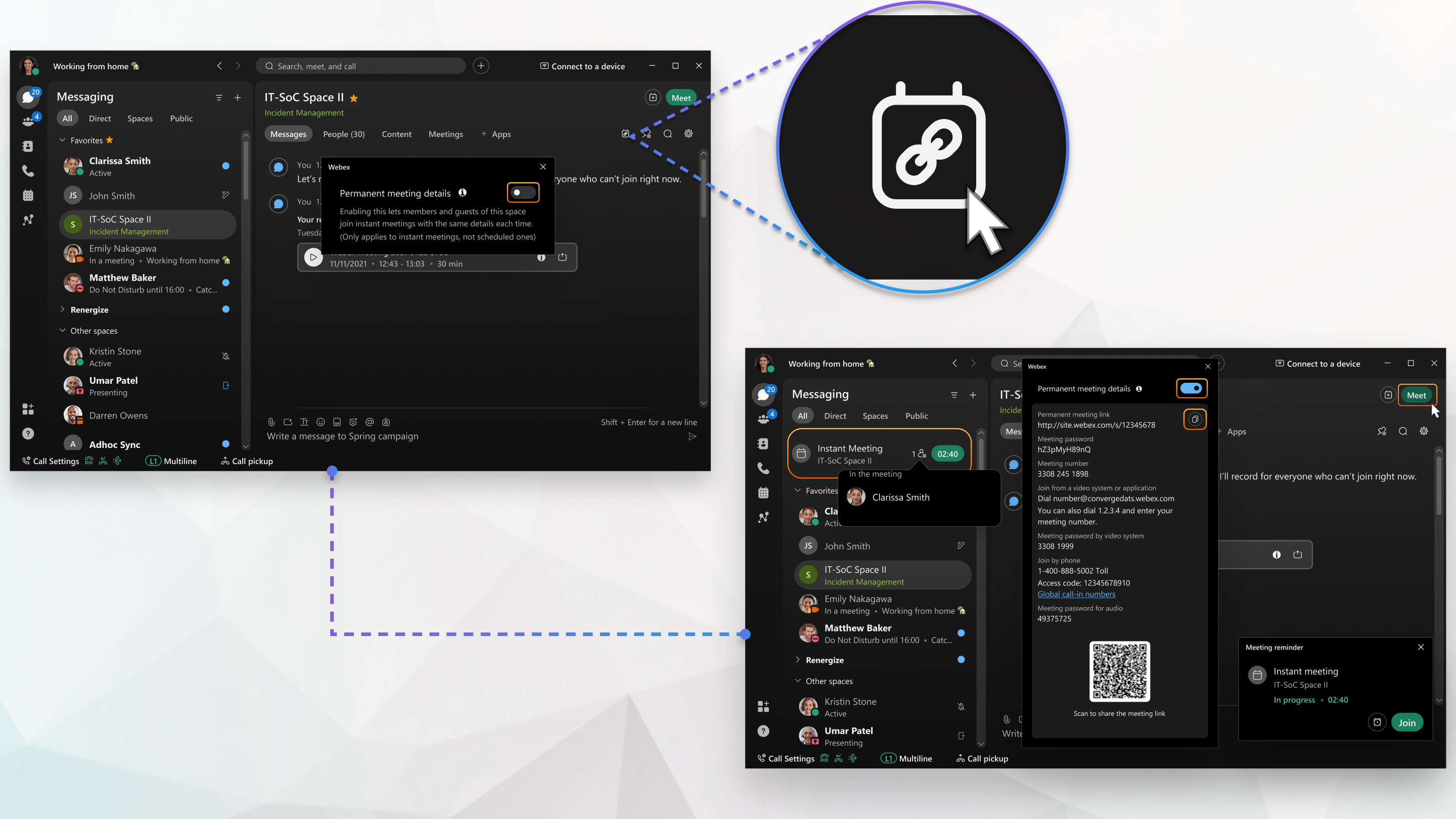
Когда любой участник пространства нажимает кнопку «Встреча в пространстве» или нажимает ссылку на постоянное собрание, приложение мгновенно начинает совещание, используя сведения о постоянном собрании. Участники пространства и все, с кем вы поделитесь ссылкой на постоянную встречу, могут присоединиться к собранию.
-
Чтобы использовать эту функцию, администратор Webex должен разрешить постоянные совещания для пространств.
-
Постоянные ссылки на совещания доступны только для мгновенных совещаний в помещениях с количеством участников не более 200 человек. Эта функция недоступна для запланированных встреч.
-
Эта функция доступна на нашей платформе для Webex Suite встреч. Узнайте, используется ли платформа для собраний в ваших Webex Suite совещаниях.
-
Кнопку «Встреча» могут использовать только сотрудники организации.
| 1 |
Откройте Webex и войдите в систему. |
| 2 |
В этом поле нажмите Сведения о постоянном собрании |
| 3 |
Включите переключатель Сведения о постоянном собрании. Этот шаг нужно выполнить только один раз. Если пространство модерируется, только модератор пространства может включить эту настройку. Внешние пользователи не могут включить эту настройку. |
| 4 |
Чтобы поделиться ссылкой на постоянное собрание, нажмите Скопировать ссылку на собрание |
| 5 |
Чтобы начать мгновенное совещание, используя сведения о постоянном собрании, нажмите «Встретиться» |


Что делать дальше
Если вы больше не хотите использовать ссылку на постоянную встречу, отключите переключатель Сведения о постоянном собрании и нажмите Отключить. Каждый раз, когда вы начинаете мгновенную встречу, приложение создает новую ссылку на собрание.
Если вы снова включите эту функцию, будет создана новая постоянная ссылка на собрание. Эта ссылка отличается от ссылки на предыдущую постоянную встречу, поэтому обязательно поделитесь новой ссылкой.
| 1 |
Откройте Webex и войдите в систему. |
| 2 |
В этом поле нажмите |
| 3 |
Нажмите «Сведения о постоянном собрании». |
| 4 |
Включите переключатель Сведения о постоянном собрании. Этот шаг нужно выполнить только один раз. Если пространство модерируется, только модератор пространства может включить эту настройку. Внешние пользователи не могут включить эту настройку. |
| 5 |
Чтобы поделиться ссылкой на постоянное собрание, нажмите |
| 6 |
Чтобы начать мгновенную встречу, используя сведения о постоянном собрании в этом пространстве, нажмите «Встреча» |
 .
.Что делать дальше
Если вы больше не хотите использовать ссылку на постоянную встречу, отключите переключатель Сведения о постоянном собрании и нажмите Отключить. Затем каждый раз, когда вы начинаете мгновенную встречу, приложение создает новую ссылку на собрание.
Если вы снова включите эту функцию, будет создана новая постоянная ссылка на собрание. Эта ссылка отличается от ссылки на предыдущую постоянную встречу, поэтому обязательно поделитесь новой ссылкой.
| 1 |
Откройте Webex и войдите в систему. |
| 2 |
В этом поле нажмите |
| 3 |
Нажмите |
| 4 |
Включите переключатель Сведения о постоянном собрании. Этот шаг нужно выполнить только один раз. Если пространство модерируется, только модератор пространства может включить эту настройку. Внешние пользователи не могут включить эту настройку. |
| 5 |
Чтобы поделиться ссылкой на постоянное собрание, нажмите |
| 6 |
Чтобы начать мгновенную встречу, используя сведения о постоянном собрании в этом пространстве, нажмите «Встреча» |
 .
.Что делать дальше
Если вы больше не хотите использовать ссылку на постоянную встречу, отключите переключатель Сведения о постоянном собрании и нажмите Отключить. Затем каждый раз, когда вы начинаете мгновенную встречу, приложение создает новую ссылку на собрание.
Если вы снова включите эту функцию, будет создана новая постоянная ссылка на собрание. Эта ссылка отличается от ссылки на предыдущую постоянную встречу, поэтому обязательно поделитесь новой ссылкой.


