
Takk for tilbakemeldingen.
Konfigurer en permanent Webex-møtelink for øyeblikkelige møter
 Tilbakemelding?
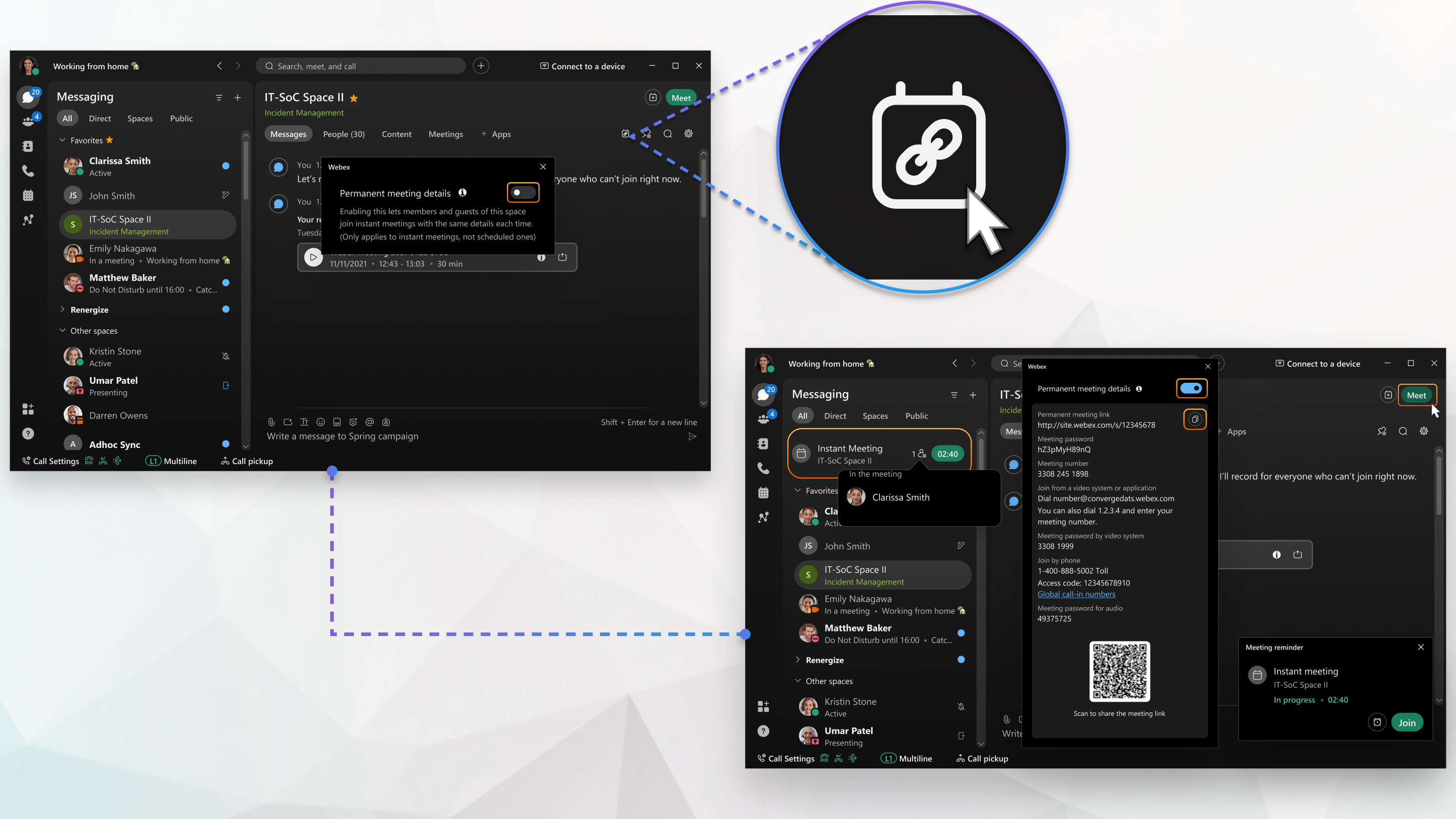
Når et medlem av rommet klikker Møt i rommet eller klikker på den permanente møtelinken, starter appen et øyeblikkelig møte ved hjelp av de permanente møtedetaljene. Medlemmer av lokalet, og alle du deler den permanente møtelinken med, kan delta i møtet.
-
For å bruke denne funksjonen må Webex-administratoren tillate vedvarende møter for mellomrom.
-
Permanente møtelenker er bare tilgjengelige for øyeblikkelige møter i områder med 200 eller færre personer. Denne funksjonen er ikke tilgjengelig for planlagte møter.
-
Denne funksjonen er tilgjengelig på Webex Suite møteplattformen vår. Finn ut om møtene dine bruker Webex Suite møteplattformen.
-
Bare personer som er interne i organisasjonen kan bruke Møte-knappen.
| 1 |
Åpne Webex og logg på. |
| 2 |
Klikk på Permanente møtedetaljer i området |
| 3 |
Slå på Permanente møtedet aljer. Du må utføre dette trinnet bare en gang. Hvis plassen modereres, er det bare en mellom romsmoderator som kan slå på denne innstillingen. Eksterne brukere kan ikke slå på denne innstillingen. |
| 4 |
Hvis du vil dele den permanente møtelinken, klikker du Kopier møtelink |
| 5 |
Hvis du vil starte et øyeblikkelig møte ved hjelp av de permanente møtedetaljene, klikker du Møt |


Hva du skal gjøre videre
Hvis du ikke lenger vil bruke en permanent møtelink, slår du av bryteren Per manent møtedetal jer og klikker Deaktiver. Hver gang du starter et øyeblikkelig møte, genererer appen en ny møtelink.
Hvis du slår på denne funksjonen igjen, genereres en ny permanent møtelink. Koblingen er ikke den samme som den forrige permanente møtelinken, så sørg for at du deler den nye koblingen.
| 1 |
Åpne Webex og logg på. |
| 2 |
Trykk på i rommet |
| 3 |
Trykk på Permanente møtedetal jer. |
| 4 |
Slå på Permanente møtedet aljer. Du må utføre dette trinnet bare en gang. Hvis plassen modereres, er det bare en mellom romsmoderator som kan slå på denne innstillingen. Eksterne brukere kan ikke slå på denne innstillingen. |
| 5 |
Hvis du vil dele den permanente møtelinken, trykker du på |
| 6 |
Hvis du vil starte et øyeblikkelig møte ved hjelp av de permanente møtedetaljene for dette området, trykker du på Møt |
 .
.Hva du skal gjøre videre
Hvis du ikke lenger vil bruke en permanent møtelink, slår du av bryteren Permanent møtedetal jer og trykker på Deaktiver. Hver gang du starter et øyeblikkelig møte, genererer appen en ny møtelink.
Hvis du slår på denne funksjonen igjen, genereres en ny permanent møtelink. Koblingen er ikke den samme som den forrige permanente møtelinken, så sørg for at du deler den nye koblingen.
| 1 |
Åpne Webex og logg på. |
| 2 |
Trykk på i rommet |
| 3 |
Trykk |
| 4 |
Slå på Permanente møtedet aljer. Du må utføre dette trinnet bare en gang. Hvis plassen modereres, er det bare en mellom romsmoderator som kan slå på denne innstillingen. Eksterne brukere kan ikke slå på denne innstillingen. |
| 5 |
Hvis du vil dele den permanente møtelinken, trykker du på |
| 6 |
Hvis du vil starte et øyeblikkelig møte ved hjelp av de permanente møtedetaljene for dette området, trykker du på Møt |
 .
.Hva du skal gjøre videre
Hvis du ikke lenger vil bruke en permanent møtelink, slår du av bryteren Permanent møtedetal jer og trykker på Deaktiver. Hver gang du starter et øyeblikkelig møte, genererer appen en ny møtelink.
Hvis du slår på denne funksjonen igjen, genereres en ny permanent møtelink. Koblingen er ikke den samme som den forrige permanente møtelinken, så sørg for at du deler den nye koblingen.


