
Hvala na povratnim informacijama.
Postavljanje stalne veze za sastanke Webex za trenutne sastanke
 Želite li poslati povratne informacije?
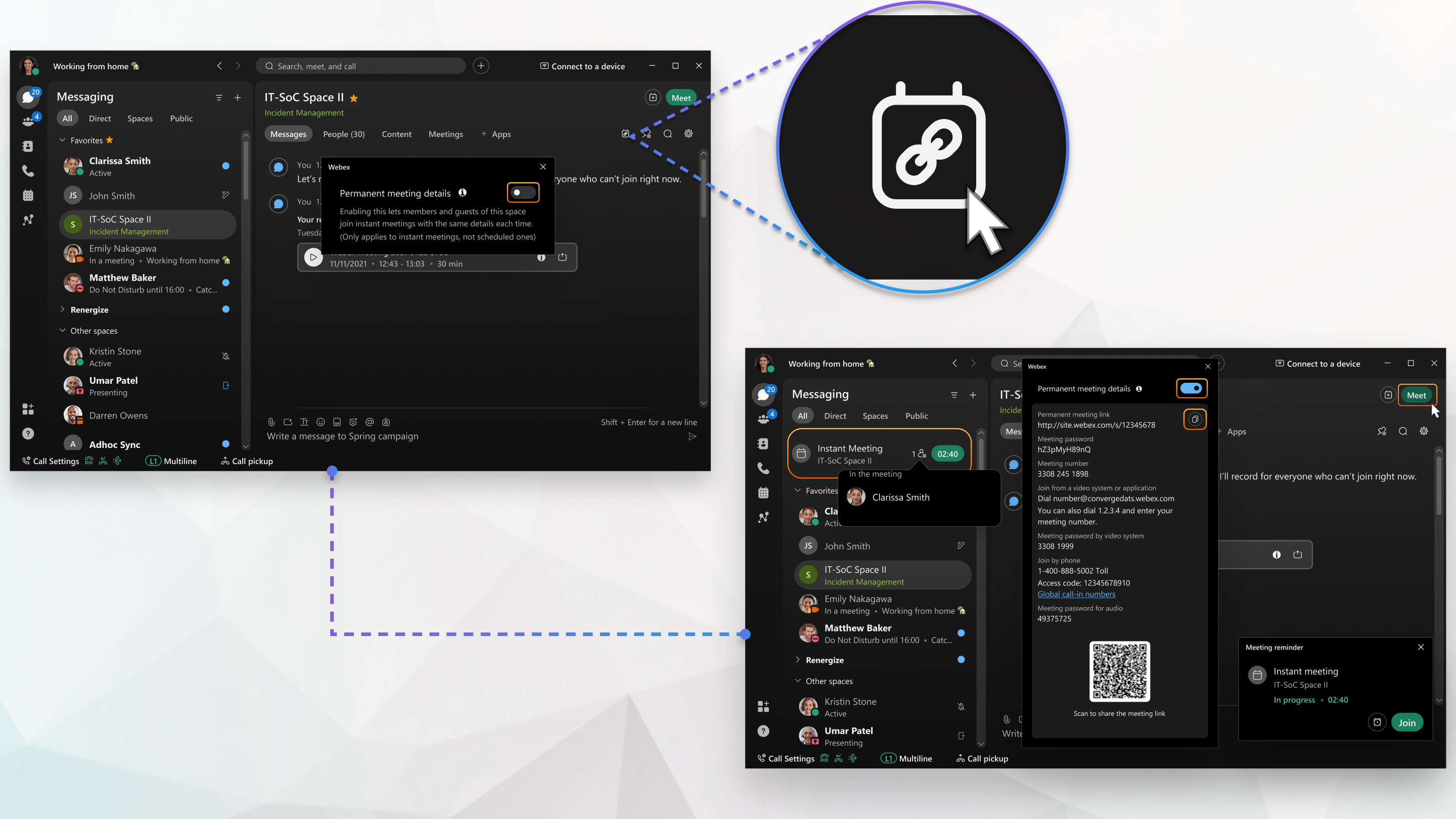
Kada bilo koji član prostora klikne Susret u prostoru ili klikne vezu za stalni sastanak, aplikacija pokreće trenutni sastanak koristeći detalje stalnog sastanka. Članovi prostora i svi s kojima dijelite vezu za stalni sastanak mogu se pridružiti sastanku.
-
Da biste koristili ovu značajku, vaš Webex administrator mora do pustiti trajne sastanke za prostore.
-
Veze za stalne sastanke dostupne su samo za trenutne sastanke u prostorima s 200 ili manje ljudi. Ova značajka nije dostupna za zakazane sastanke.
-
Ova je značajka dostupna na našoj platformi Webex Suite za sastanke. Saznajte koriste li vaši sastanci platformu Webex Suite za sastanke.
-
Samo osobe unutar organizacije mogu koristiti gumb Meet.
| 1 |
Otvorite Webex i prijavite se. |
| 2 |
U prostoru kliknite Detalji stalnog sastanka |
| 3 |
Uključite prekidač Po jedinosti o stalnom sast anku. Ovaj korak morate izvršiti samo jednom. Ako je prostor moderiran, samo moderator prostora može uključiti ovu postavku. Vanjski korisnici ne mogu uključiti ovu postavku. |
| 4 |
Da biste podijelili vezu za stalni sastanak, kliknite Kopiraj vezu sastanka |
| 5 |
Da biste započeli trenutni sastanak koristeći detalje stalnog sastanka, kliknite U poznavanje |


Što učiniti sljedeće
Ako više ne želite koristiti vezu za stalni sastanak, isključite prekidač Detalji stalnog sastanka i kliknite Onemogu ći. Svaki put kada započnete trenutni sastanak, aplikacija generira novu vezu za sastanak.
Ako ponovno uključite ovu značajku, generira se nova veza za trajni sastanak. Veza nije ista kao i prethodna veza za stalni sastanak pa provjerite dijelite novu vezu.
| 1 |
Otvorite Webex i prijavite se. |
| 2 |
U prostoru dodirnite |
| 3 |
Dodirnite Detalji stalnog sastanka. |
| 4 |
Uključite prekidač Po jedinosti o stalnom sast anku. Ovaj korak morate izvršiti samo jednom. Ako je prostor moderiran, samo moderator prostora može uključiti ovu postavku. Vanjski korisnici ne mogu uključiti ovu postavku. |
| 5 |
Da biste podijelili vezu za stalni sastanak, dodirnite |
| 6 |
Da biste započeli trenutni sastanak koristeći detalje stalnog sastanka za ovaj prostor, dodirnite U poznavanje |
 .
.Što učiniti sljedeće
Ako više ne želite koristiti vezu za stalni sastanak, isključite prekidač Detal ji stalnog sastanka i dodirnite Onemogu ći. Zatim, svaki put kada započnete trenutni sastanak, aplikacija generira novu vezu za sastanak.
Ako ponovno uključite ovu značajku, generira se nova veza za trajni sastanak. Veza nije ista kao i prethodna veza za stalni sastanak pa provjerite dijelite novu vezu.
| 1 |
Otvorite Webex i prijavite se. |
| 2 |
U prostoru dodirnite |
| 3 |
Dodirnite |
| 4 |
Uključite prekidač Po jedinosti o stalnom sast anku. Ovaj korak morate izvršiti samo jednom. Ako je prostor moderiran, samo moderator prostora može uključiti ovu postavku. Vanjski korisnici ne mogu uključiti ovu postavku. |
| 5 |
Da biste podijelili vezu za stalni sastanak, dodirnite |
| 6 |
Da biste započeli trenutni sastanak koristeći detalje stalnog sastanka za ovaj prostor, dodirnite U poznavanje |
 .
.Što učiniti sljedeće
Ako više ne želite koristiti vezu za stalni sastanak, isključite prekidač Detal ji stalnog sastanka i dodirnite Onemogu ći. Zatim, svaki put kada započnete trenutni sastanak, aplikacija generira novu vezu za sastanak.
Ako ponovno uključite ovu značajku, generira se nova veza za trajni sastanak. Veza nije ista kao i prethodna veza za stalni sastanak pa provjerite dijelite novu vezu.


