
Grazie per il feedback.
Configurare un collegamento permanente alle riunioni Webex per riunioni istantanee
 Feedback?
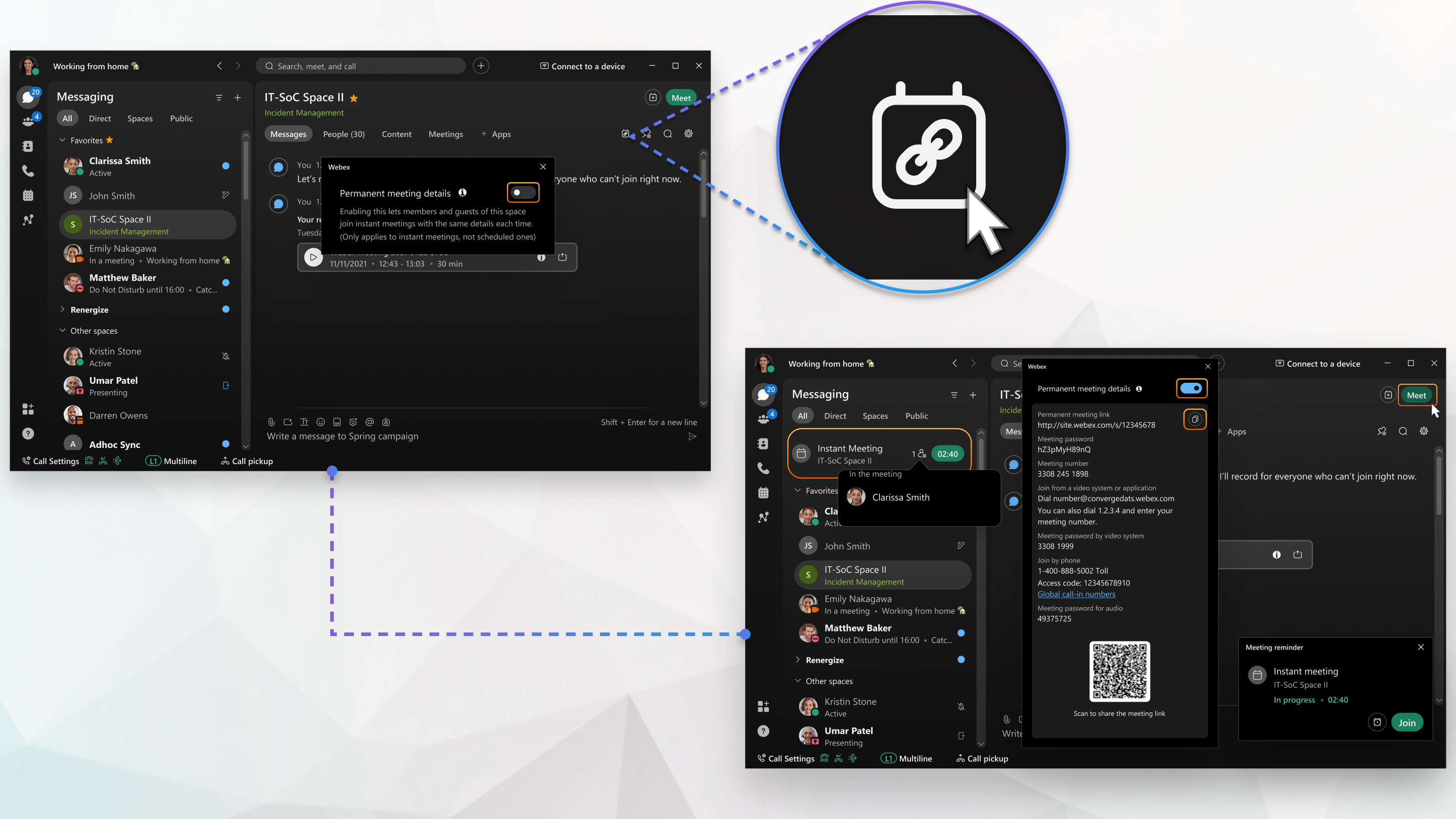
Quando un membro dello spazio fa clic su Riunione nello spazio o fa clic sul collegamento alla riunione permanente, l'app avvia una riunione istantanea utilizzando i dettagli della riunione permanente. I membri dello spazio e chiunque condivida il link alla riunione permanente possono partecipare alla riunione.
-
Per utilizzare questa funzione, il suo amministratore Webex deve consentire riunioni permanenti per gli spazi.
-
I link permanenti alle riunioni sono disponibili solo per riunioni istantanee in spazi con 200 o meno persone. Questa funzione non è disponibile per le riunioni programmate.
-
Questa funzione è disponibile sulla nostra piattaforma Webex Suite per riunioni. Scopra se le sue riunioni utilizzano la piattaforma Webex Suite per riunioni.
-
Solo le persone interne all'organizzazione possono utilizzare il pulsante Meet.
| 1 |
Aprire Webex e accedere. |
| 2 |
Nello spazio, faccia clic su Dettagli della riunione permanente |
| 3 |
Attiva l'interruttore relativo ai dettagli della riunione permanente. Deve eseguire questo passaggio solo una volta. Se lo spazio è moderato, solo un moderatore dello spazio può attivare questa impostazione. Gli utenti esterni non possono attivare questa impostazione. |
| 4 |
Per condividere il link alla riunione permanente, faccia clic su Copia il link della riunione |
| 5 |
Per avviare una riunione istantanea utilizzando i dettagli della riunione permanente, faccia clic su Meet |


Cosa fare dopo
Se non desidera più utilizzare un link a una riunione permanente, disattivi l'interruttore dei dettagli della riunione permanente e faccia clic su Disabilita. Ogni volta che avvia una riunione istantanea, l'app genera un nuovo link alla riunione.
Se riattiva questa funzione, viene generato un nuovo link permanente alla riunione. Il link non è lo stesso del precedente link alla riunione permanente, quindi si assicuri di condividere il nuovo link.
| 1 |
Aprire Webex e accedere. |
| 2 |
Nello spazio, tocchi |
| 3 |
Tocca Dettagli della riunione permanente. |
| 4 |
Attiva l'interruttore relativo ai dettagli della riunione permanente. Deve eseguire questo passaggio solo una volta. Se lo spazio è moderato, solo un moderatore dello spazio può attivare questa impostazione. Gli utenti esterni non possono attivare questa impostazione. |
| 5 |
Per condividere il link alla riunione permanente, tocchi |
| 6 |
Per avviare una riunione istantanea utilizzando i dettagli della riunione permanente per questo spazio, tocca Meet |
 .
.Cosa fare dopo
Se non desidera più utilizzare un link a una riunione permanente, disattivi l'interruttore dei dettagli della riunione permanente e tocca Disabilita. Quindi, ogni volta che avvia una riunione istantanea, l'app genera un nuovo link alla riunione.
Se riattiva questa funzione, viene generato un nuovo link permanente alla riunione. Il link non è lo stesso del precedente link alla riunione permanente, quindi si assicuri di condividere il nuovo link.
| 1 |
Aprire Webex e accedere. |
| 2 |
Nello spazio, tocchi |
| 3 |
Tocca |
| 4 |
Attiva l'interruttore relativo ai dettagli della riunione permanente. Deve eseguire questo passaggio solo una volta. Se lo spazio è moderato, solo un moderatore dello spazio può attivare questa impostazione. Gli utenti esterni non possono attivare questa impostazione. |
| 5 |
Per condividere il link alla riunione permanente, tocchi |
| 6 |
Per avviare una riunione istantanea utilizzando i dettagli della riunione permanente per questo spazio, tocca Meet |
 .
.Cosa fare dopo
Se non desidera più utilizzare un link a una riunione permanente, disattivi l'interruttore dei dettagli della riunione permanente e tocca Disabilita. Quindi, ogni volta che avvia una riunione istantanea, l'app genera un nuovo link alla riunione.
Se riattiva questa funzione, viene generato un nuovo link permanente alla riunione. Il link non è lo stesso del precedente link alla riunione permanente, quindi si assicuri di condividere il nuovo link.


