
Tak for din feedback.
Opret et permanent Webex-mødelink til øjeblikkelige møder
 Har du feedback?
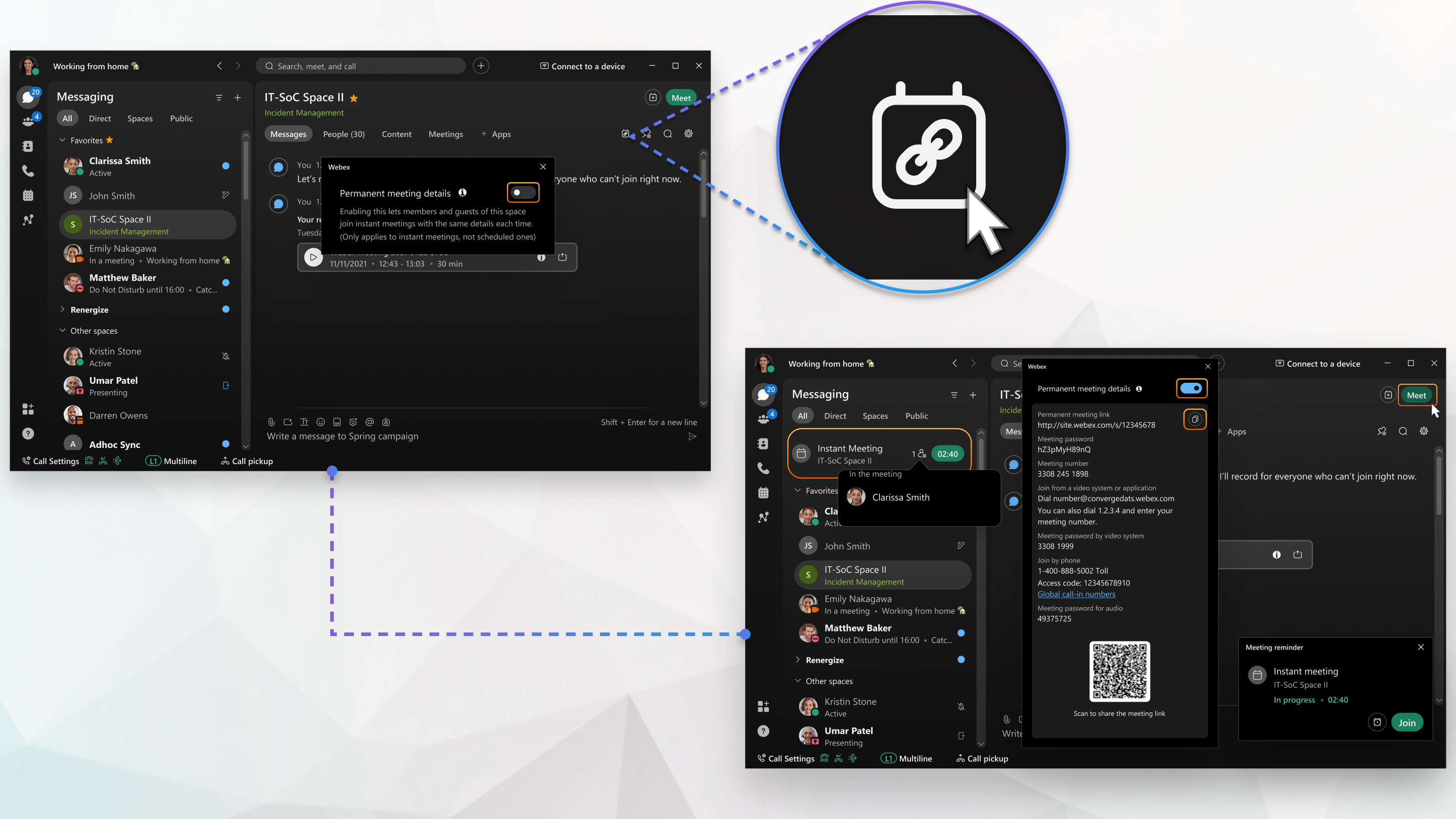
Når et medlem af lokalet klikker på Mød i rummet eller klikker på det permanente mødelink, starter appen et øjeblikkeligt møde ved hjælp af de permanente mødeoplysninger. Medlemmer af lokalet, og alle, du deler det permanente mødelink med, kan deltage i mødet.
-
For at bruge denne funktion skal din Webex-administrator tillade vedvarende møder for mellemrum.
-
Permanente mødelinks er kun tilgængelige for øjeblikkelige møder i lokaler med 200 personer eller færre. Denne funktion er ikke tilgængelig til planlagte møder.
-
Denne funktion er tilgængelig på vores Webex Suite mødeplatform. Find ud af, om dine møder bruger Webex Suite mødeplatformen.
-
Kun personer, der er interne i organisationen, kan bruge knappen Mød.
| 1 |
Åbn Webex, og log ind. |
| 2 |
Klik på Permanente mødeoplysninger i rummet |
| 3 |
Slå skifteknappen Per manente mødeoplysninger til. Du skal kun udføre dette trin én gang. Hvis pladsen modereres, er det kun en mellem rumsmoderator, der kan aktivere denne indstilling. Eksterne brugere kan ikke slå denne indstilling til. |
| 4 |
Hvis du vil dele det permanente mødelink, skal du klikke på Kopiér mødelink |
| 5 |
Hvis du vil starte et øjeblikkeligt møde ved hjælp af de permanente mødeoplysninger, skal du klikke på Mød |


Hvad skal man gøre næste
Hvis du ikke længere vil bruge et permanent mødelink, skal du slå knappen Permanente mødeoplysninger fra og klikke på Deaktiver. Hver gang du starter et øjeblikkeligt møde, genererer appen et nyt mødelink.
Hvis du slår denne funktion til igen, genereres et nyt permanent mødelink. Linket er ikke det samme som det forrige permanente mødelink, så sørg for at dele det nye link.
| 1 |
Åbn Webex, og log ind. |
| 2 |
Tryk på i rummet |
| 3 |
Tryk på Permanente mødeoplysninger. |
| 4 |
Slå skifteknappen Per manente mødeoplysninger til. Du skal kun udføre dette trin én gang. Hvis pladsen modereres, er det kun en mellem rumsmoderator, der kan aktivere denne indstilling. Eksterne brugere kan ikke slå denne indstilling til. |
| 5 |
Hvis du vil dele det permanente mødelink, skal du trykke på |
| 6 |
Hvis du vil starte et øjeblikkeligt møde ved hjælp af de permanente mødeoplysninger for dette rum, skal du trykke på Mød |
 .
.Hvad skal man gøre næste
Hvis du ikke længere vil bruge et permanent mødelink, skal du slå knappen Permanente mødeoplysninger fra og trykke på Deaktiver. Hver gang du starter et øjeblikkeligt møde, genererer appen derefter et nyt mødelink.
Hvis du slår denne funktion til igen, genereres et nyt permanent mødelink. Linket er ikke det samme som det forrige permanente mødelink, så sørg for at dele det nye link.
| 1 |
Åbn Webex, og log ind. |
| 2 |
Tryk på i rummet |
| 3 |
Tryk |
| 4 |
Slå skifteknappen Per manente mødeoplysninger til. Du skal kun udføre dette trin én gang. Hvis pladsen modereres, er det kun en mellem rumsmoderator, der kan aktivere denne indstilling. Eksterne brugere kan ikke slå denne indstilling til. |
| 5 |
Hvis du vil dele det permanente mødelink, skal du trykke på |
| 6 |
Hvis du vil starte et øjeblikkeligt møde ved hjælp af de permanente mødeoplysninger for dette rum, skal du trykke på Mød |
 .
.Hvad skal man gøre næste
Hvis du ikke længere vil bruge et permanent mødelink, skal du slå knappen Permanente mødeoplysninger fra og trykke på Deaktiver. Hver gang du starter et øjeblikkeligt møde, genererer appen derefter et nyt mødelink.
Hvis du slår denne funktion til igen, genereres et nyt permanent mødelink. Linket er ikke det samme som det forrige permanente mødelink, så sørg for at dele det nye link.


