
Gracias por sus comentarios.
Configurar un enlace de reunión permanente de Webex para reuniones instantáneas
 ¿Comentarios?
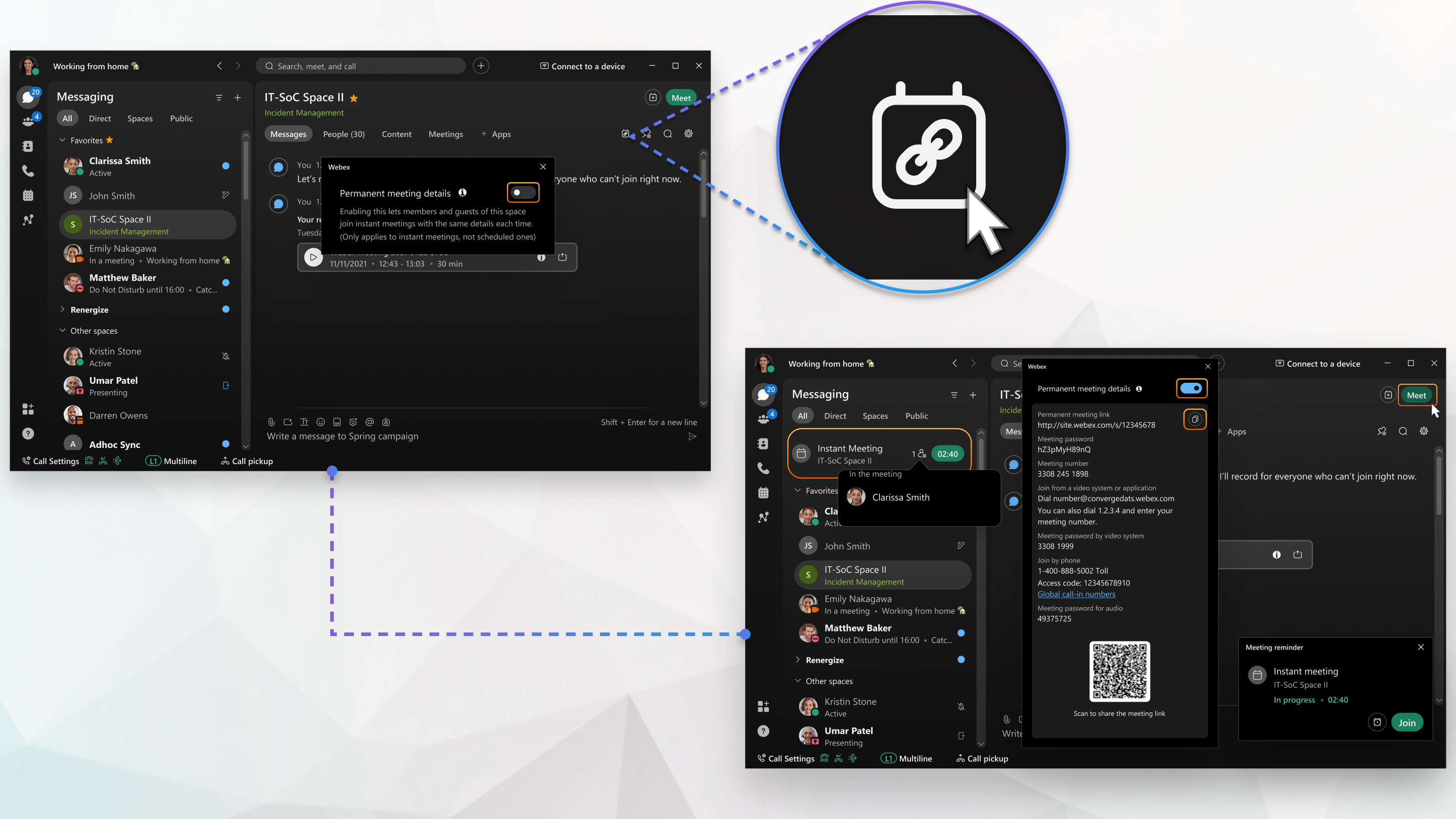
Cuando cualquier miembro del espacio hace clic en Reunirse en el espacio o hace clic en el enlace de reunión permanente, la aplicación inicia una reunión instantánea utilizando los detalles de la reunión permanente. Los miembros del espacio, y cualquier persona con la que comparta el enlace permanente de la reunión, pueden unirse a la reunión.
-
Para usar esta función, su administrador de Webex debe permitir reuniones persistentes para espacios.
-
Los enlaces permanentes para reuniones están disponibles solo para reuniones instantáneas en espacios con 200 o menos personas. Esta función no está disponible para reuniones programadas.
-
Esta función está disponible en nuestra plataforma de Webex Suite reuniones. Averigüe si sus reuniones utilizan la plataforma de Webex Suite reuniones.
-
Solo las personas internas de la organización pueden usar el botón Meet.
| 1 |
Abra Webex e inicie sesión. |
| 2 |
En el espacio, haga clic en Detalles permanentes de la reunión |
| 3 |
Activa el botón Detalles de la reunión permanente. Debe realizar este paso solo una vez. Si el espacio es moderado, solo un moderador de espacio puede activar esta configuración. Los usuarios externos no pueden activar esta configuración. |
| 4 |
Para compartir el enlace de la reunión permanente, haga clic en Copiar enlace de reunión |
| 5 |
Para iniciar una reunión instantánea utilizando los detalles de la reunión permanente, haga clic en Reunión |


Qué hacer a continuación
Si ya no desea usar un enlace de reunión permanente, desactive la opción Detalles de la reunión permanente y haga clic en Desactivar. Cada vez que inicia una reunión instantánea, la aplicación genera un nuevo enlace de reunión.
Si vuelve a activar esta función, se genera un nuevo enlace de reunión permanente. El enlace no es el mismo que el enlace de la reunión permanente anterior, así que asegúrese de compartir el nuevo enlace.
| 1 |
Abra Webex e inicie sesión. |
| 2 |
En el espacio, toque |
| 3 |
Toque Detalles de la reunión permanente. |
| 4 |
Activa el botón Detalles de la reunión permanente. Debe realizar este paso solo una vez. Si el espacio es moderado, solo un moderador de espacio puede activar esta configuración. Los usuarios externos no pueden activar esta configuración. |
| 5 |
Para compartir el enlace de la reunión permanente, toque |
| 6 |
Para iniciar una reunión instantánea utilizando los detalles de la reunión permanente para este espacio, toque Meet |
 .
.Qué hacer a continuación
Si ya no quiere usar un enlace de reunión permanente, desactive la opción Detalles de la reunión permanente y toque Desactivar. Entonces, cada vez que inicia una reunión instantánea, la aplicación genera un nuevo enlace de reunión.
Si vuelve a activar esta función, se genera un nuevo enlace de reunión permanente. El enlace no es el mismo que el enlace de la reunión permanente anterior, así que asegúrese de compartir el nuevo enlace.
| 1 |
Abra Webex e inicie sesión. |
| 2 |
En el espacio, toque |
| 3 |
Grifo |
| 4 |
Activa el botón Detalles de la reunión permanente. Debe realizar este paso solo una vez. Si el espacio es moderado, solo un moderador de espacio puede activar esta configuración. Los usuarios externos no pueden activar esta configuración. |
| 5 |
Para compartir el enlace de la reunión permanente, toque |
| 6 |
Para iniciar una reunión instantánea utilizando los detalles de la reunión permanente para este espacio, toque Meet |
 .
.Qué hacer a continuación
Si ya no quiere usar un enlace de reunión permanente, desactive la opción Detalles de la reunión permanente y toque Desactivar. Entonces, cada vez que inicia una reunión instantánea, la aplicación genera un nuevo enlace de reunión.
Si vuelve a activar esta función, se genera un nuevo enlace de reunión permanente. El enlace no es el mismo que el enlace de la reunión permanente anterior, así que asegúrese de compartir el nuevo enlace.


