
Köszönjük visszajelzését.
Állandó Webex értekezlet hivatkozásának beállítása azonnali értekezletekhez
 Visszajelzés?
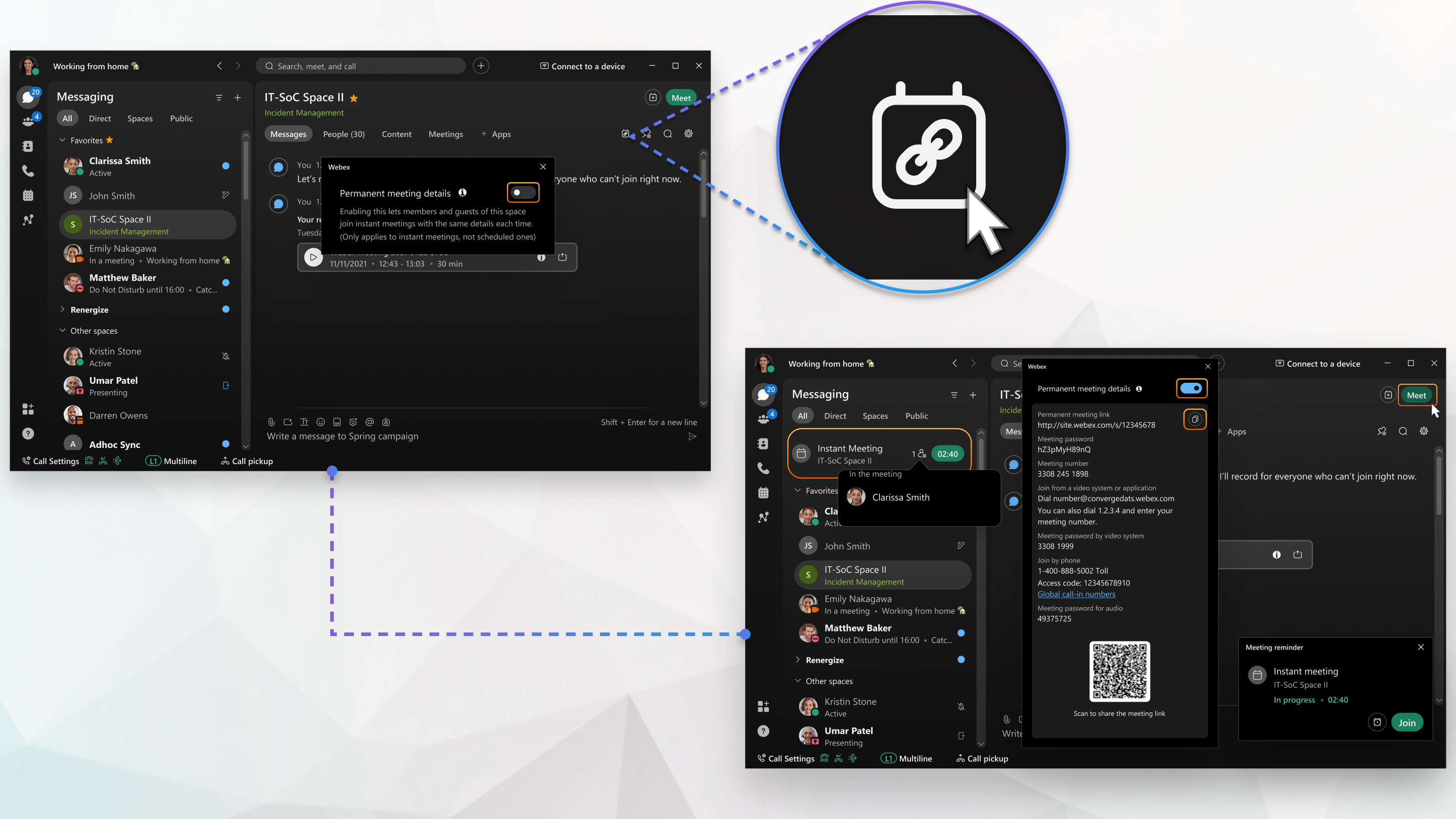
Ha a terület bármely tagja rákattint a Tal álkozásra a térben, vagy rákattint az állandó értekezlet hivatkozására, az alkalmazás azonnali értekezletet indít az állandó értekezlet részleteivel. A tér tagjai, és bárki, akivel megosztja az állandó értekezlet linkjét, csatlakozhat az értekezlethez.
-
A funkció használatához a Webex rendszergazdájának engedélyeznie kell az állandó értekez leteket a helyiségekben.
-
Az állandó értekezlet-hivatkozások csak azonnali találkozókhoz érhetők el 200 vagy kevesebb emberrel rendelkező helyeken. Ez a funkció nem érhető el ütemezett értekezletekhez.
-
Ez a funkció értekezletplatformunkon Webex Suite érhető el. Tudja meg, hogy értekezletei használják-e az ér Webex Suite tekezletplatfor mot.
-
Csak a szervezeten belüli személyek használhatják a Meet gombot.
| 1 |
Nyissa meg a Webex-et, és jelentkezzen be. |
| 2 |
Kattintson a helyiségben az Áll andó értekezlet részletei elemre |
| 3 |
Kapcsolja be az Áll andó értekezlet részletei váltót. Ezt a lépést csak egyszer kell végrehajtania. Ha a helyiség moderálva van, csak egy helyiségmoderátor kapcsolhatja be ezt a beállítást. A külső felhasználók nem kapcsolhatják be ezt a beállítást. |
| 4 |
Az állandó értekezlet hivatkozásának megosztásához kattintson az Értekezlet hivatkozásának másolása gombra |
| 5 |
Ha azonnali értekezletet szeretne indítani az állandó értekezlet részleteivel, kattintson a Találkozás gombra |


Mi a teendő ezután
Ha már nem szeretne állandó értekezlet hivatkozást használni, kapcsolja ki az Áll andó értekezlet részletei kapcsolót, majd kattintson a Le til tás gombra. Minden alkalommal, amikor azonnali értekezletet indít, az alkalmazás új értekezlet-hivatkozást hoz létre.
Ha újra bekapcsolja ezt a funkciót, új állandó értekezlet-hivatkozás jön létre. A link nem azonos az előző állandó értekezlet linkjével, ezért győződjön meg róla, hogy megosztotta az új linket.
| 1 |
Nyissa meg a Webex-et, és jelentkezzen be. |
| 2 |
Koppintson a helyiségben |
| 3 |
Érintse meg az Állandó értekezlet részlet eit |
| 4 |
Kapcsolja be az Áll andó értekezlet részletei váltót. Ezt a lépést csak egyszer kell végrehajtania. Ha a helyiség moderálva van, csak egy helyiségmoderátor kapcsolhatja be ezt a beállítást. A külső felhasználók nem kapcsolhatják be ezt a beállítást. |
| 5 |
Az állandó értekezlet hivatkozásának megosztásához koppintson a gombra |
| 6 |
Ha azonnali értekezletet szeretne indítani az adott hely állandó értekezlet részleteivel, koppintson a Találkozás elemre |
 .
.Mi a teendő ezután
Ha már nem szeretne állandó értekezlet hivatkozást használni, kapcsolja ki az Áll andó értekezlet részlet ei kapcsolót, és koppintson a Le til tás elemre. Ezután minden alkalommal, amikor azonnali értekezletet indít, az alkalmazás új találkozólinket hoz létre.
Ha újra bekapcsolja ezt a funkciót, új állandó értekezlet-hivatkozás jön létre. A link nem azonos az előző állandó értekezlet linkjével, ezért győződjön meg róla, hogy megosztotta az új linket.
| 1 |
Nyissa meg a Webex-et, és jelentkezzen be. |
| 2 |
Koppintson a helyiségben |
| 3 |
Koppintson |
| 4 |
Kapcsolja be az Áll andó értekezlet részletei váltót. Ezt a lépést csak egyszer kell végrehajtania. Ha a helyiség moderálva van, csak egy helyiségmoderátor kapcsolhatja be ezt a beállítást. A külső felhasználók nem kapcsolhatják be ezt a beállítást. |
| 5 |
Az állandó értekezlet hivatkozásának megosztásához koppintson a gombra |
| 6 |
Ha azonnali értekezletet szeretne indítani az adott hely állandó értekezlet részleteivel, koppintson a Találkozás elemre |
 .
.Mi a teendő ezután
Ha már nem szeretne állandó értekezlet hivatkozást használni, kapcsolja ki az Áll andó értekezlet részlet ei kapcsolót, és koppintson a Le til tás elemre. Ezután minden alkalommal, amikor azonnali értekezletet indít, az alkalmazás új találkozólinket hoz létre.
Ha újra bekapcsolja ezt a funkciót, új állandó értekezlet-hivatkozás jön létre. A link nem azonos az előző állandó értekezlet linkjével, ezért győződjön meg róla, hogy megosztotta az új linket.


