
Mulțumim pentru feedback.
Configurați un link permanent de întâlnire Webex pentru întâlniri instantanee
 Feedback?
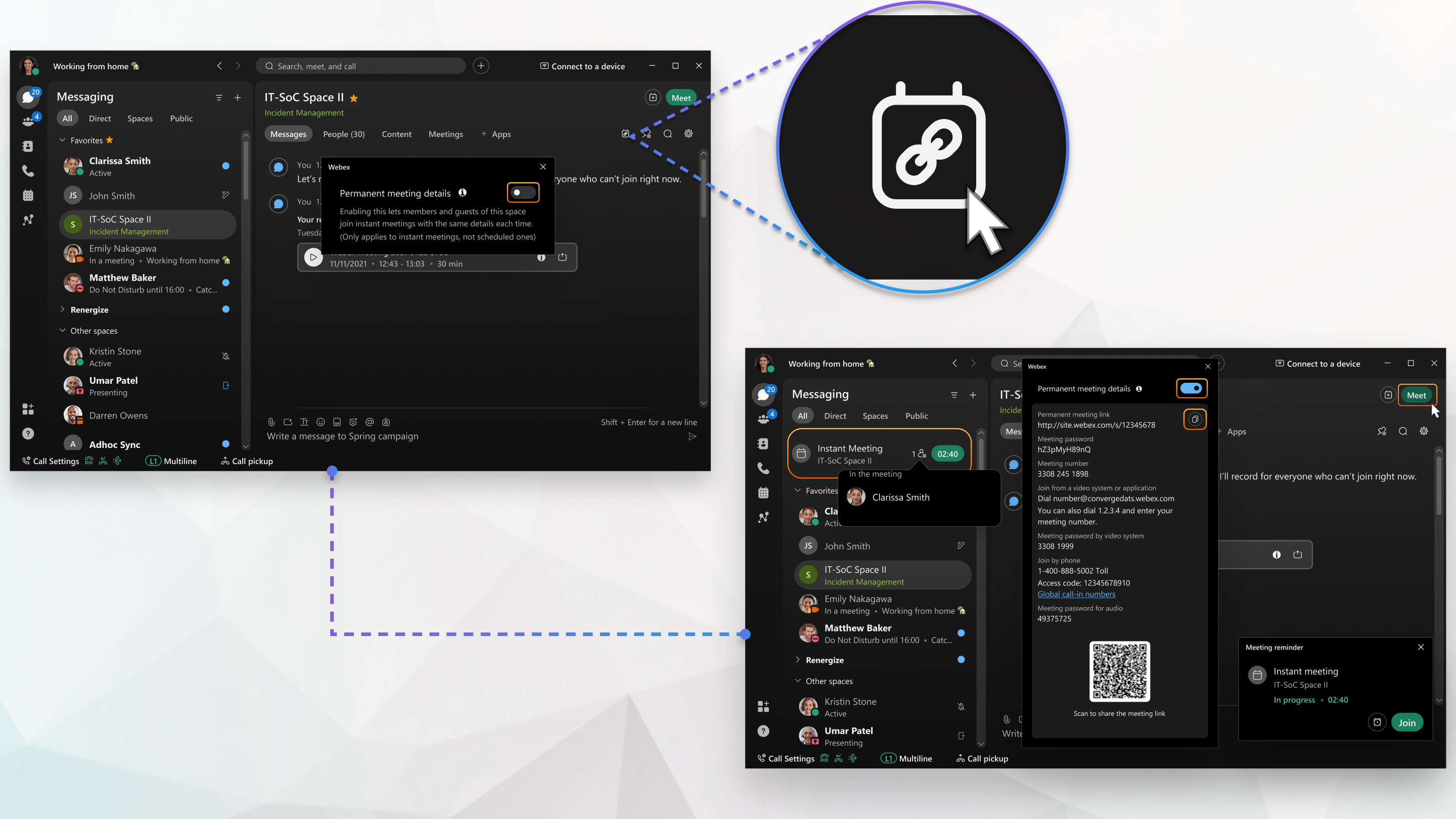
Când un membru al spațiului face clic pe Întâ lnire în spațiu sau face clic pe linkul întâlnirii permanente, aplicația începe o întâlnire instantanee folosind detaliile întâlnirii permanente. Membrii spațiului și oricine cu care partajați linkul permanent al întâlnirii se pot alătura întâlnirii.
-
Pentru a utiliza această caracteristică, administratorul dvs. Webex trebuie să permită întâlniri persistente pentru spații.
-
Link-urile permanente pentru întâlniri sunt disponibile numai pentru întâlnirile instantanee în spații cu 200 sau mai puține persoane. Această caracteristică nu este disponibilă pentru întâlnirile programate.
-
Această funcție este disponibilă pe platforma noastră de Webex Suite întâlniri. Aflați dacă întâlnirile dvs. utilizează platforma de Webex Suite întâlnire.
-
Numai persoanele interne ale organizației pot utiliza butonul Întâlnire.
| 1 |
Deschideți Webex și conectați-vă. |
| 2 |
În spațiu, faceți clic pe Detalii permanente de întâlnire |
| 3 |
Activați comutatorul Det aliile întâlnirii permanente. Trebuie să efectuați acest pas o singură dată. Dacă spațiul este moderat, numai un moder ator de spațiu poate activa această setare. Utilizatorii exter ni nu pot activa această setare. |
| 4 |
Pentru a partaja linkul permanent al întâlnirii, faceți clic pe Copiați linkul întâlnirii |
| 5 |
Pentru a începe o întâlnire instantanee utilizând detaliile întâlnirii permanente, faceți clic pe În tâlnire |


Ce să faci în continuare
Dacă nu mai doriți să utilizați un link permanent de întâlnire, dezactivați comutatorul Detalii permanente ale întâlnirii și faceți clic pe Dez activ are. De fiecare dată când începeți o întâlnire instantanee, aplicația generează un nou link de întâlnire.
Dacă activați din nou această caracteristică, se generează o nouă legătură permanentă de întâlnire. Linkul nu este același cu linkul întâlnirii permanente anterioare, așa că asigurați-vă că partajați noul link.
| 1 |
Deschideți Webex și conectați-vă. |
| 2 |
În spațiu, atingeți |
| 3 |
Atingeți Detalii permanente ale întâlnirii. |
| 4 |
Activați comutatorul Det aliile întâlnirii permanente. Trebuie să efectuați acest pas o singură dată. Dacă spațiul este moderat, numai un moder ator de spațiu poate activa această setare. Utilizatorii exter ni nu pot activa această setare. |
| 5 |
Pentru a partaja linkul permanent al întâlnirii, atingeți |
| 6 |
Pentru a începe o întâlnire instantanee utilizând detaliile întâlnirii permanente pentru acest spațiu, atingeți În tâlnire |
 .
.Ce să faci în continuare
Dacă nu mai doriți să utilizați un link permanent de întâlnire, dezactivați comutatorul Detalii permanente ale întâlnirii și atingeți Dez activ are. Apoi, de fiecare dată când începeți o întâlnire instantanee, aplicația generează un nou link de întâlnire.
Dacă activați din nou această caracteristică, se generează o nouă legătură permanentă de întâlnire. Linkul nu este același cu linkul întâlnirii permanente anterioare, așa că asigurați-vă că partajați noul link.
| 1 |
Deschideți Webex și conectați-vă. |
| 2 |
În spațiu, atingeți |
| 3 |
Apăsați |
| 4 |
Activați comutatorul Det aliile întâlnirii permanente. Trebuie să efectuați acest pas o singură dată. Dacă spațiul este moderat, numai un moder ator de spațiu poate activa această setare. Utilizatorii exter ni nu pot activa această setare. |
| 5 |
Pentru a partaja linkul permanent al întâlnirii, atingeți |
| 6 |
Pentru a începe o întâlnire instantanee utilizând detaliile întâlnirii permanente pentru acest spațiu, atingeți În tâlnire |
 .
.Ce să faci în continuare
Dacă nu mai doriți să utilizați un link permanent de întâlnire, dezactivați comutatorul Detalii permanente ale întâlnirii și atingeți Dez activ are. Apoi, de fiecare dată când începeți o întâlnire instantanee, aplicația generează un nou link de întâlnire.
Dacă activați din nou această caracteristică, se generează o nouă legătură permanentă de întâlnire. Linkul nu este același cu linkul întâlnirii permanente anterioare, așa că asigurați-vă că partajați noul link.


