
Ďakujeme za vašu spätnú väzbu.
Nastavenie trvalého odkazu na schôdzu Webex pre okamžité schôdze
 Spätná väzba?
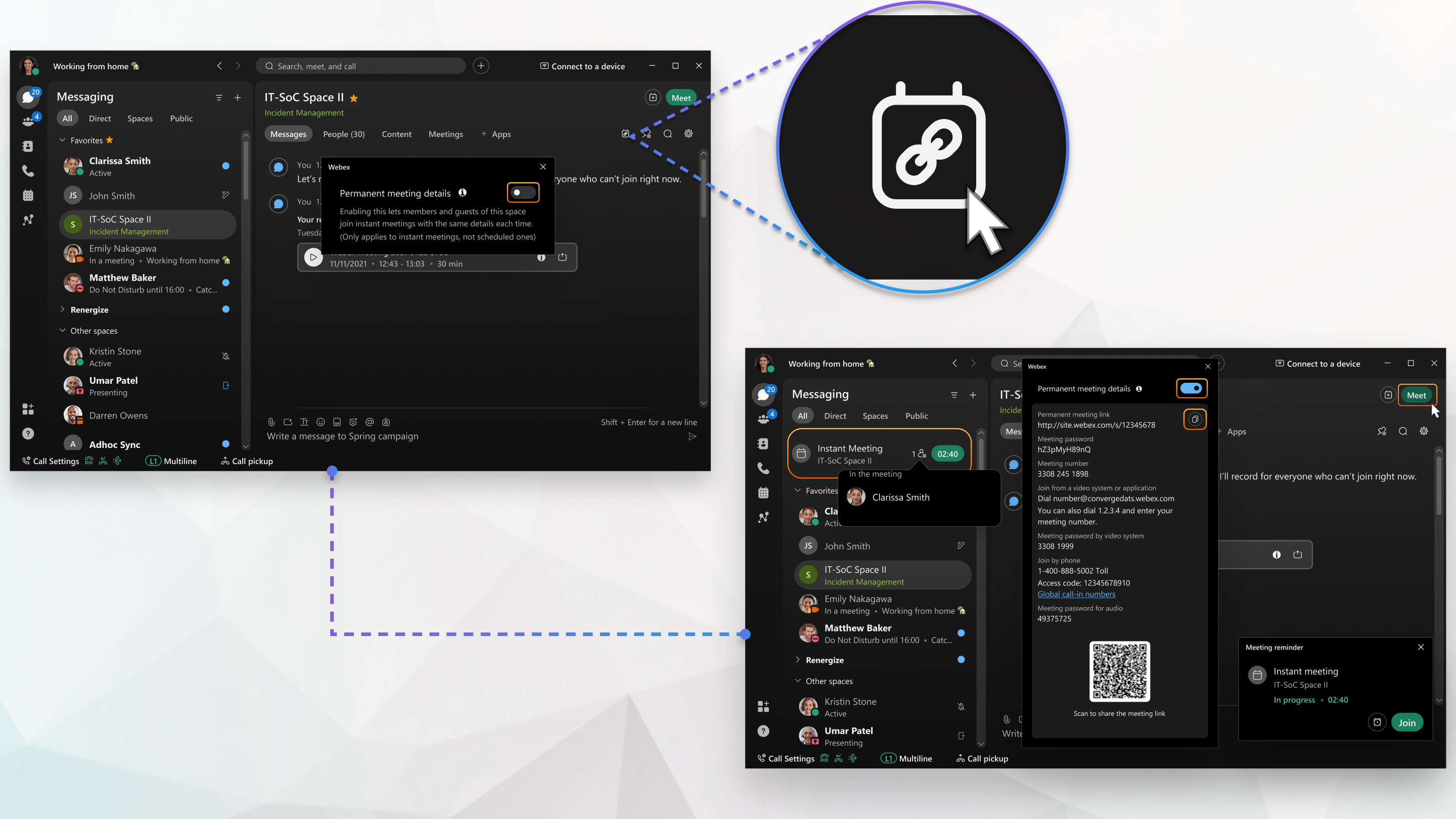
Keď ktorýkoľvek člen priestoru klikne na položku Stre tnutie v priestore alebo klikne na odkaz na trvalú schôdzu, aplikácia spustí okamžitú schôdzu pomocou detailov trvalej schôdze. K schôdzi sa môžu pripojiť členovia priestoru a ktokoľvek, s kým zdieľate odkaz na trvalé stretnutie.
-
Ak chcete použiť túto funkciu, správca Webexu musí povoliť trvalé sch ôdze pre priestory.
-
Odkazy na trvalé schôdze sú k dispozícii iba pre okamžité stretnutia v priestoroch s 200 alebo menej ľuďmi. Táto funkcia nie je k dispozícii pre naplánované schôdze.
-
Táto funkcia je k dispozícii na našej platforme Webex Suite stretnutí. Zistite, či vaše schôdze používajú platformu Webex Suite schôdze.
-
Tlačidlo Meet môžu používať iba osoby interné v organizácii.
| 1 |
Otvorte Webex a prihláste sa. |
| 2 |
V priestore kliknite na položku Podrobnosti trvalej schôdze |
| 3 |
Zapnite prepínač Podrobnosti o trvalej schô dzi. Tento krok musíte vykonať iba raz. Ak je priestor moderovaný, toto nastavenie môže zapnúť iba moderátor priestoru. Externí používatelia nemôžu toto nastavenie zapnúť. |
| 4 |
Ak chcete zdieľať odkaz na trvalú schôdzu, kliknite na položku Kopírovať prepojenie |
| 5 |
Ak chcete začať okamžitú schôdzu pomocou detailov stálej schôdze, kliknite na položku Stret nutie |


Čo robiť ďalej
Ak už nechcete používať prepojenie na trvalú schôdzu, vypnite prepínač Podrobnosti trvalej schôdze a kliknite na položku Zaká zať. Zakaždým, keď spustíte okamžitú schôdzu, aplikácia vygeneruje nové prepojenie na schôdzu.
Ak túto funkciu znova zapnete, vygeneruje sa nové trvalé prepojenie na schôdzu. Odkaz nie je rovnaký ako prepojenie na predchádzajúcu trvalú schôdzu, takže sa uistite, že zdieľate nový odkaz.
| 1 |
Otvorte Webex a prihláste sa. |
| 2 |
V priestore klepnite na |
| 3 |
Klepnite na Podrobnosti trvalej schô dze. |
| 4 |
Zapnite prepínač Podrobnosti o trvalej schô dzi. Tento krok musíte vykonať iba raz. Ak je priestor moderovaný, toto nastavenie môže zapnúť iba moderátor priestoru. Externí používatelia nemôžu toto nastavenie zapnúť. |
| 5 |
Ak chcete zdieľať prepojenie na trvalú schôdzu, klepnite na |
| 6 |
Ak chcete začať okamžitú schôdzu pomocou detailov trvalej schôdze pre toto miesto, klepnite na Stret nutie |
 .
.Čo robiť ďalej
Ak už nechcete používať prepojenie na trvalú schôdzu, vypnite prepínač Podrobnosti trvalej schôdze a ť uknite na položku Zaká zať. Zakaždým, keď spustíte okamžitú schôdzu, aplikácia vygeneruje nové prepojenie na schôdzu.
Ak túto funkciu znova zapnete, vygeneruje sa nové trvalé prepojenie na schôdzu. Odkaz nie je rovnaký ako prepojenie na predchádzajúcu trvalú schôdzu, takže sa uistite, že zdieľate nový odkaz.
| 1 |
Otvorte Webex a prihláste sa. |
| 2 |
V priestore klepnite na |
| 3 |
Klepnite na |
| 4 |
Zapnite prepínač Podrobnosti o trvalej schô dzi. Tento krok musíte vykonať iba raz. Ak je priestor moderovaný, toto nastavenie môže zapnúť iba moderátor priestoru. Externí používatelia nemôžu toto nastavenie zapnúť. |
| 5 |
Ak chcete zdieľať prepojenie na trvalú schôdzu, klepnite na |
| 6 |
Ak chcete začať okamžitú schôdzu pomocou detailov trvalej schôdze pre toto miesto, klepnite na Stret nutie |
 .
.Čo robiť ďalej
Ak už nechcete používať prepojenie na trvalú schôdzu, vypnite prepínač Podrobnosti trvalej schôdze a ť uknite na položku Zaká zať. Zakaždým, keď spustíte okamžitú schôdzu, aplikácia vygeneruje nové prepojenie na schôdzu.
Ak túto funkciu znova zapnete, vygeneruje sa nové trvalé prepojenie na schôdzu. Odkaz nie je rovnaký ako prepojenie na predchádzajúcu trvalú schôdzu, takže sa uistite, že zdieľate nový odkaz.


