
피드백을 보내 주셔서 감사합니다.
인스턴트 미팅을 위한 영구 Webex 미팅 링크 설정하세요.
 피드백이 있습니까?
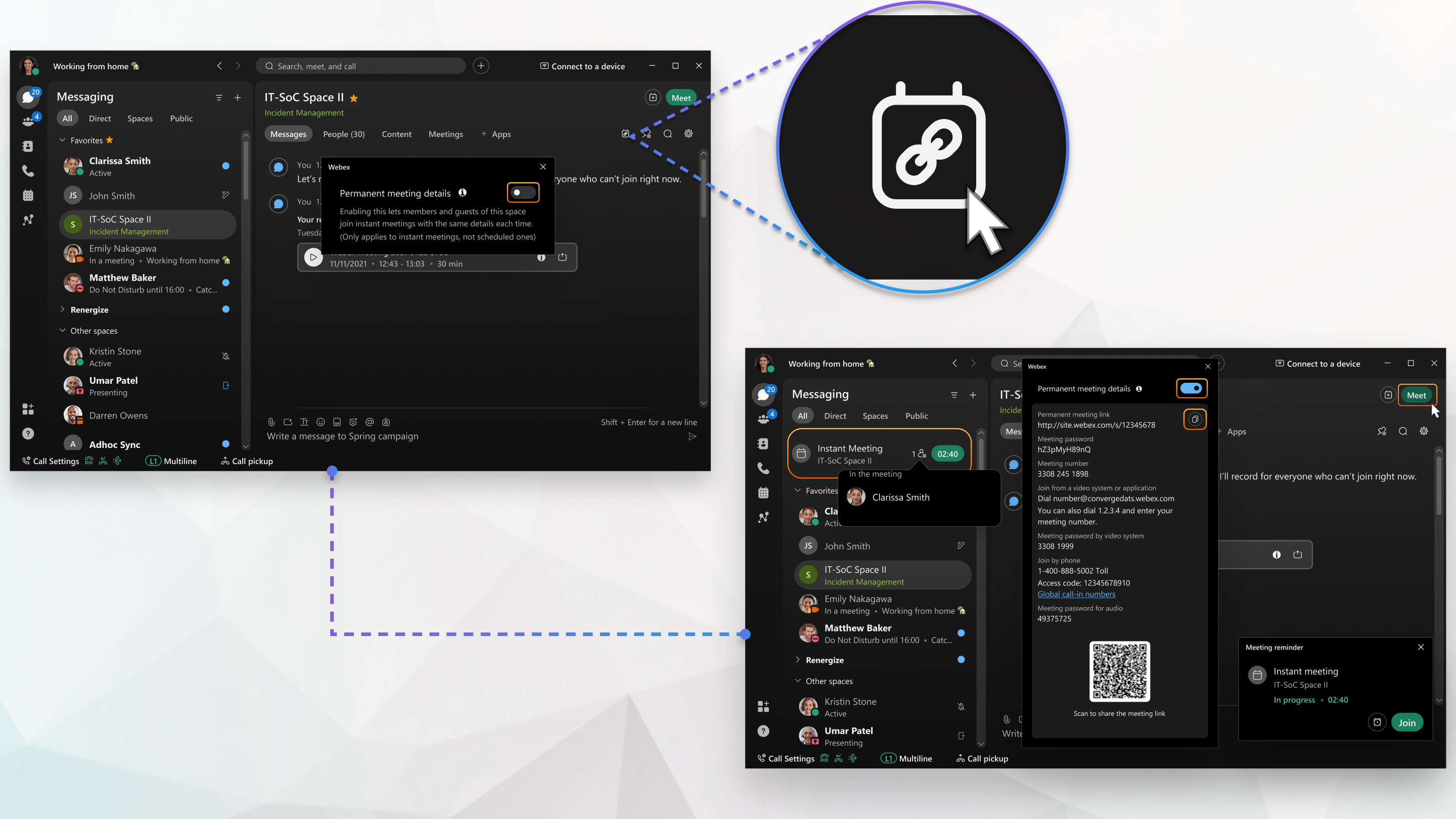
스페이스 구성원 중 한 명이 스페이스에서 미팅을 클릭하거나 영구 회의 링크를 클릭하면 앱이 영구 회의 세부 정보를 사용하여 인스턴트 회의를 시작해요. 스페이스의 구성원, 그리고 영구 회의 링크를 공유하는 사람은 누구나 회의에 참여할 수 있어요.
-
이 기능을 사용하려면, Webex 관리자가 스페이스에 대한 영구 회의를 허용해야 해요.
-
영구 회의 링크는 200명 이하의 공간에서 열리는 인스턴트 회의에만 사용할 수 있어요. 예약된 회의에는 이 기능을 사용할 수 없어요.
-
이 기능은 저희 Webex Suite 회의 플랫폼에서 사용할 수 있어요.미팅에서 Webex Suite회의 플랫폼을 사용하는지 알아보세요.
-
조직 내부 사람들만 미팅 버튼을 사용할 수 있어요.
| 1 |
Webex를 열고 로그인하세요. |
| 2 |
스페이스에서 영구 회의 세부 정보 클릭해 |
| 3 |
영구 회의 세부 정보 토글 켜요. 이 단계는 한 번만 수행하면 돼요. 스페이스가 조정되는 경우 스페이스 진행자만 이 설정을 켤 수 있어요. 외부 사용자는 이 설정을 켤 수 없어요. |
| 4 |
영구 회의 링크를 공유하려면 회의 링크 복사를 클릭해요. |
| 5 |
영구 회의 세부 정보를 사용하여 인스턴트 회의를 시작하려면 미팅을 클릭하세요. |


다음에 뭘 해야 돼요?
영구 회의 링크를 더 이상 사용하지 않으려면 영구 회의 세부 정보 토글을 끄고 비활성화를 클릭하세요. 인스턴트 미팅을 시작할 때마다 앱이 새 미팅 링크를 생성해요.
이 기능을 다시 켜면 새 영구 회의 링크가 생성돼요. 링크는 이전 영구 회의 링크와 같지 않으므로 새 링크를 공유해야 해요.
| 1 |
Webex를 열고 로그인하세요. |
| 2 |
스페이스에서 탭하세요. |
| 3 |
영구 회의 세부 정보를 탭하세요. |
| 4 |
영구 회의 세부 정보 토글 켜요. 이 단계는 한 번만 수행하면 돼요. 스페이스가 조정되는 경우 스페이스 진행자만 이 설정을 켤 수 있어요. 외부 사용자는 이 설정을 켤 수 없어요. |
| 5 |
영구 회의 링크를 공유하려면 탭하세요. |
| 6 |
이 스페이스의 영구 회의 세부 정보를 사용하여 인스턴트 회의를 시작하려면 미팅을 탭하세요. |
 .
.다음에 뭘 해야 돼요?
영구 회의 링크를 더 이상 사용하지 않으려면 영구 회의 세부 정보 토글을 끄고 비활성화를 탭하세요. 그러면 인스턴트 미팅을 시작할 때마다 앱이 새 미팅 링크를 생성해요.
이 기능을 다시 켜면 새 영구 회의 링크가 생성돼요. 링크는 이전 영구 회의 링크와 같지 않으므로 새 링크를 공유해야 해요.
| 1 |
Webex를 열고 로그인하세요. |
| 2 |
스페이스에서 탭하세요. |
| 3 |
탭 |
| 4 |
영구 회의 세부 정보 토글 켜요. 이 단계는 한 번만 수행하면 돼요. 스페이스가 조정되는 경우 스페이스 진행자만 이 설정을 켤 수 있어요. 외부 사용자는 이 설정을 켤 수 없어요. |
| 5 |
영구 회의 링크를 공유하려면 탭하세요. |
| 6 |
이 스페이스의 영구 회의 세부 정보를 사용하여 인스턴트 회의를 시작하려면 미팅을 탭하세요. |
 .
.다음에 뭘 해야 돼요?
영구 회의 링크를 더 이상 사용하지 않으려면 영구 회의 세부 정보 토글을 끄고 비활성화를 탭하세요. 그러면 인스턴트 미팅을 시작할 때마다 앱이 새 미팅 링크를 생성해요.
이 기능을 다시 켜면 새 영구 회의 링크가 생성돼요. 링크는 이전 영구 회의 링크와 같지 않으므로 새 링크를 공유해야 해요.


