
Obrigado pelos seus comentários.
Configure um link de reunião Webex permanente para reuniões instantâneas
 Comentários?
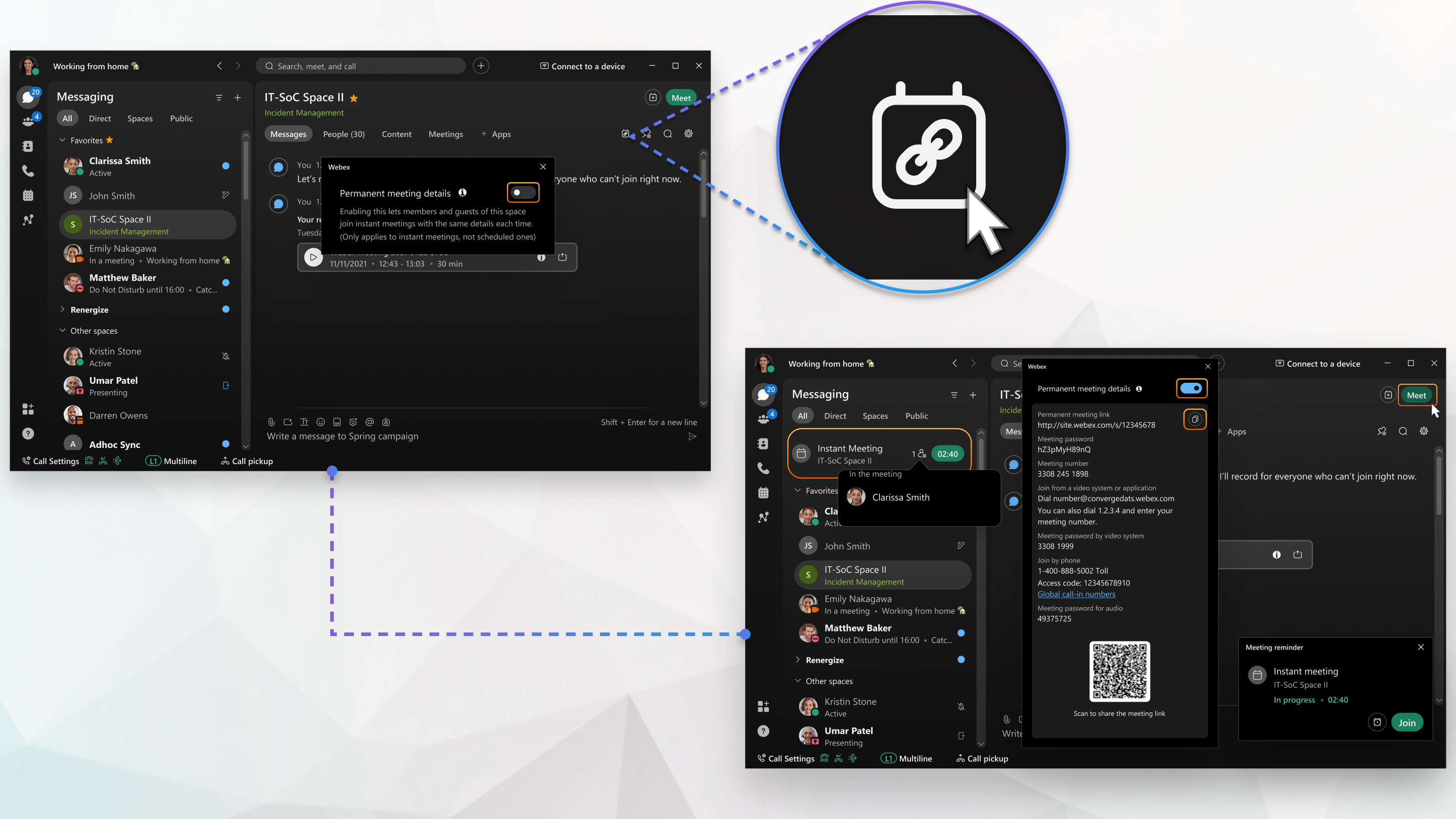
Quando qualquer membro do espaço clica em Reunir-se no espaço ou no link da reunião permanente, o aplicativo inicia uma reunião instantânea usando os detalhes da reunião permanente. Os membros do espaço e qualquer pessoa com quem você compartilhe o link permanente da reunião podem participar da reunião.
-
Para usar esse recurso, seu administrador Webex deve permitir reuniões persistentes para espaços.
-
Links de reuniões permanentes estão disponíveis somente para reuniões instantâneas em espaços com 200 pessoas ou menos. Esse recurso não está disponível para reuniões agendadas.
-
Esse recurso está disponível em nossa plataforma de Webex Suite reuniões. Descubra se suas reuniões usam a plataforma de Webex Suite reuniões.
-
Somente pessoas internas à organização podem usar o botão Reunir.
| 1 |
Abra o Webex e faça login. |
| 2 |
No espaço, clique em Detalhes permanentes da reunião |
| 3 |
Ative a opção Detalhes da reunião permanente. Você precisa executar essa etapa apenas uma vez. Se o espaço for moderado, somente um moderador do espaço poderá ativar essa configuração. Usuários externos não podem ativar essa configuração. |
| 4 |
Para compartilhar o link da reunião permanente, clique em Copiar link da reunião |
| 5 |
Para iniciar uma reunião instantânea usando os detalhes da reunião permanente, clique em Conhecer |


O que fazer a seguir
Se você não quiser mais usar um link de reunião permanente, desative o botão Detalhes da reunião permanente e clique em Desativar. Sempre que você inicia uma reunião instantânea, o aplicativo gera um novo link de reunião.
Se você ativar esse recurso novamente, um novo link de reunião permanente será gerado. O link não é o mesmo do link da reunião permanente anterior, então certifique-se de compartilhar o novo link.
| 1 |
Abra o Webex e faça login. |
| 2 |
No espaço, toque em |
| 3 |
Toque em Detalhes da reunião permanente. |
| 4 |
Ative a opção Detalhes da reunião permanente. Você precisa executar essa etapa apenas uma vez. Se o espaço for moderado, somente um moderador do espaço poderá ativar essa configuração. Usuários externos não podem ativar essa configuração. |
| 5 |
Para compartilhar o link permanente da reunião, toque em |
| 6 |
Para iniciar uma reunião instantânea usando os detalhes permanentes da reunião desse espaço, toque em Conhecer |
 .
.O que fazer a seguir
Se você não quiser mais usar um link de reunião permanente, desative o botão Detalhes da reunião permanente e toque em Desativar. Então, toda vez que você inicia uma reunião instantânea, o aplicativo gera um novo link de reunião.
Se você ativar esse recurso novamente, um novo link de reunião permanente será gerado. O link não é o mesmo do link da reunião permanente anterior, então certifique-se de compartilhar o novo link.
| 1 |
Abra o Webex e faça login. |
| 2 |
No espaço, toque em |
| 3 |
Toque |
| 4 |
Ative a opção Detalhes da reunião permanente. Você precisa executar essa etapa apenas uma vez. Se o espaço for moderado, somente um moderador do espaço poderá ativar essa configuração. Usuários externos não podem ativar essa configuração. |
| 5 |
Para compartilhar o link permanente da reunião, toque em |
| 6 |
Para iniciar uma reunião instantânea usando os detalhes permanentes da reunião desse espaço, toque em Conhecer |
 .
.O que fazer a seguir
Se você não quiser mais usar um link de reunião permanente, desative o botão Detalhes da reunião permanente e toque em Desativar. Então, toda vez que você inicia uma reunião instantânea, o aplicativo gera um novo link de reunião.
Se você ativar esse recurso novamente, um novo link de reunião permanente será gerado. O link não é o mesmo do link da reunião permanente anterior, então certifique-se de compartilhar o novo link.


