
Děkujeme za vaši zpětnou vazbu.
Nastavení trvalého odkazu na schůzku Webex pro okamžité schůzky
 Zpětná vazba?
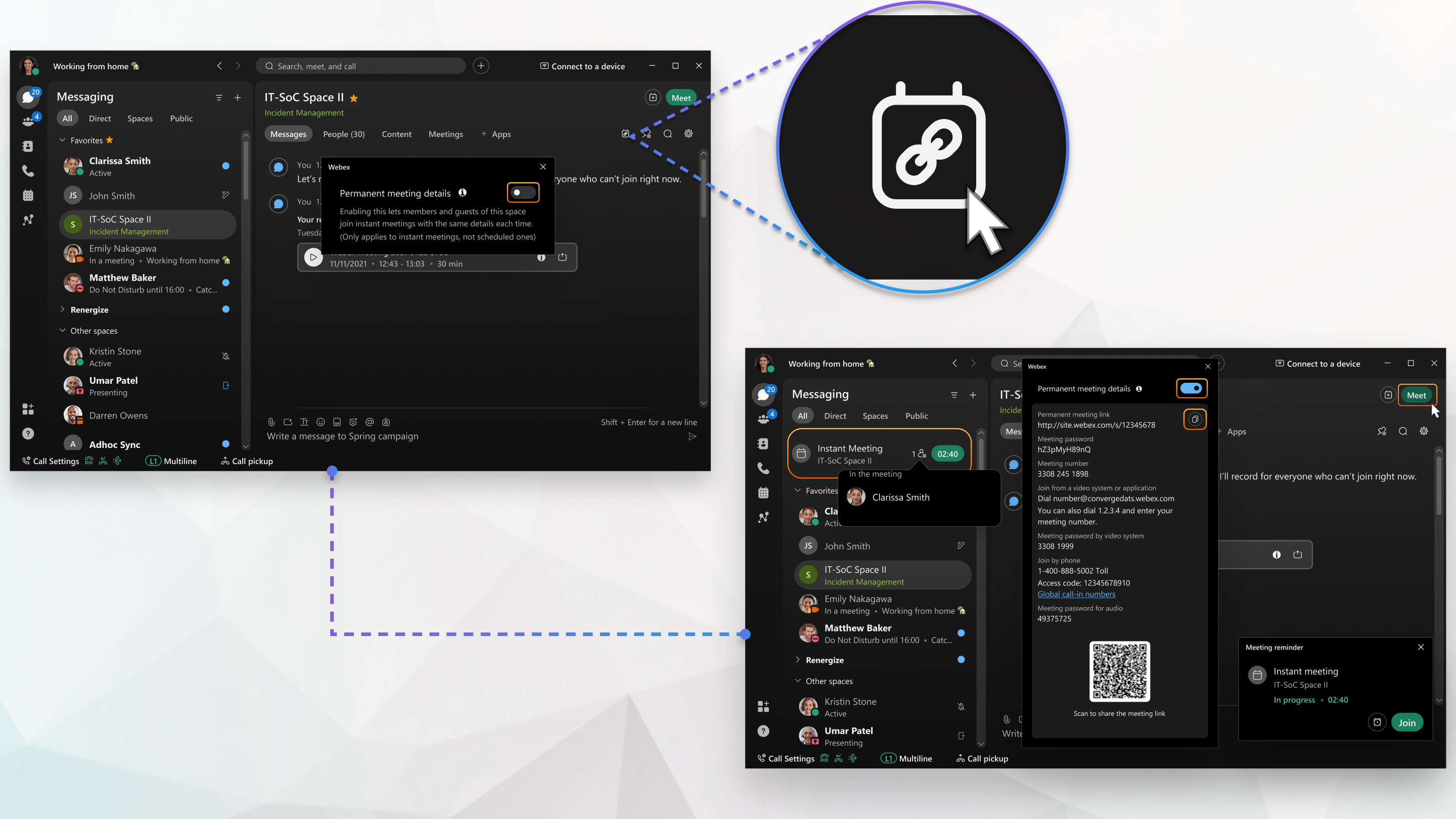
Když kterýkoli člen prostoru klikne na Seznamte se v prostoru nebo klikne na odkaz trvalé schůzky, aplikace spustí okamžitou schůzku pomocí podrobností o trvalé schůzce. Členové prostoru a kdokoli, s kým sdílíte odkaz na trvalou schůzku, se mohou připojit ke schůzce.
-
Chcete-li tuto funkci používat, musí správce Webex povolit trvalé schůzky pro prostory.
-
Trvalé odkazy na schůzky jsou k dispozici pouze pro okamžité schůzky v prostorách s 200 nebo méně lidmi. Tato funkce není k dispozici pro naplánované schůzky.
-
Tato funkce je k dispozici na naší platformě Webex Suite pro schůzky. Zjistěte, zda vaše schůzky používají platformu pro Webex Suite schůzky.
-
Tlačítko Meet mohou používat pouze lidé interní v organizaci.
| 1 |
Otevřete Webex a přihlaste se. |
| 2 |
V prostoru klikněte na možnost Podrobnosti trvalé schůzky |
| 3 |
Zapněte přepínač Podrobnosti trvalé schůz ky. Tento krok musíte provést pouze jednou. Pokud je prostor moderován, může toto nastavení zapnout pouze moderátor prostoru. Externí uživatelé nemohou toto nastavení zapnout. |
| 4 |
Chcete-li sdílet odkaz na trvalou schůzku, klikněte na Kopírovat odkaz na schůzku |
| 5 |
Chcete-li zahájit okamžitou schůzku pomocí podrobností trvalé schůzky, klikněte na Meet |


Co dělat dál
Pokud již nechcete používat odkaz na trvalou schůzku, vypněte přepínač Podrobnosti trvalé schůzky a klikněte na Zak ázat. Pokaždé, když zahájíte okamžitou schůzku, aplikace vygeneruje nový odkaz na schůzku.
Pokud tuto funkci znovu zapnete, vygeneruje se nový trvalý odkaz na schůzku. Odkaz není stejný jako předchozí odkaz na trvalou schůzku, takže se ujistěte, že nový odkaz sdílíte.
| 1 |
Otevřete Webex a přihlaste se. |
| 2 |
V prostoru klepněte na |
| 3 |
Klepněte na možnost Podrobnosti o trvalé schůz ce. |
| 4 |
Zapněte přepínač Podrobnosti trvalé schůz ky. Tento krok musíte provést pouze jednou. Pokud je prostor moderován, může toto nastavení zapnout pouze moderátor prostoru. Externí uživatelé nemohou toto nastavení zapnout. |
| 5 |
Pokud chcete sdílet odkaz na trvalou schůzku, klepněte na |
| 6 |
Chcete-li zahájit okamžitou schůzku pomocí trvalých podrobností schůzky pro tento prostor, klepněte na Seznamte se |
 .
.Co dělat dál
Pokud již nechcete používat trvalý odkaz na schůzku, vypněte přepínač Podrobnosti o trvalé schůzce a klepněte na Zak ázat. Poté, pokaždé, když zahájíte okamžitou schůzku, aplikace vygeneruje nový odkaz na schůzku.
Pokud tuto funkci znovu zapnete, vygeneruje se nový trvalý odkaz na schůzku. Odkaz není stejný jako předchozí odkaz na trvalou schůzku, takže se ujistěte, že nový odkaz sdílíte.
| 1 |
Otevřete Webex a přihlaste se. |
| 2 |
V prostoru klepněte na |
| 3 |
Klepněte na |
| 4 |
Zapněte přepínač Podrobnosti trvalé schůz ky. Tento krok musíte provést pouze jednou. Pokud je prostor moderován, může toto nastavení zapnout pouze moderátor prostoru. Externí uživatelé nemohou toto nastavení zapnout. |
| 5 |
Pokud chcete sdílet odkaz na trvalou schůzku, klepněte na |
| 6 |
Chcete-li zahájit okamžitou schůzku pomocí trvalých podrobností schůzky pro tento prostor, klepněte na Seznamte se |
 .
.Co dělat dál
Pokud již nechcete používat trvalý odkaz na schůzku, vypněte přepínač Podrobnosti o trvalé schůzce a klepněte na Zak ázat. Poté, pokaždé, když zahájíte okamžitou schůzku, aplikace vygeneruje nový odkaz na schůzku.
Pokud tuto funkci znovu zapnete, vygeneruje se nový trvalý odkaz na schůzku. Odkaz není stejný jako předchozí odkaz na trvalou schůzku, takže se ujistěte, že nový odkaz sdílíte.


