
Благодарим за обратната връзка.
Настройте постоянна връзка за срещи на Webex за незабавни срещи
 Обратна връзка?
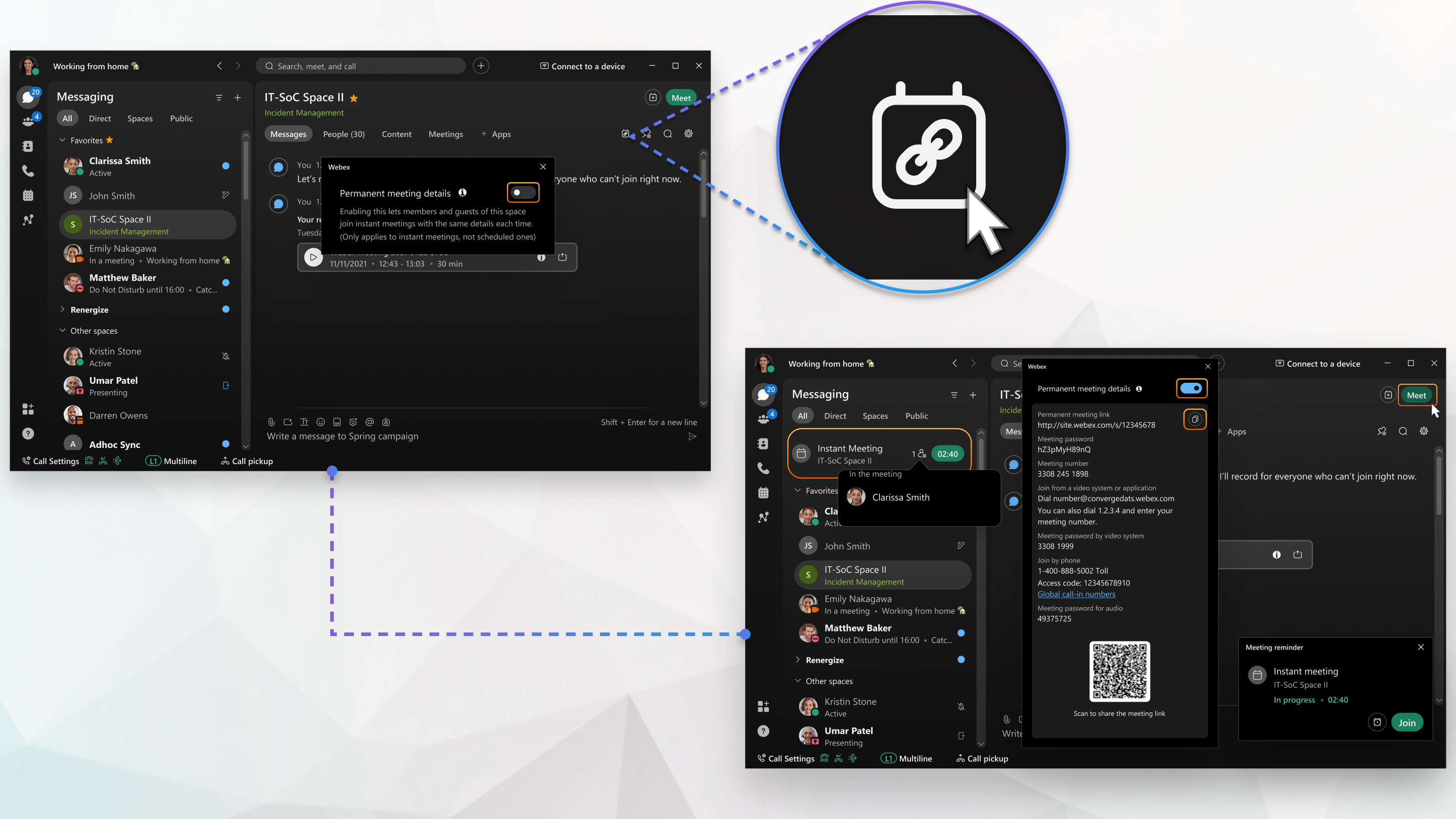
Когато някой член на пространството щракне върху Сре ща в пространството или щракне върху връзката за постоянна среща, приложението започва незабавна среща, използвайки подробностите за постоянната среща. Членовете на пространството и всеки, с когото споделяте връзката за постоянна среща, могат да се присъединят към срещата.
-
За да използвате тази функция, администраторът на Webex трябва да разрешава постоянни срещи за пространства.
-
Постоянните връзки за срещи са достъпни само за незабавни срещи в пространства с 200 или по-малко души. Тази функция не е налична за планирани срещи.
-
Тази функция е налична на нашата платформа Webex Suite за срещи. Разберете дали вашите срещи използват платформата Webex Suite за сре щи.
-
Само хора, които са вътрешни в организацията, могат да използват бутона Meet.
| 1 |
Отворете Webex и влезте. |
| 2 |
В пространството щракнете върху Подроб ности за постоянната среща |
| 3 |
Включете превключв ателя за подробности за постоян ната среща. Трябва да изпълните тази стъпка само веднъж. Ако пространството е модерирано, само модератор на пространството може да в ключи тази настройка. Външните потребители не могат да включат тази настройка. |
| 4 |
За да споделите връзката за постоянна среща, щракнете върху Копиране на връзката за събрание |
| 5 |
За да започнете незабавна среща с помощта на подробностите за постоянната среща, щракнете върху За познайте се |


Какво да правя по-нататък
Ако вече не искате да използвате връзка за постоянна среща, изключете превключвателя Подроб ности за постоянна среща и щракнете върху Де активи ране. Всеки път, когато започнете незабавна среща, приложението генерира нова връзка за събрание.
Ако включите тази функция отново, се генерира нова връзка за постоянна среща. Връзката не е същата като предишната връзка за постоянна среща, така че се уверете, че споделяте новата връзка.
| 1 |
Отворете Webex и влезте. |
| 2 |
В пространството докоснете |
| 3 |
Докоснете Подробности за постоян на среща. |
| 4 |
Включете превключв ателя за подробности за постоян ната среща. Трябва да изпълните тази стъпка само веднъж. Ако пространството е модерирано, само модератор на пространството може да в ключи тази настройка. Външните потребители не могат да включат тази настройка. |
| 5 |
За да споделите връзката за постоянна среща, докоснете |
| 6 |
За да започнете незабавна среща, като използвате подробностите за постоянната среща за това пространство, докоснете Среща |
 .
.Какво да правя по-нататък
Ако вече не искате да използвате връзка за постоянна среща, изключете превключвателя Подроб ности за постоянна среща и натиснете Де активи ране. След това всеки път, когато започнете незабавна среща, приложението генерира нова връзка за среща.
Ако включите тази функция отново, се генерира нова връзка за постоянна среща. Връзката не е същата като предишната връзка за постоянна среща, така че се уверете, че споделяте новата връзка.
| 1 |
Отворете Webex и влезте. |
| 2 |
В пространството докоснете |
| 3 |
Докоснете |
| 4 |
Включете превключв ателя за подробности за постоян ната среща. Трябва да изпълните тази стъпка само веднъж. Ако пространството е модерирано, само модератор на пространството може да в ключи тази настройка. Външните потребители не могат да включат тази настройка. |
| 5 |
За да споделите връзката за постоянна среща, докоснете |
| 6 |
За да започнете незабавна среща, като използвате подробностите за постоянната среща за това пространство, докоснете Среща |
 .
.Какво да правя по-нататък
Ако вече не искате да използвате връзка за постоянна среща, изключете превключвателя Подроб ности за постоянна среща и натиснете Де активи ране. След това всеки път, когато започнете незабавна среща, приложението генерира нова връзка за среща.
Ако включите тази функция отново, се генерира нова връзка за постоянна среща. Връзката не е същата като предишната връзка за постоянна среща, така че се уверете, че споделяте новата връзка.


