
感谢您的反馈。
为即时会议设置永久的 Webex 会议链接
 反馈?
反馈?
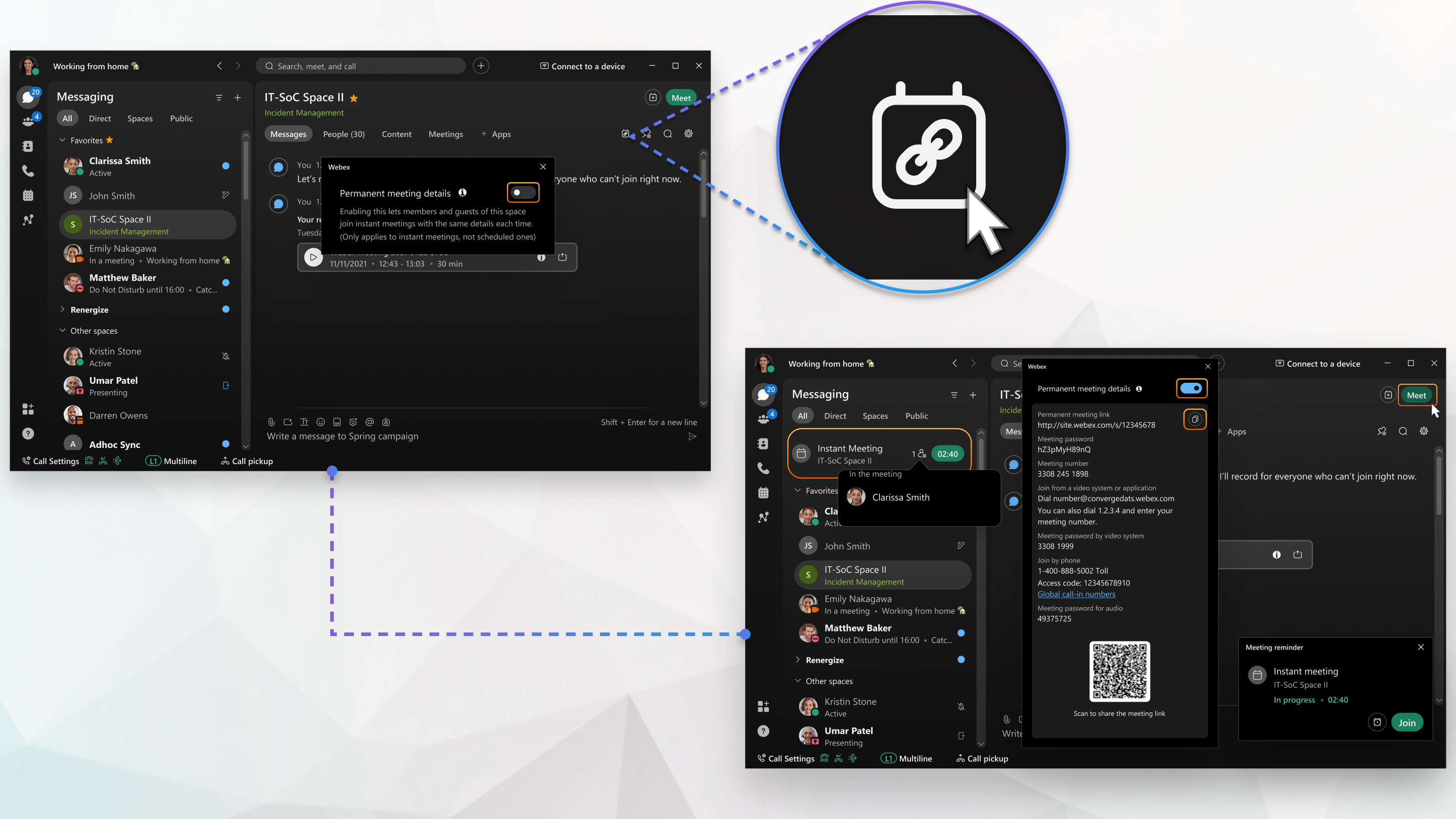
当空间中的任何成员点击空间中的 开会 或点击永久会议链接时,该应用程序将使用永久会议详细信息开始即时会议。空间成员以及与您共享永久会议链接的任何人都可以加入会议。
-
要使用此功能,您的 Webex 管理员必须 允许空间的持续会议。
-
永久会议链接仅适用于人数不超过 200 人的空间中的即时会议。此功能不适用于已安排的会议。
-
此功能在我们的 Webex 套件会议平台上提供。了解您的会议是否使用 Webex Suite 会议平台。
-
只有组织内部人员可以使用会议按钮。
| 1 |
打开Webex并登录。 |
| 2 |
在空间中,点击 永久会议详情 |
| 3 |
打开 永久会议详情 切换。您只需执行一次此步骤。 |
| 4 |
要分享永久会议链接,请点击 复制会议链接 |
| 5 |
要使用永久会议详细信息开始即时会议,请单击空间中的 会议 |


下一步
如果您不再想使用永久会议链接,请关闭 永久会议详情 切换按钮,然后单击 禁用。每次您开始即时会议时,应用程序都会生成一个新的会议链接。
如果您再次打开此功能,则会生成一个新的永久会议链接。该链接与之前的永久会议链接不同,因此请确保共享新链接。
| 1 |
打开Webex并登录。 |
| 2 |
在空间中,点击 |
| 3 |
点击 永久会议详情。 |
| 4 |
打开 永久会议详情 切换。您只需执行一次此步骤。 |
| 5 |
要共享永久会议链接,请点击 |
| 6 |
要使用此空间的永久会议详细信息开始即时会议,请点击空间中的 会议 |
 .
.下一步
如果您不再想使用永久会议链接,请关闭 永久会议详情 切换开关,然后点击 禁用。然后,每次您开始即时会议时,该应用程序都会生成一个新的会议链接。
如果您再次打开此功能,则会生成一个新的永久会议链接。该链接与之前的永久会议链接不同,因此请确保共享新链接。
| 1 |
打开Webex并登录。 |
| 2 |
在空间中,点击 |
| 3 |
点击 |
| 4 |
打开 永久会议详情 切换。您只需执行一次此步骤。 |
| 5 |
要共享永久会议链接,请点击 |
| 6 |
要使用此空间的永久会议详细信息开始即时会议,请点击空间中的 会议 |
 .
.下一步
如果您不再想使用永久会议链接,请关闭 永久会议详情 切换开关,然后点击 禁用。然后,每次您开始即时会议时,该应用程序都会生成一个新的会议链接。
如果您再次打开此功能,则会生成一个新的永久会议链接。该链接与之前的永久会议链接不同,因此请确保共享新链接。


