
Hartelijk dank voor uw feedback
Stel een permanente Webex-vergaderingslink in voor directe vergaderingen
 Feedback?
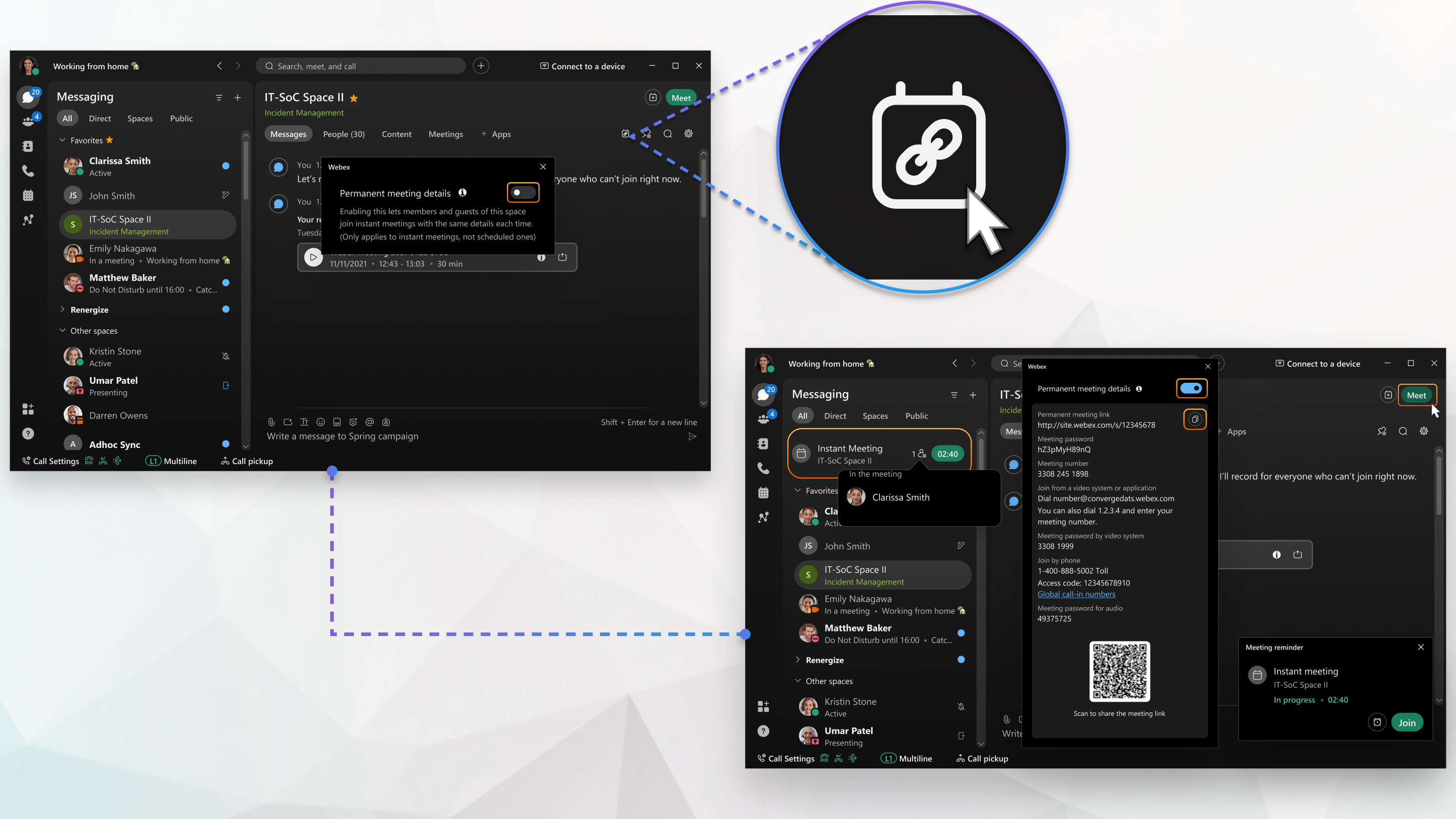
Wanneer een lid van de ruimte op Meet in the space klikt of op de link voor een permanente vergadering klikt, start de app onmiddellijk een vergadering met behulp van de gegevens van de permanente vergadering. Leden van de ruimte, en iedereen met wie u de link voor de permanente vergadering deelt, kunnen aan de vergadering deelnemen.
-
Als u deze functie wilt gebruiken, moet uw Webex-beheerder permanente vergaderingen voor ruimten toestaan.
-
Permanente vergaderlinks zijn alleen beschikbaar voor directe vergaderingen in ruimten met 200 of minder mensen. Deze functie is niet beschikbaar voor geplande vergaderingen.
-
Deze functie is beschikbaar op ons Webex Suite vergaderplatform. Ontdek of uw vergaderingen gebruik maken van het Webex Suite vergaderplatform.
-
Alleen mensen binnen de organisatie kunnen de Meet-knop gebruiken.
| 1 |
Open Webex en meld u aan. |
| 2 |
Klik in de ruimte op Details van de permanente vergadering |
| 3 |
Schakel de schakelaar voor de gegevens van de permanente vergadering in. U hoeft deze stap maar één keer uit te voeren. Als de ruimte wordt gemodereerd, kan alleen een ruimtemoderator deze instelling inschakelen. Externe gebruikers kunnen deze instelling niet inschakelen. |
| 4 |
Om de link voor de permanente vergadering te delen, klikt u op Kopiëren van de vergaderingslink |
| 5 |
Om direct een vergadering te starten met behulp van de gegevens van de permanente vergadering, klikt u op Meet |


Wat nu te doen
Als u niet langer een link voor een permanente vergadering wilt gebruiken, zet dan de schakelaar voor de gegevens van de permanente vergadering uit en klik op Uitschakelen. Elke keer dat u een directe vergadering start, genereert de app een nieuwe link voor de vergadering.
Als u deze functie weer inschakelt, wordt er een nieuwe permanente vergaderlink gegenereerd. De link is niet dezelfde als de link van de vorige permanente vergadering, dus zorg ervoor dat u de nieuwe link deelt.
| 1 |
Open Webex en meld u aan. |
| 2 |
Tik in de ruimte op |
| 3 |
Tik op Gegevens van een permanente vergadering. |
| 4 |
Schakel de schakelaar voor de gegevens van de permanente vergadering in. U hoeft deze stap maar één keer uit te voeren. Als de ruimte wordt gemodereerd, kan alleen een ruimtemoderator deze instelling inschakelen. Externe gebruikers kunnen deze instelling niet inschakelen. |
| 5 |
Om de link voor de permanente vergadering te delen, tikt u op |
| 6 |
Om direct een vergadering te starten met de gegevens van de permanente vergadering voor deze ruimte, tikt u op Meet |
 .
.Wat nu te doen
Als u niet langer een link voor een permanente vergadering wilt gebruiken, schakelt u de schakelaar voor de gegevens van de permanente vergadering uit en tikt u op Uitschakelen. Elke keer dat u een directe vergadering start, genereert de app vervolgens een nieuwe link voor de vergadering.
Als u deze functie weer inschakelt, wordt er een nieuwe permanente vergaderlink gegenereerd. De link is niet dezelfde als de link van de vorige permanente vergadering, dus zorg ervoor dat u de nieuwe link deelt.
| 1 |
Open Webex en meld u aan. |
| 2 |
Tik in de ruimte op |
| 3 |
Tik |
| 4 |
Schakel de schakelaar voor de gegevens van de permanente vergadering in. U hoeft deze stap maar één keer uit te voeren. Als de ruimte wordt gemodereerd, kan alleen een ruimtemoderator deze instelling inschakelen. Externe gebruikers kunnen deze instelling niet inschakelen. |
| 5 |
Om de link voor de permanente vergadering te delen, tikt u op |
| 6 |
Om direct een vergadering te starten met de gegevens van de permanente vergadering voor deze ruimte, tikt u op Meet |
 .
.Wat nu te doen
Als u niet langer een link voor een permanente vergadering wilt gebruiken, schakelt u de schakelaar voor de gegevens van de permanente vergadering uit en tikt u op Uitschakelen. Elke keer dat u een directe vergadering start, genereert de app vervolgens een nieuwe link voor de vergadering.
Als u deze functie weer inschakelt, wordt er een nieuwe permanente vergaderlink gegenereerd. De link is niet dezelfde als de link van de vorige permanente vergadering, dus zorg ervoor dat u de nieuwe link deelt.


