
شكرًا على ملاحظاتك.
 هل لديك ملاحظات؟
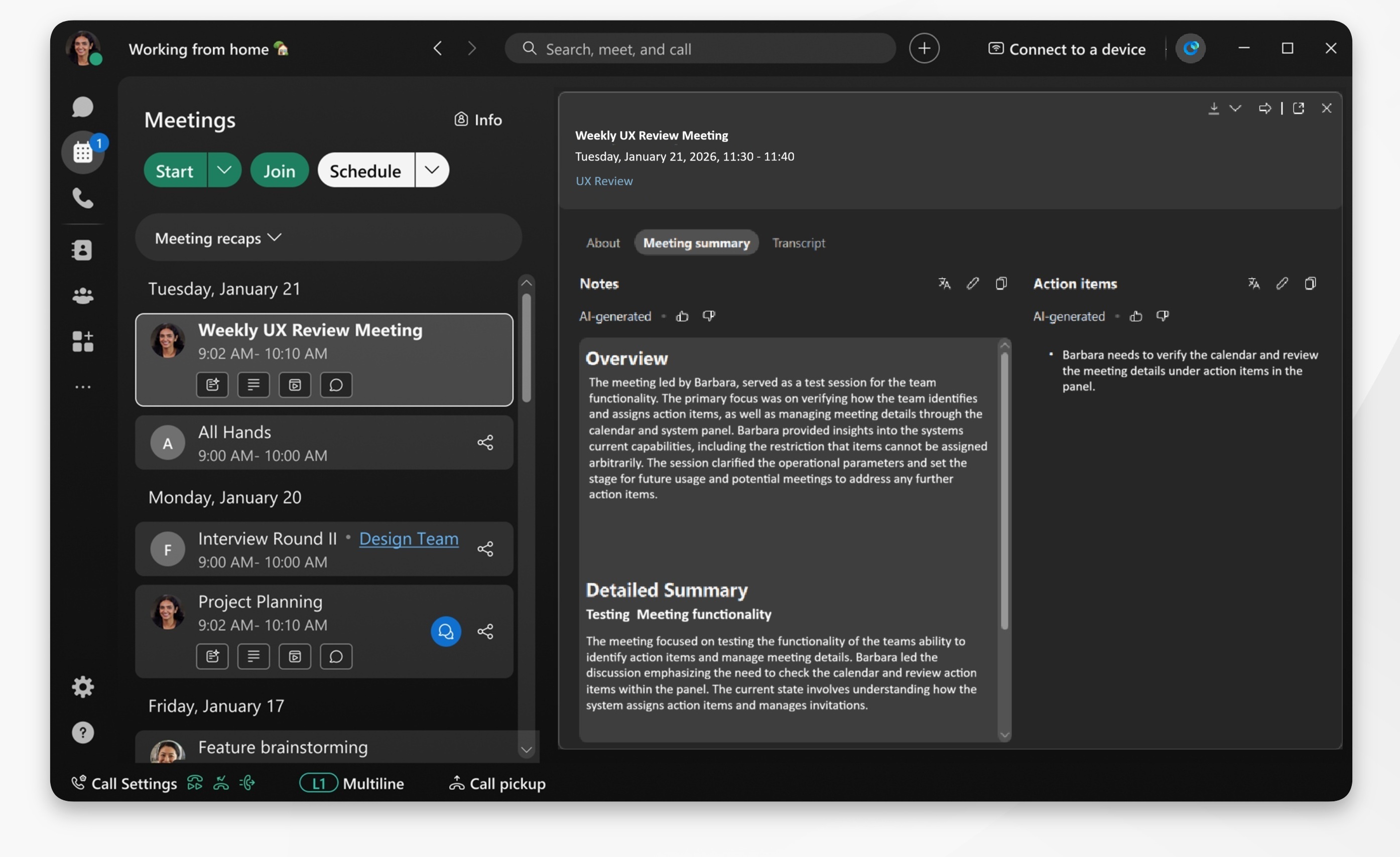
AI Assistantيقوم بإنشاء ملخص ما بعد الاجتماع عند تشغيله، ويتم تمكين خيار حفظ ملخص الاجتماع. يمكن لمضيف الاجتماع بعد ذلك تحرير الملخص بعد الاجتماع.
سواء اخترت تسجيل اجتماع أم لا، فإنه عند AI Assistantتشغيله يقوم بإنشاء ملخص لك. ملخص الاجتماع متاح في سجل الاجتماع. لتسجيل اجتماع وإنشاء ملخص تسجيل، راجع ملخصات الاجتماعات التي تم إنشاؤها بواسطة الذكاء الاصطناعي والنصوص في التسجيلات.
يمكنك أيضًا تعيين لغة مفضلة لترجمة ملخصات ما بعد الاجتماع.
| 1 |
افتح Webex وقم بتسجيل الدخول. |
| 2 |
انتقل إلى علامة تبويب الاجتماع - انقر فوق .
|
| 3 |
حدد حاوية الاجتماع وانقر لفتح الملخص. يتم تنظيم الملخص في قسمين:
يمكنك أيضًا النقر فوق عنصر معين في حاوية الاجتماع، مثل: الرسائل أو الملخص أو النص أو التسجيل للانتقال إليه مباشرةً. |
| 4 |
انقر فوق تنزيل محتوى الاجتماع
|
 لتنزيل محتوى مثل التسجيل أو ملخص الذكاء الاصطناعي أو
عناصر الإجراءات أو النص.
لتنزيل محتوى مثل التسجيل أو ملخص الذكاء الاصطناعي أو
عناصر الإجراءات أو النص.يمكنك أيضًا تعيين لغة مفضلة لترجمة ملخصات ما بعد الاجتماع.
| 1 |
افتح Webex وقم بتسجيل الدخول. |
| 2 |
انتقل إلى علامة تبويب الاجتماع - انقر فوق .
|
| 3 |
حدد حاوية الاجتماع وانقر لفتح الملخص. يتم تنظيم الملخص في قسمين:
يمكنك أيضًا النقر على عنصر معين في حاوية الاجتماع، مثل: الرسائل أو الملخص أو النص أو التسجيل، للانتقال إليه مباشرةً. |


