
Hvala na povratnim informacijama.
 Želite li poslati povratne informacije?
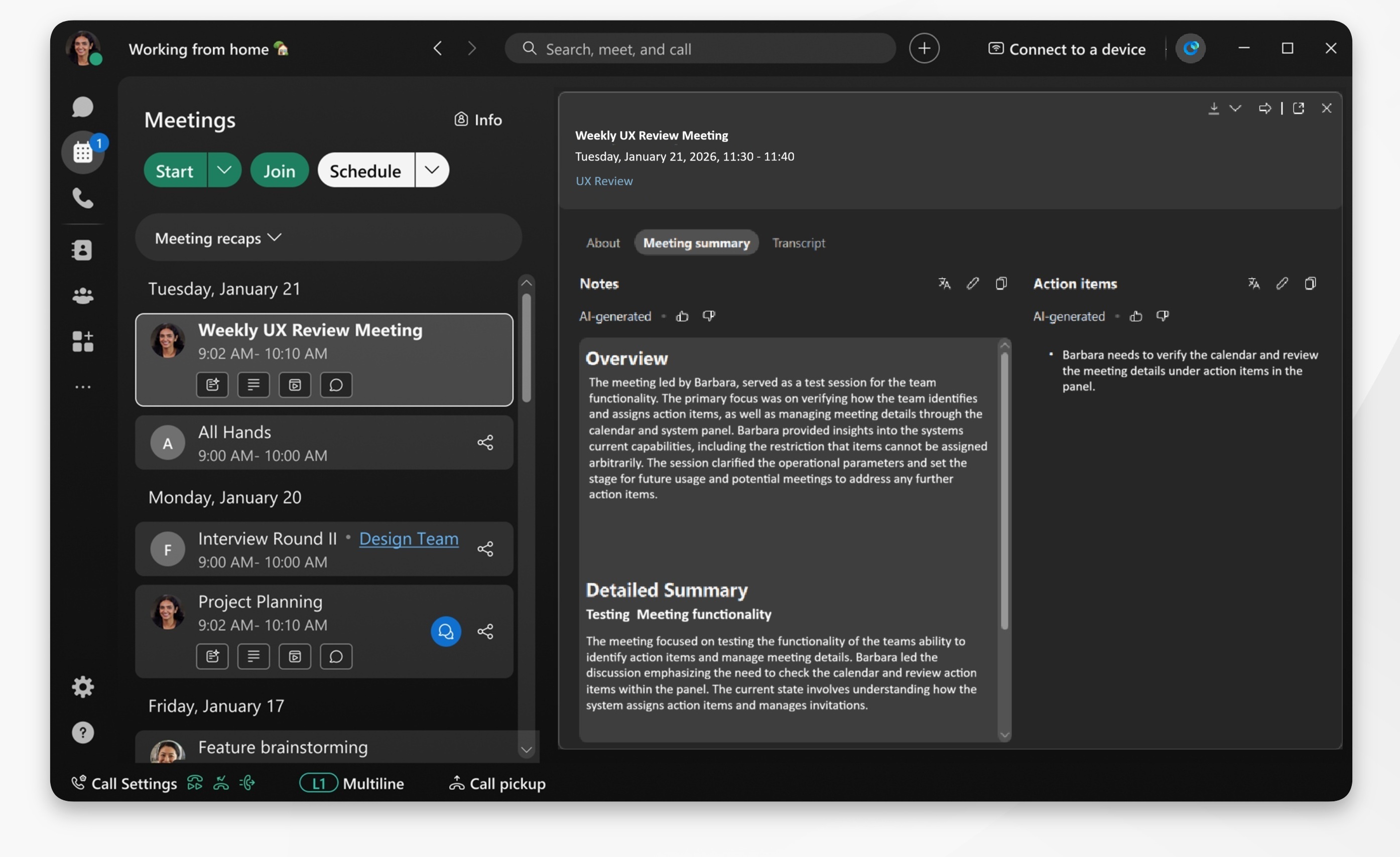
AI Assistantgenerira sažetak nakon sastanka kada je uključen i omogućena je opcija Spremi sažetak sast anka. Domaćin sastanka tada može urediti sažetak nakon sastanka.
Bez obzira odlučite li snimiti sastanak ili ne, kada AI Assistant ga uključ ite generira sažetak za vas. Sažetak sastanka dostupan je u povijesti sastanka. Da biste snimili sastanak i generirali sažetak snimanja, pogledajte sažetke sastanaka i transkripte sastanaka generirane umjetnom inteligencijom u snimkama.
Također možete postaviti željeni jezik za prevođenje sažet aka sast anaka nakon objave.
| 1 |
Otvorite Webex i prijavite se. |
| 2 |
Idite na karticu Sastanak — kliknite Sastanci
|
| 3 |
Odaberite spremnik sastanaka i kliknite da biste otvorili sažetak. Sažetak je organiziran u dva dijela:
Također možete kliknuti na određenu stavku u spremniku sastanka, kao što su: Poruke, Sažet ak, Transkript ili Snimanje, da biste izravno krenuli do nje. |
| 4 |
Kliknite Preuzmi sadržaj sastanka
|
 za preuzimanje sadržaja kao što su snimak, sažetak umjetne inteligencije,
stavke radnje ili transkript.
za preuzimanje sadržaja kao što su snimak, sažetak umjetne inteligencije,
stavke radnje ili transkript.Također možete postaviti željeni jezik za prevođenje sažet aka sast anaka nakon objave.
| 1 |
Otvorite Webex i prijavite se. |
| 2 |
Idite na karticu Sastanak — dodirnite Sast
|
| 3 |
Odaberite spremnik sastanaka i dodirnite da biste otvorili sažetak. Sažetak je organiziran u dva dijela:
Također možete dodirnuti određenu stavku u spremniku sastanka, kao što su: Poruke, Sažet ak, Transkript ili Snimanje, da biste izravno krenuli do nje. |


