
Hvala na povratnim informacijama.
 Povratne informacije?
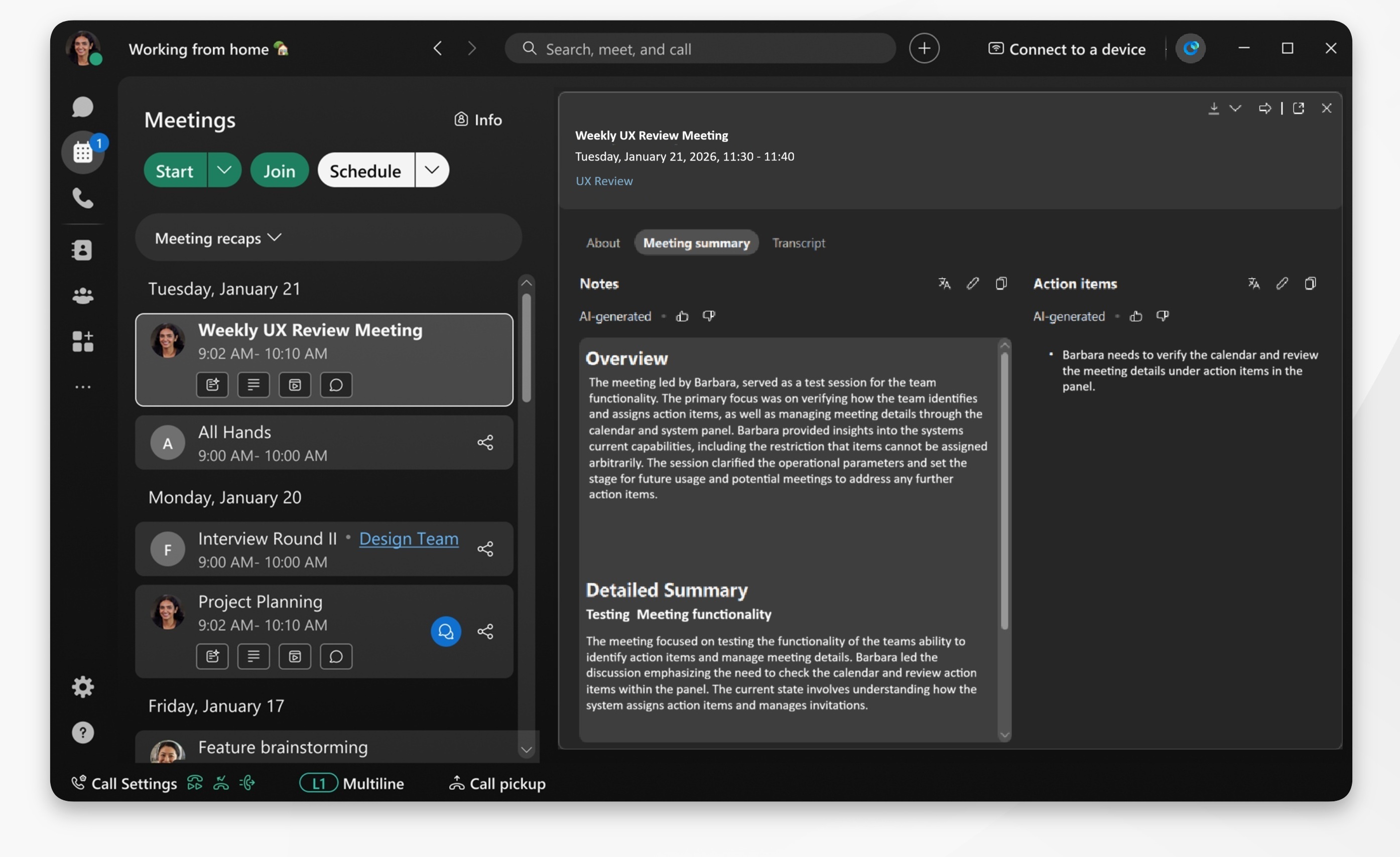
AI Assistantgeneriše rezime posle sastanka kada je uključen, a opcija Sačuvaj sažetak sastanka je omogućena. Domaćin sastanka može zatim da izmeni rezime nakon sastanka.
Bez obzira da li odlučite da snimite sastanak ili ne, kada AI Assistant ga uključite generiše rezime za vas. Sažetak sastanka dostupan je u istoriji sastanka. Da biste snimili sastanak i generisali rezime snimanja, pogledajte sažetke sastanaka generisane AI i transkripte u snimcima.
Takođe možete da podesite željeni jezik za prevod sa žetaka sastanaka.
| 1 |
Otvorite Vebek i prijavite se. |
| 2 |
Idite na karticu Sastanak — kliknite na Sast
|
| 3 |
Izaberite kontejner za sastanke i kliknite da biste otvorili rezime. Rezime je organizovan u dva odeljka:
Takođe možete da kliknete na određenu stavku u kontejneru za sastanke, kao što su: Poruke, Rezime, Transkript ili Snimanje, da biste direktno prešli do nje. |
| 4 |
Kliknite na Preuzmi sadržaj sastanka
|
 za preuzimanje sadržaja kao što su snimak, rezime AI,
stavke radnje ili transkript.
za preuzimanje sadržaja kao što su snimak, rezime AI,
stavke radnje ili transkript.Takođe možete da podesite željeni jezik za prevod sa žetaka sastanaka.
| 1 |
Otvorite Vebek i prijavite se. |
| 2 |
Idite na karticu Sastanak — dodirnite Sast
|
| 3 |
Izaberite kontejner za sastanke i dodirnite da biste otvorili rezime. Rezime je organizovan u dva odeljka:
Takođe možete da dodirnete određenu stavku u kontejneru za sastanke, kao što su: Poruke, Rezime, Transkript ili Snimanje, da biste direktno prešli do nje. |


