
Děkujeme za vaši zpětnou vazbu.
 Zpětná vazba?
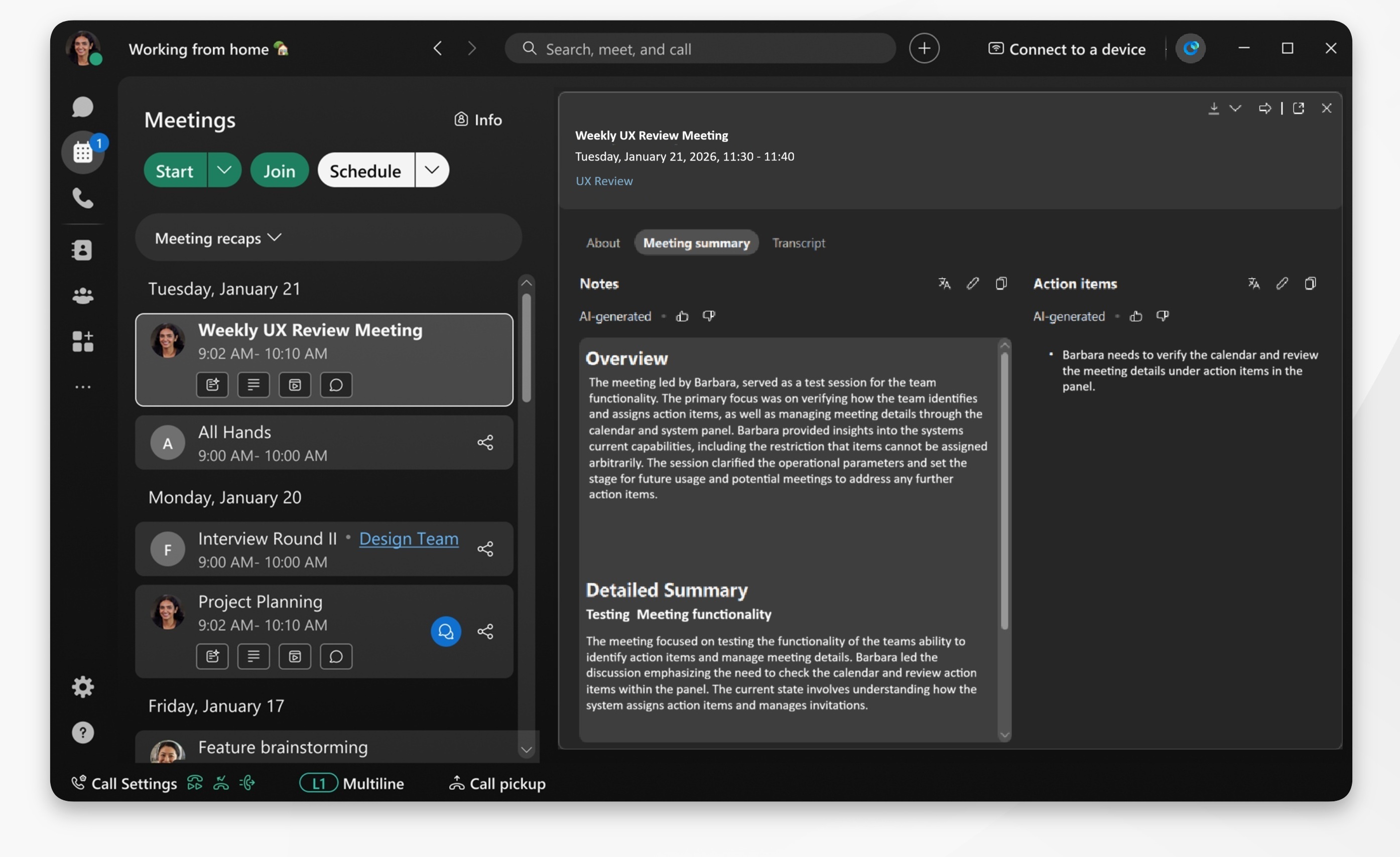
AI Assistantvygeneruje souhrn po schůzce, když je zapnutý a je povolena možnost Uložit souhrn schůz ky. Hostitel schůzky pak může upravit souhrn po schůzce.
Bez ohledu na to, zda se rozhodnete zaznamenat schůzku, když AI Assistant ji zap nete, vygeneruje pro vás souhrn. Souhrn schůzky je k dispozici v historii schůzek. Chcete-li zaznamenat schůzku a vygenerovat souhrn záznamu, podívejte se na shrnutí schůzek generované umělou inteligencí a přepisy v záznamech.
Můžete také nastavit preferovaný jazyk pro překlad souhr nů po schůzce.
| 1 |
Otevřete Webex a přihlaste se. |
| 2 |
Přejděte na kartu Schůz ka - klikněte na Schůzky .
|
| 3 |
Vyberte kontejner schůzky a kliknutím otevřete souhrn. Souhrn je rozdělen do dvou částí:
Můžete také kliknout na konkrétní položku v kontejneru schůzky, například: Zprávy, Sou hrn, Přepis nebo Nahrávání, a přímo k ní přejít. |
| 4 |
Klikněte na Stáhnout obsah schůzky
|
 ke stažení obsahu, jako je záznam, shrnutí AI,
položky akce nebo přepis.
ke stažení obsahu, jako je záznam, shrnutí AI,
položky akce nebo přepis.Můžete také nastavit preferovaný jazyk pro překlad souhr nů po schůzce.
| 1 |
Otevřete Webex a přihlaste se. |
| 2 |
Přejděte na kartu Schůz ka — klepněte na Schůzky .
|
| 3 |
Vyberte kontejner schůzky a klepnutím otevřete souhrn. Souhrn je rozdělen do dvou částí:
Můžete také klepnout na konkrétní položku v kontejneru schůzky, například: Zprávy, Sou hrn, Přepis nebo Nahrávání, a přímo k ní přejít. |


