本文是否有幫助?

感謝您的意見回饋。
Webex 應用程式 | 會後摘要(含 Cisco AI 助理)
 意見回饋?
意見回饋?AI 產生的摘要可以將冗長的會議轉化為快速、可操作的見解,因此 您可以跳過完整的錄製過程。您將立即看到按 主題組織的關鍵決策和行動事項,即使您加入較晚或暫時離開,也能幫助您隨時了解最新情況。這是保持團隊步調一致的 最簡單方法,可以清晰、準確地記錄每個人的貢獻和 結論。
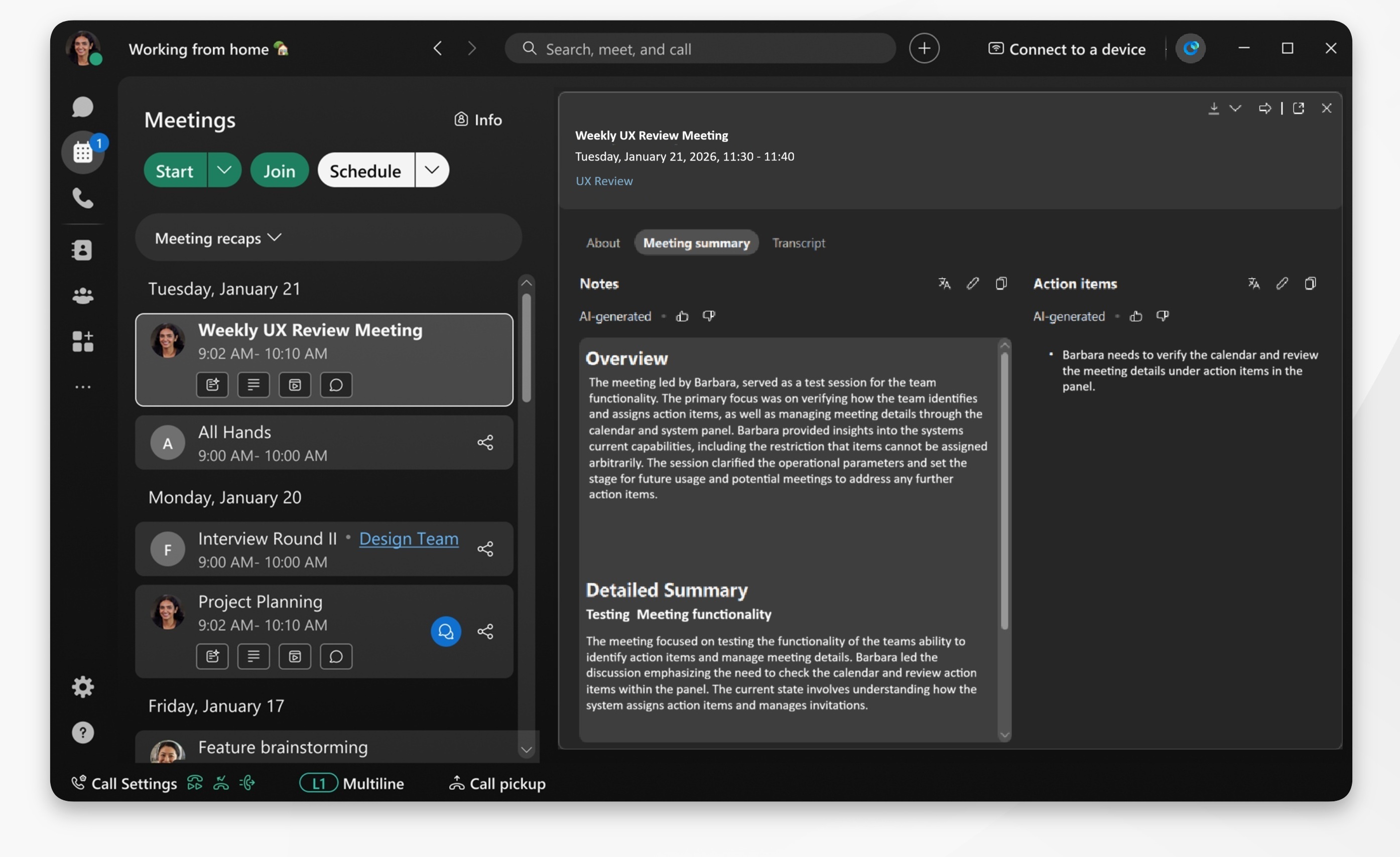
AI 助理開啟後會產生會後總結,且 儲存會議總結 選項已啟用。會議主持人可以在會後編輯會議紀錄。
無論你是否選擇錄製會議,當 你開啟 AI 助理時 ,它都會為你產生一份摘要。會議紀錄可在會議記錄中查看。若要錄製會議並產生錄製摘要,請參閱 AI 產生的會議摘要和錄音中的文字記錄。
您也可以設定 首選語言來翻譯您的會後總結。
| 1 |
開啟Webex並登入。 |
| 2 |
轉到 “會議”選項卡—點擊 。
|
| 3 |
選擇會議容器並點擊以開啟摘要。摘要分為兩部分:
您也可以點選會議容器中的特定項目,例如:訊息、摘要、文字記錄或錄音,可直接導航至對應位置。 |
本文是否有幫助?


