
Dziękujemy za opinię.
 Opinia?
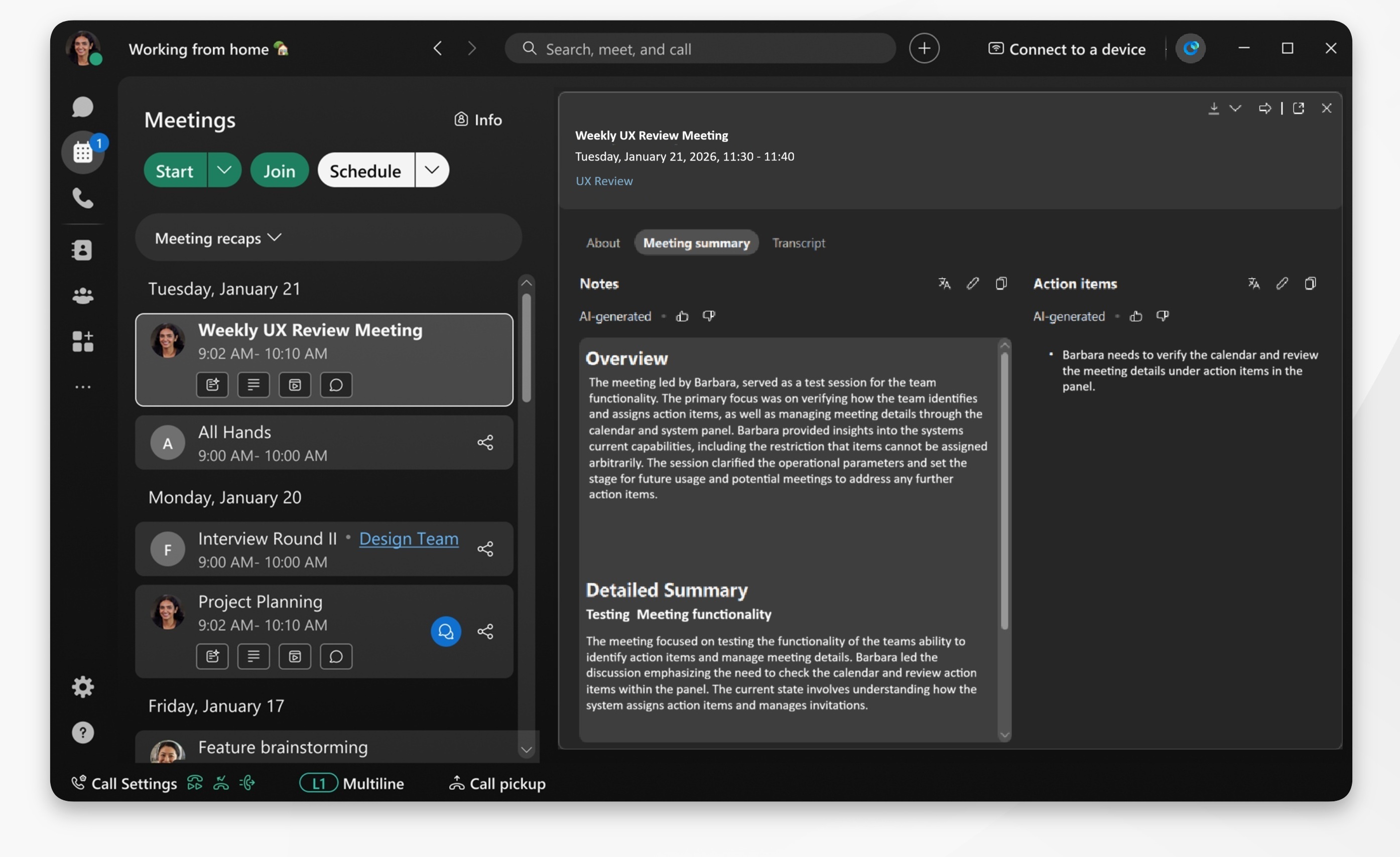
AI Assistantgeneruje podsumowanie po spotkaniu, gdy jest włączone, a opcja Zap isz podsumowanie spotkania jest włączona. Gospodarz spotkania może następnie edytować podsumowanie po spotkaniu.
Niezależnie od tego, czy zdecydujesz się nagrać spotkanie, czy nie, po jego włącz AI Assistant eniu generuje dla Ciebie podsumowanie. Podsumowanie spotkania jest dostępne w historii spotkania. Aby nagrać spotkanie i wygenerować podsumowanie nagrania, zobacz Streszczenia spotkań generowane przez sztu czną inteligencję i transkrypcje w nagraniach.
Możesz także ustawić preferowany język do tłumaczenia podsumo wań po spotkaniach.
| 1 |
Otwórz Webex i zaloguj się. |
| 2 |
Przejdź do karty S potkanie — kliknij Spot .
|
| 3 |
Wybierz kontener spotkania i kliknij, aby otworzyć podsumowanie. Podsumowanie podzielone jest na dwie sekcje:
Możesz także kliknąć określony element w kontenerze spotkania, taki jak: Wiadomości, Podsumowanie, Transkrypcja lub Nagrywanie, aby przejść bezpośrednio do niego. |
| 4 |
Kliknij Pobierz zawartość spotkania
|
 do pobierania treści, takich jak nagranie, podsumowanie AI,
elementy akcji lub transkrypcja.
do pobierania treści, takich jak nagranie, podsumowanie AI,
elementy akcji lub transkrypcja.Możesz także ustawić preferowany język do tłumaczenia podsumo wań po spotkaniach.
| 1 |
Otwórz Webex i zaloguj się. |
| 2 |
Przejdź do karty Spot kanie — st uknij pozycję Spot .
|
| 3 |
Wybierz kontener spotkania i dotknij, aby otworzyć podsumowanie. Podsumowanie podzielone jest na dwie sekcje:
Możesz także dotknąć określonego elementu w kontenerze spotkania, takiego jak: Wiadomości, Podsumowanie, Transkrypcja lub Nagrywanie, aby przejść bezpośrednio do niego. |


