
Hartelijk dank voor uw feedback
 Feedback?
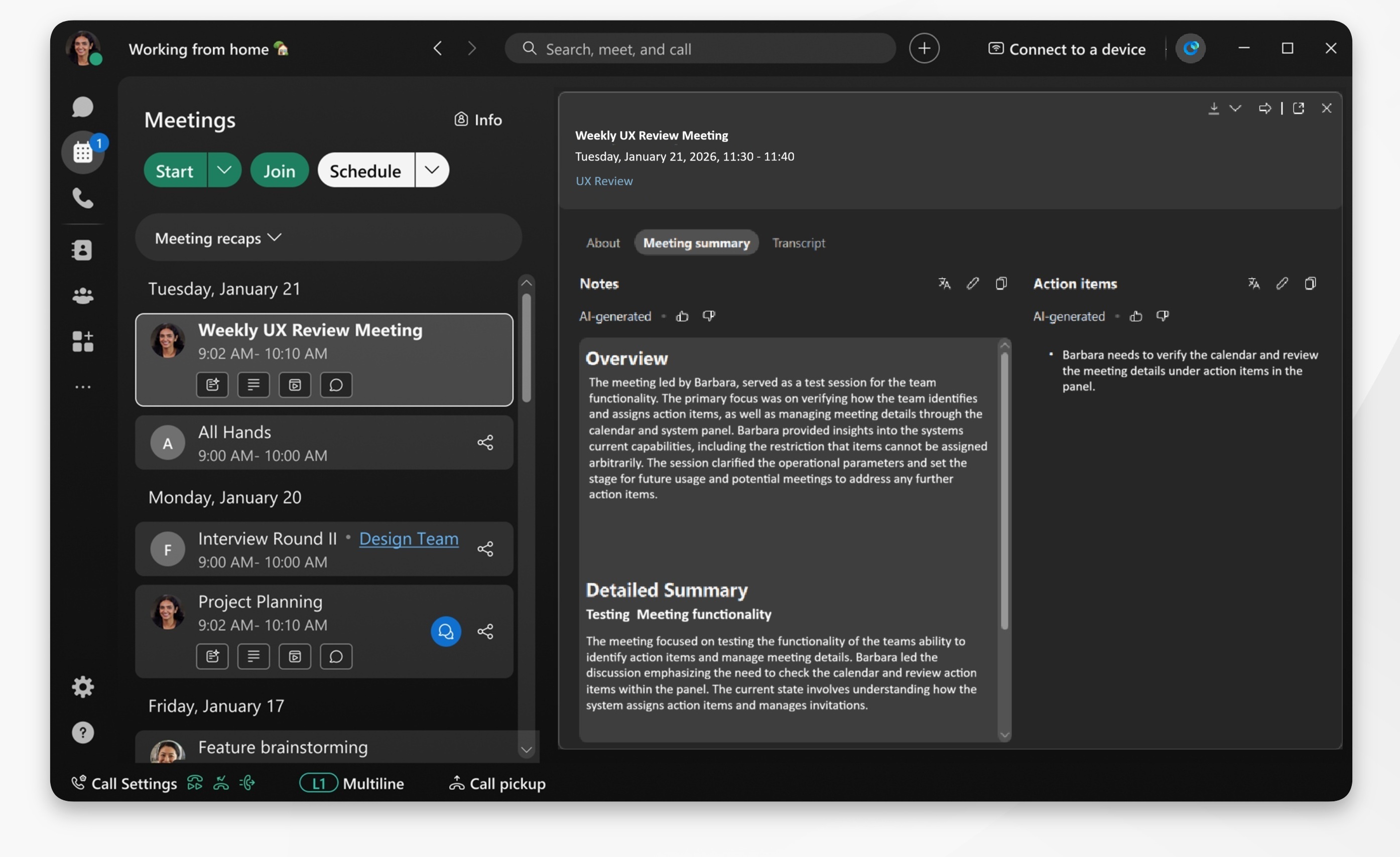
AI Assistantgenereert een samenvatting na de vergadering wanneer deze is ingeschakeld, en de optie Samenvatting van de vergadering opslaan is ingeschakeld. De gastheer van de vergadering kan vervolgens de samenvatting bewerken na de vergadering.
Of u er nu voor kiest om een vergadering op te nemen, wanneer u AI Assistant deze aanzet, wordt er een samenvatting voor u gegenereerd. De samenvatting van de vergadering is beschikbaar in de geschiedenis van de vergadering. Om een vergadering op te nemen en een samenvatting van de opname te genereren, zie samenvattingen en transcripties van vergaderingen die door AI zijn gegenereerd in opnames.
U kunt ook een voorkeurstaal instellen om uw samenvattingen na de vergadering te vertalen.
| 1 |
Open Webex en meld u aan. |
| 2 |
Ga naar het tabblad Vergaderingen — klik op .
|
| 3 |
Selecteer een vergadercontainer en klik om de samenvatting te openen. De samenvatting bestaat uit twee delen:
U kunt ook op een specifiek item in de vergadercontainer klikken, zoals: Berichten, Samenvatting, Transcript of Opname, om er rechtstreeks naar toe te navigeren. |
| 4 |
Klik op Inhoud van de vergadering downloaden
|
 om inhoud te downloaden, zoals de opname, AI-samenvatting,
actiepunten of transcript.
om inhoud te downloaden, zoals de opname, AI-samenvatting,
actiepunten of transcript.U kunt ook een voorkeurstaal instellen om uw samenvattingen na de vergadering te vertalen.
| 1 |
Open Webex en meld u aan. |
| 2 |
Ga naar het tabblad Vergaderingen — tik op .
|
| 3 |
Selecteer een vergadercontainer en tik om de samenvatting te openen. De samenvatting bestaat uit twee delen:
U kunt ook op een specifiek item in de vergadercontainer tikken, zoals: Berichten, Samenvatting, Transcript of Opname, om er rechtstreeks naar toe te navigeren. |


