
Hvala za povratne informacije.
 Povratne informacije?
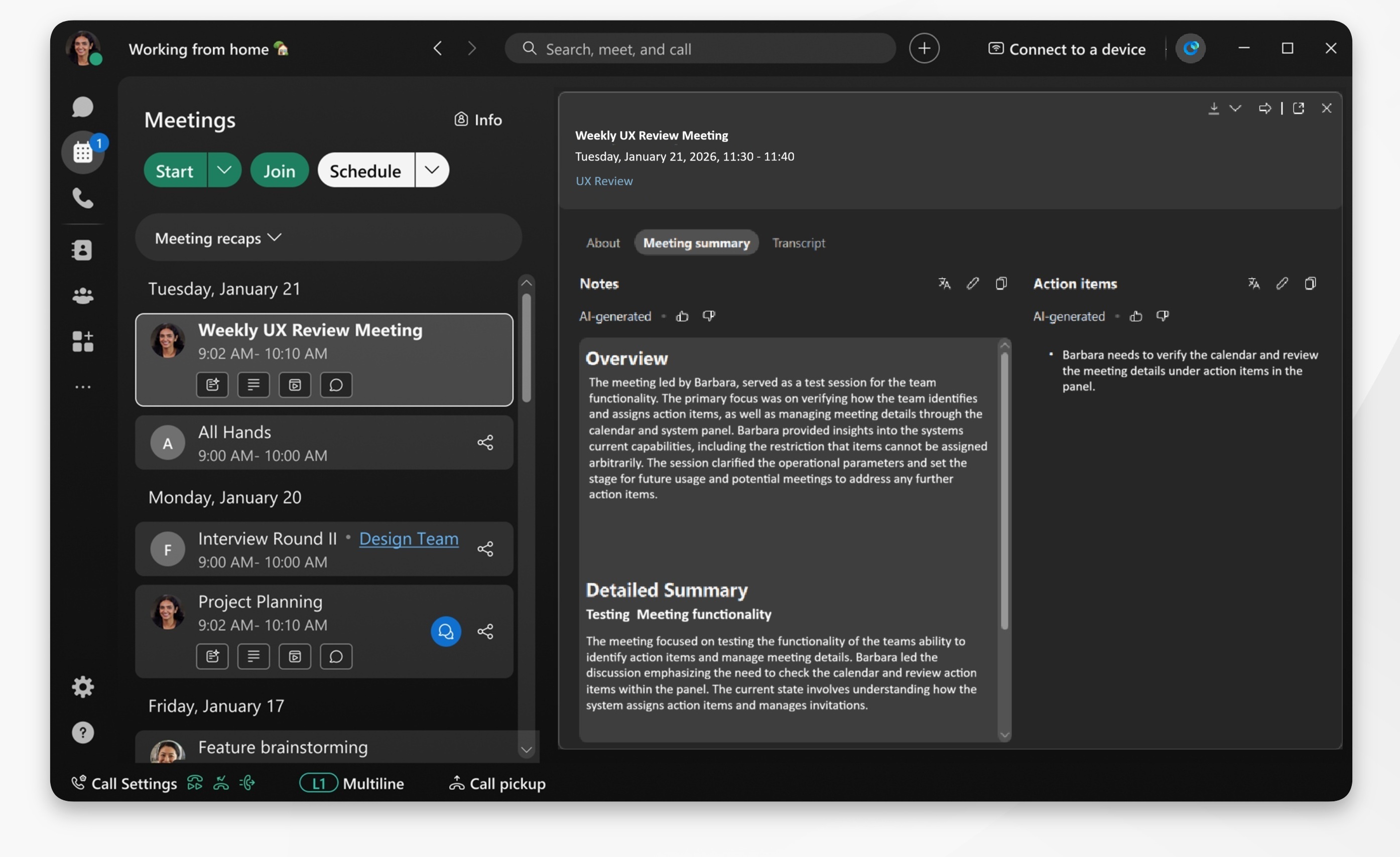
AI Assistantustvari povzetek po srečanju, ko je vklopljen, možnost Sh rani povzetek sre čanja pa je omogočena. Gostitelj srečanja lahko nato uredi povzetek po srečanju.
Ne glede na to, ali se odločite za snemanje srečanja ali ne, ko AI Assistant ga v klopite, ustvari povzetek za vas. Povzetek sestanka je na voljo v zgodovini srečanja. Če želite posneti sestanek in ustvariti povzetek snemanja, glejte povzetke in prepise sestan kov, ki jih ustvari umetna inteligenca v posnetkih.
Nastavite lahko tudi želeni jezik za prevajanje povzet kov sestankov objav.
| 1 |
Odprite Webex in se prijavite. |
| 2 |
Pojdite na zavihek Srečanje — kliknite Sre
|
| 3 |
Izberite vsebnik srečanja in kliknite, da odprete povzetek. Povzetek je razdeljen v dva dela:
Prav tako lahko kliknete določen element v vsebniku srečanja, na primer: Sporočila, Pov zetek, Prepis ali Snemanje, da se neposredno pomaknete do njega. |
| 4 |
Kliknite Prenesi vsebino srečanja
|
 za prenos vsebine, kot so posnetek, povzetek umetne inteligence,
elementi dejanj ali prepis.
za prenos vsebine, kot so posnetek, povzetek umetne inteligence,
elementi dejanj ali prepis.Nastavite lahko tudi želeni jezik za prevajanje povzet kov sestankov objav.
| 1 |
Odprite Webex in se prijavite. |
| 2 |
Pojdite na zavihek Srečanje — tapnite Sre
|
| 3 |
Izberite vsebnik srečanja in tapnite, da odprete povzetek. Povzetek je razdeljen v dva dela:
Prav tako lahko tapnete določen element v vsebniku srečanja, na primer: Sporočila, Pov zetek, Prepis ali Snemanje, da se neposredno pomaknete do njega. |


