
Takk for tilbakemeldingen.
Webex-appen | Sammendrag etter møter med Cisco AI Assistant
 Tilbakemelding?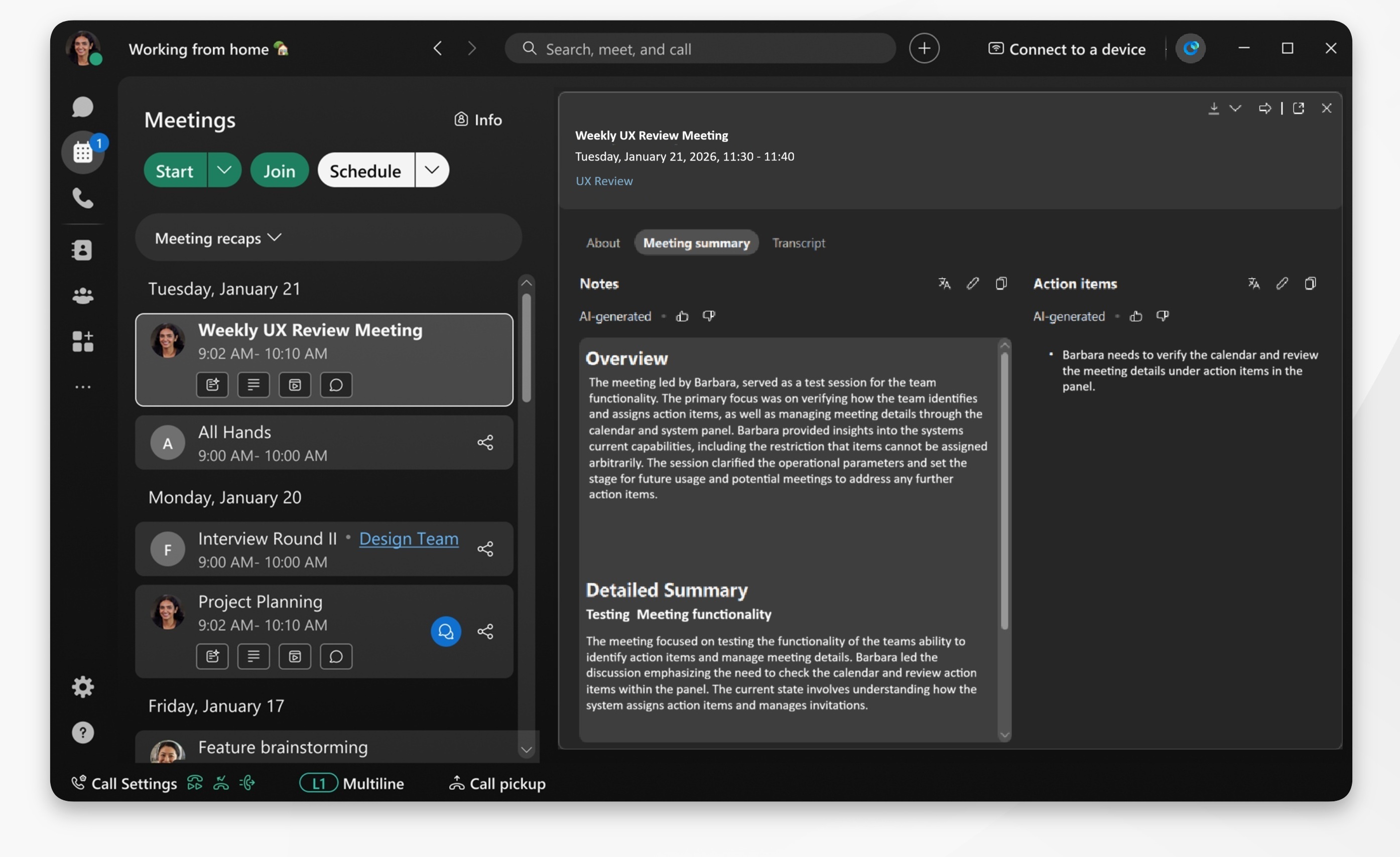
AI-assistenten genererer et sammendrag etter møtet når den er slått på, og alternativet Lagre møtesammendrag er aktivert. Møteverten kan deretter redigere sammendraget etter møtet.
Enten du velger å ta opp et møte eller ikke, når du slår på AI-assistenten , genereres et sammendrag for deg. Møtesammendraget er tilgjengelig i møtehistorikken. For å ta opp et møte og generere et opptakssammendrag, se AI-genererte møtesammendrag og transkripsjoner i opptak.
Du kan også angi et foretrukket språk for å oversette sammendragene etter møtet.
| 1 |
Åpne Webex og logg inn. |
| 2 |
Gå til Møte-fanen– klikk på .
|
| 3 |
Velg en møtebeholder og klikk for å åpne sammendraget. Sammendraget er organisert i to deler:
Du kan også klikke på et bestemt element i møtebeholderen, for eksempel: Meldinger, Sammendrag, Transkripsjon eller Opptak for å navigere direkte til det. |


