这篇文章对您有帮助吗?

感谢您的反馈。
Webex 应用程序 | 使用 Cisco AI Assistant 进行会后摘要
 反馈?
反馈?人工智能生成的摘要将长时间的会议转化为快速、切实可行的见解,因此您可以跳过完整记录。您将立即看到按主题整理的关键决策和行动项目,即使您迟到或离开,也能帮助您随时了解情况。清晰、准确地记录每项贡献和结论,这是保持团队一致的最简单方法。
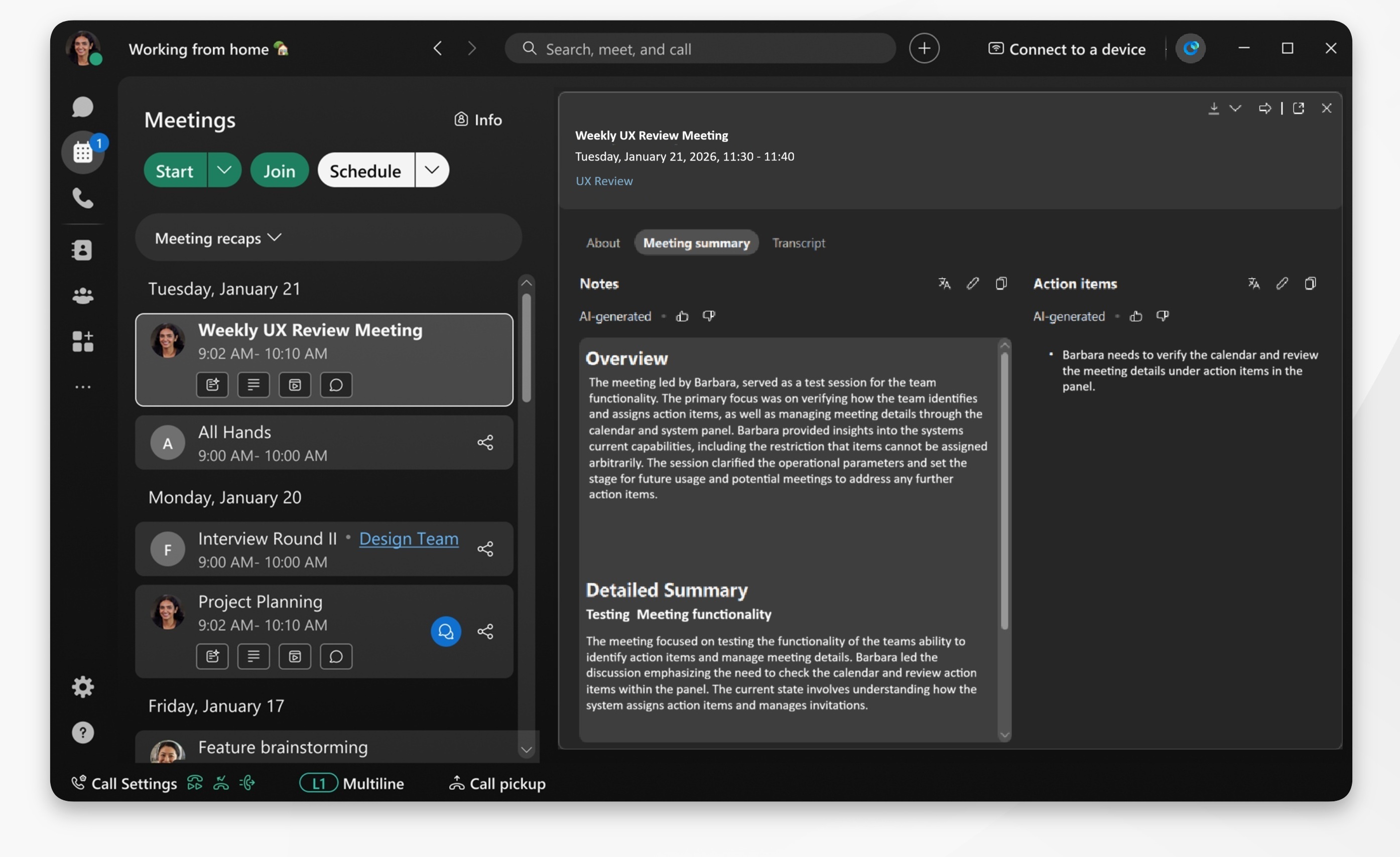
AI 助手开启后会生成会后总结,并且 保存会议总结 选项已启用。会议主持人可以在会后编辑会议纪要。
无论你是否选择录制会议,当 你开启 AI 助手时 ,它都会为你生成一份摘要。会议纪要可在会议记录中查看。要录制会议并生成录制摘要,请参阅 AI 生成的会议摘要和录音中的文字记录。
您还可以设置 首选语言来翻译您的会后总结。
| 1 |
打开Webex并登录。 |
| 2 |
转到 “会议”选项卡—点击 。
|
| 3 |
选择会议容器并单击以打开摘要。摘要分为两部分:
您还可以点击会议容器中的特定项目,例如:消息、摘要、文字记录或录音,可直接导航至相应位置。 |
| 4 |
点击下载会议内容
|
 下载录音、AI 摘要、操作
项目或脚本等内容。
下载录音、AI 摘要、操作
项目或脚本等内容。您还可以设置 首选语言来翻译您的会后总结。
| 1 |
打开Webex并登录。 |
| 2 |
转到会议选项卡-点按。
|
| 3 |
选择会议容器,然后点按即可打开摘要。 摘要分为两部分:
您也可以点击会议容器中的特定项目,例如:消息、 摘要、脚本或录音,直接导航到该项目。 |
这篇文章对您有帮助吗?


