
Kiitos palautteestasi.
 Onko sinulla palautetta?
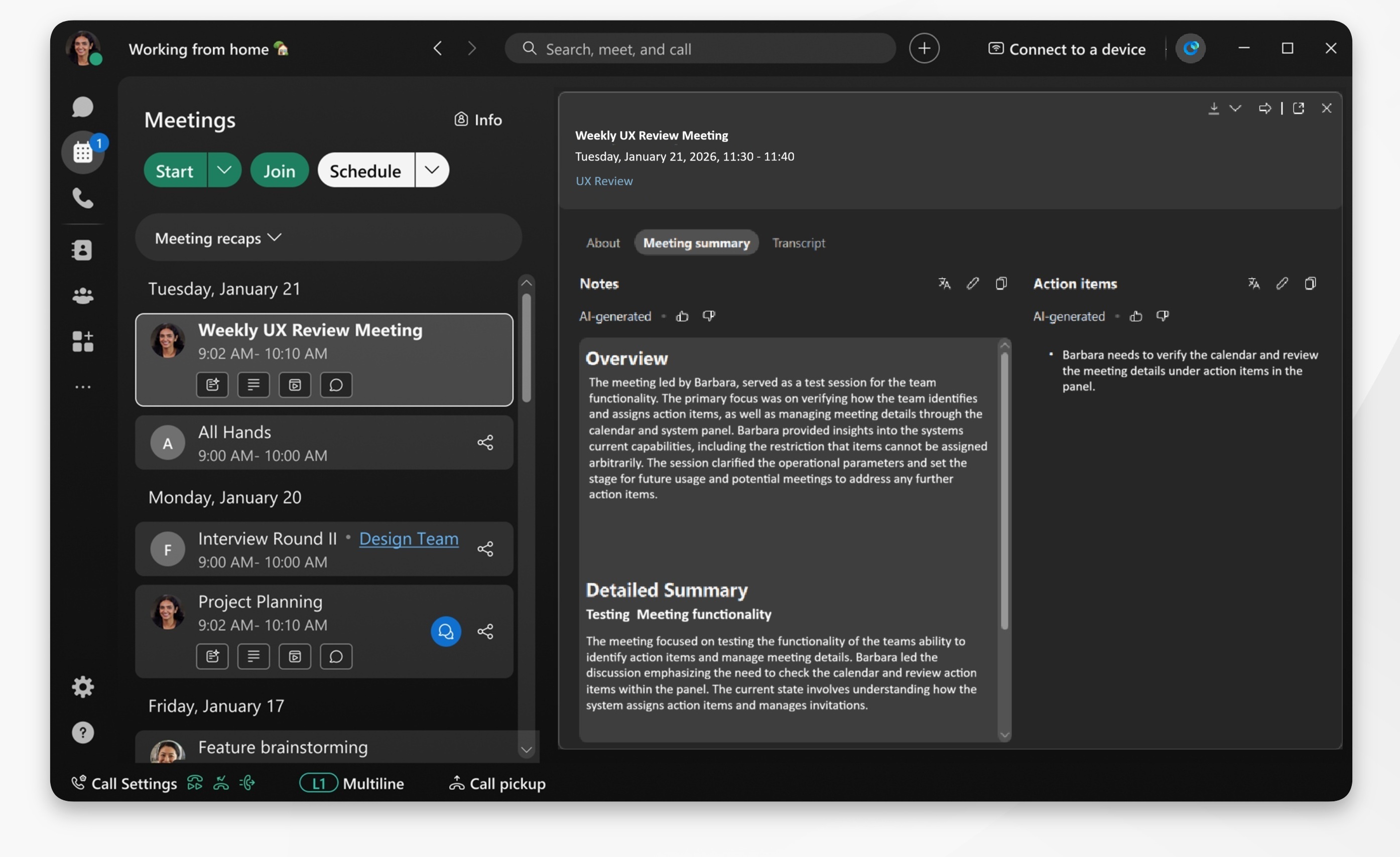
AI Assistantluo kokouksen jälkeisen yhteenvedon, kun se on käytössä, ja Tallenna kokouksen yhteenveto -asetus on käytössä. Kokouksen isäntä voi sitten muokata yhteenvet oa kokouksen jälkeen.
Riippumatta siitä, haluatko tallentaa kokouksen vai et, kun otat AI Assistant sen käyttöön, luo yhteenvedon sinulle. Kokouksen yhteenveto on saatavilla kokoushistoriassa. Jos haluat tallentaa kokouksen ja luoda tallennusyhteenvedon, katso Tekoälyn luomat kokouksen yhteenvedot ja transkriptiot tallenteissa.
Voit myös asettaa haluamasi kielen kokouksen jälkeisten yhteenvetojen kään tä miseen.
| 1 |
Avaa Webex ja kirjaudu sisään. |
| 2 |
Siirry Kokous- välilehteen ja valitse Kokoukset |
| 3 |
Valitse kokouskontti ja avaa yhteenveto napsauttamalla. Yhteenveto on jaettu kahteen osaan:
Voit myös napsauttaa kokouskontin tiettyä kohdetta, kuten: Viestit, Yhteenveto, Transkriptio tai Tallennus, siirtyäksesi suoraan siihen. |
| 4 |
Klikkaa Lataa kokouksen sisältö
|
 ladataksesi sisältöä, kuten tallenteen, tekoälyn yhteenvedon, toiminto
kohteita tai transkriptiota.
ladataksesi sisältöä, kuten tallenteen, tekoälyn yhteenvedon, toiminto
kohteita tai transkriptiota.Voit myös asettaa haluamasi kielen kokouksen jälkeisten yhteenvetojen kään tä miseen.
| 1 |
Avaa Webex ja kirjaudu sisään. |
| 2 |
Siirry Kokous- välilehteen ja napauta Kokoukset
|
| 3 |
Valitse kokouskontti ja avaa yhteenveto napauttamalla. Yhteenveto on jaettu kahteen osaan:
Voit myös napauttaa kokouskontin tiettyä kohdetta, kuten: Viestit, Yhteenveto, Transkriptio tai Tallennus, siirtyäksesi suoraan siihen. |


