
피드백을 보내 주셔서 감사합니다.
 피드백이 있습니까?
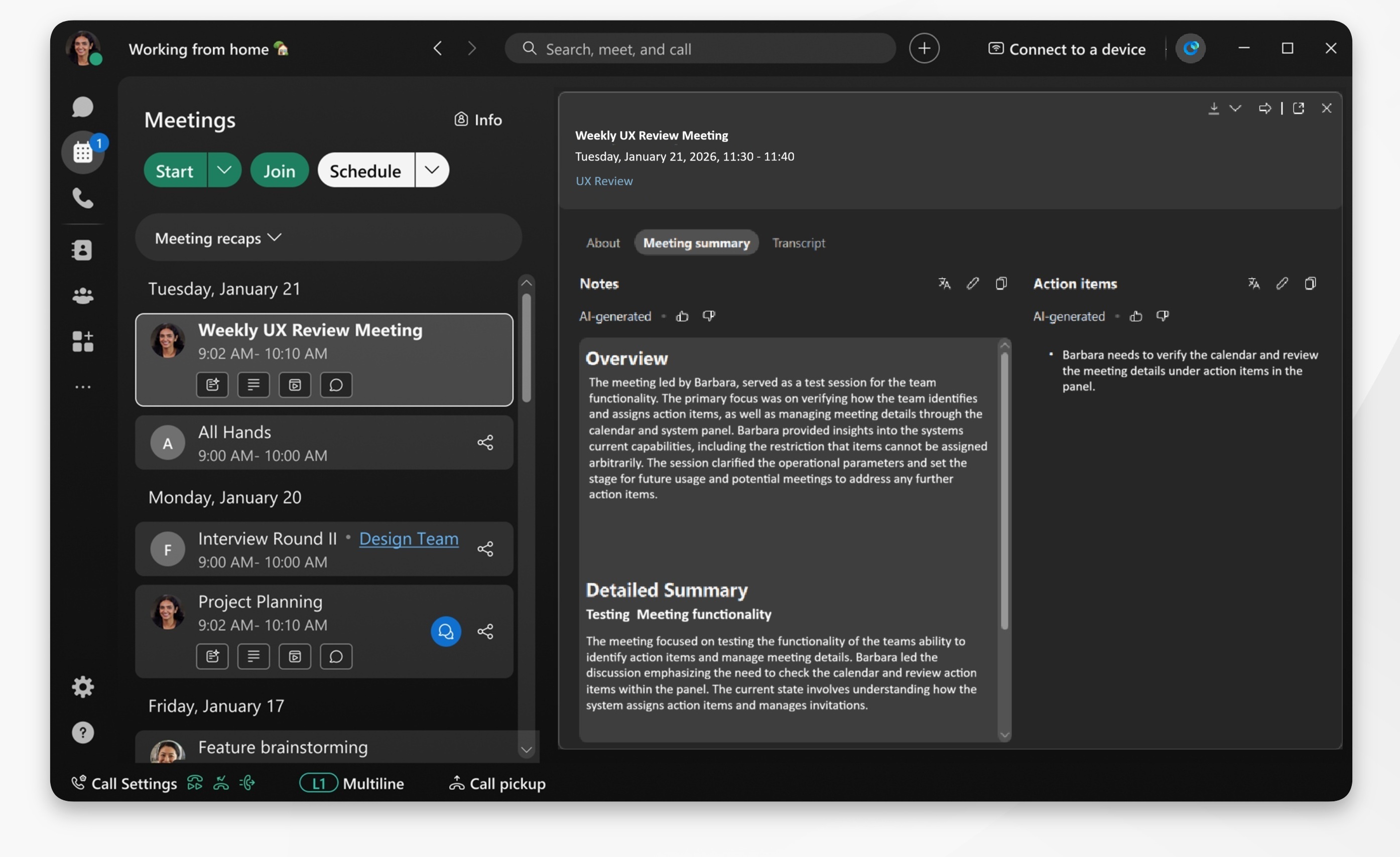
AI Assistant켜져 있고 회의 요약 저장 옵션이 활성화되면 회의 후 요약이 생성돼요. 그러면 회의 주최자가 회의 후에 요약을 편집할 수 있어요.
회의 녹화를 선택하든 안 하든 켜면 요약이 AI Assistant 생성돼요. 회의 요약은 회의 기록에서 볼 수 있어요. 회의를 녹화하고 녹화 요약을 생성하려면 AI가 생성한 회의 요약과 녹음의 녹취록을 보세요.
선호하는 언어를 설정하여 회의 후 요약을 번역할 수도 있어요.
| 1 |
Webex를 열고 로그인하세요. |
| 2 |
회의 탭으로 가서 회의 클릭하세요. |
| 3 |
회의 컨테이너를 선택하고 클릭하면 요약이 열려요. 요약은 두 섹션으로 구성되어 있어요.
회의 컨테이너의 특정 항목 (예: 메시지, 요약, 기록, 녹음) 을 클릭하여 바로 이동할 수도 있어요. |
| 4 |
회의 콘텐츠 다운로드를 클릭해요
|
 기록, AI 요약, 작업
항목, 녹취록 같은 콘텐츠를 다운로드하기 위해서요.
기록, AI 요약, 작업
항목, 녹취록 같은 콘텐츠를 다운로드하기 위해서요.선호하는 언어를 설정하여 회의 후 요약을 번역할 수도 있어요.
| 1 |
Webex를 열고 로그인하세요. |
| 2 |
회의 탭으로 가서 회의 탭하세요.
|
| 3 |
회의 컨테이너를 선택하고 탭해서 요약을 여세요. 요약은 두 섹션으로 구성되어 있어요.
회의 컨테이너의 특정 항목 (예: 메시지, 요약, 기록, 녹화) 을 탭하여 바로 이동할 수도 있어요. |


