
Tack för din feedback.
 Har du feedback?
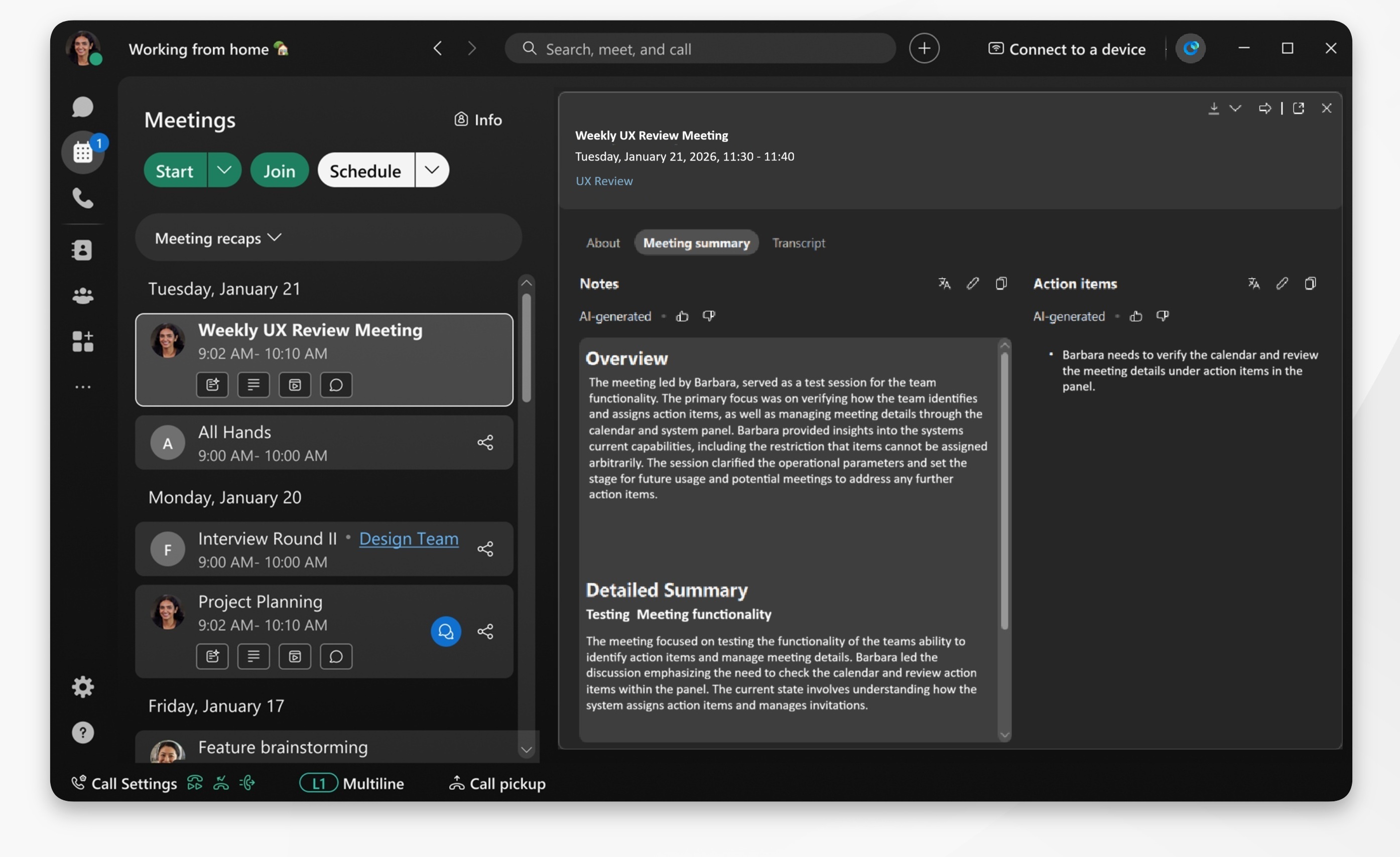
AI Assistantgenererar en sammanfattning efter mötet när den är aktiverad och alternativet Spara mötes sammanfattning är aktiverat. Mötesvärden kan sedan redigera sammanfattningen efter mötet.
Oavsett om du väljer att spela in ett möte eller inte, när du aktiverar AI Assistant det genereras en sammanfattning åt dig. Mötessammanfattningen finns tillgänglig i möteshistoriken. För att spela in ett möte och generera en inspelningssammanfattning, se AI-genererade mötessammanfattningar och utskrifter i inspelningar.
Du kan också ange ett önskat språk för att översätta dina sammanfattningar efter mötet.
| 1 |
Öppna Webex och logga in. |
| 2 |
Gå till fliken Möte - klicka Mö
|
| 3 |
Välj en mötesbehållare och klicka för att öppna sammanfattningen. Sammanfattningen är organiserad i två avsnitt:
Du kan också klicka på ett specifikt objekt i mötesbehållaren, till exempel: Meddelanden, Sammanfattning, Transkript eller Inspelning, för att direkt navigera till det. |
| 4 |
Klicka på Ladda ner mötesinnehåll
|
 för att ladda ner innehåll som inspelning, AI-sammanfattning, åtgärdsob
jekt eller transkript.
för att ladda ner innehåll som inspelning, AI-sammanfattning, åtgärdsob
jekt eller transkript.Du kan också ange ett önskat språk för att översätta dina sammanfattningar efter mötet.
| 1 |
Öppna Webex och logga in. |
| 2 |
Gå till fliken Mö te — tryck på Mö .
|
| 3 |
Välj en mötesbehållare och tryck på för att öppna sammanfattningen. Sammanfattningen är organiserad i två avsnitt:
Du kan också trycka på ett specifikt objekt i mötesbehållaren, till exempel: Meddelanden, Sammanfattning, Transkript eller Inspelning, för att direkt navigera till det. |


